Типичный сценарий: открыли Gemini, спросили пару вопросов, закрыли — “не впечатлил”. И тут же пропустили главное: всё интересное живёт в панели ввода чата. Там две кнопки, которые решают половину задач: «+» (файлы и контекст) и «Инструменты» (Canvas, Deep Research, генерация медиа). Не нажали — получили только “чат без начинки”.
В этом обзоре я показываю веб-версию Gemini так, как ей реально пользуются: где что лежит, что умеют инструменты, какие есть ограничения и почему иногда “кнопка есть у всех, а у меня нет”.
Главный экран: что вы видите сразу
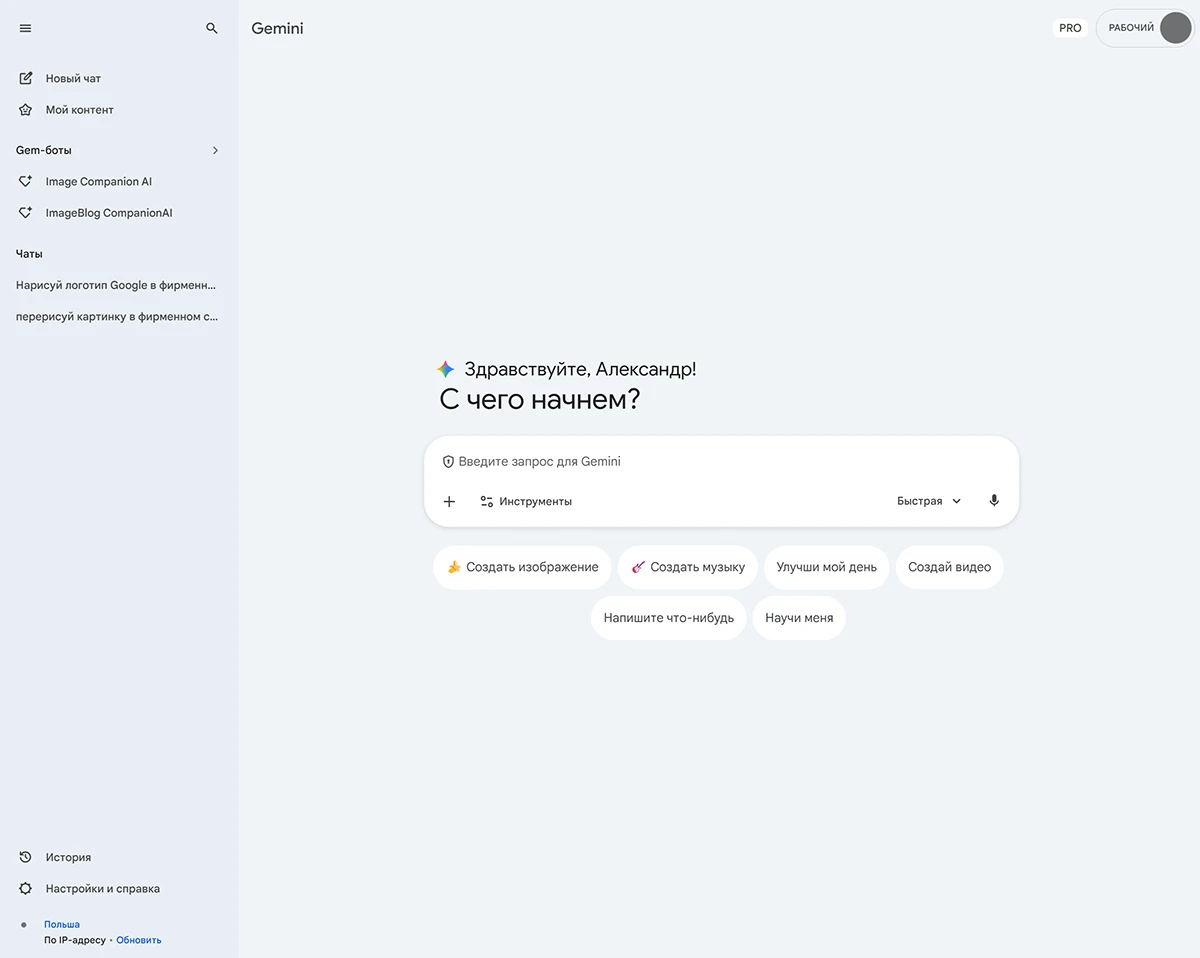
Интерфейс можно быстро объяснить через три зоны:
- Левая панель. Навигация по чатам и разделам: новый чат, “мой контент”, Gem-боты (Gems), список ваших переписок.
- Центральная область. Стартовая страница и диалог.
- Панель ввода чата. Главная “панель управления”: рядом с полем запроса есть «+» (вложения) и «Инструменты» (режимы). Именно тут прячется большинство возможностей.
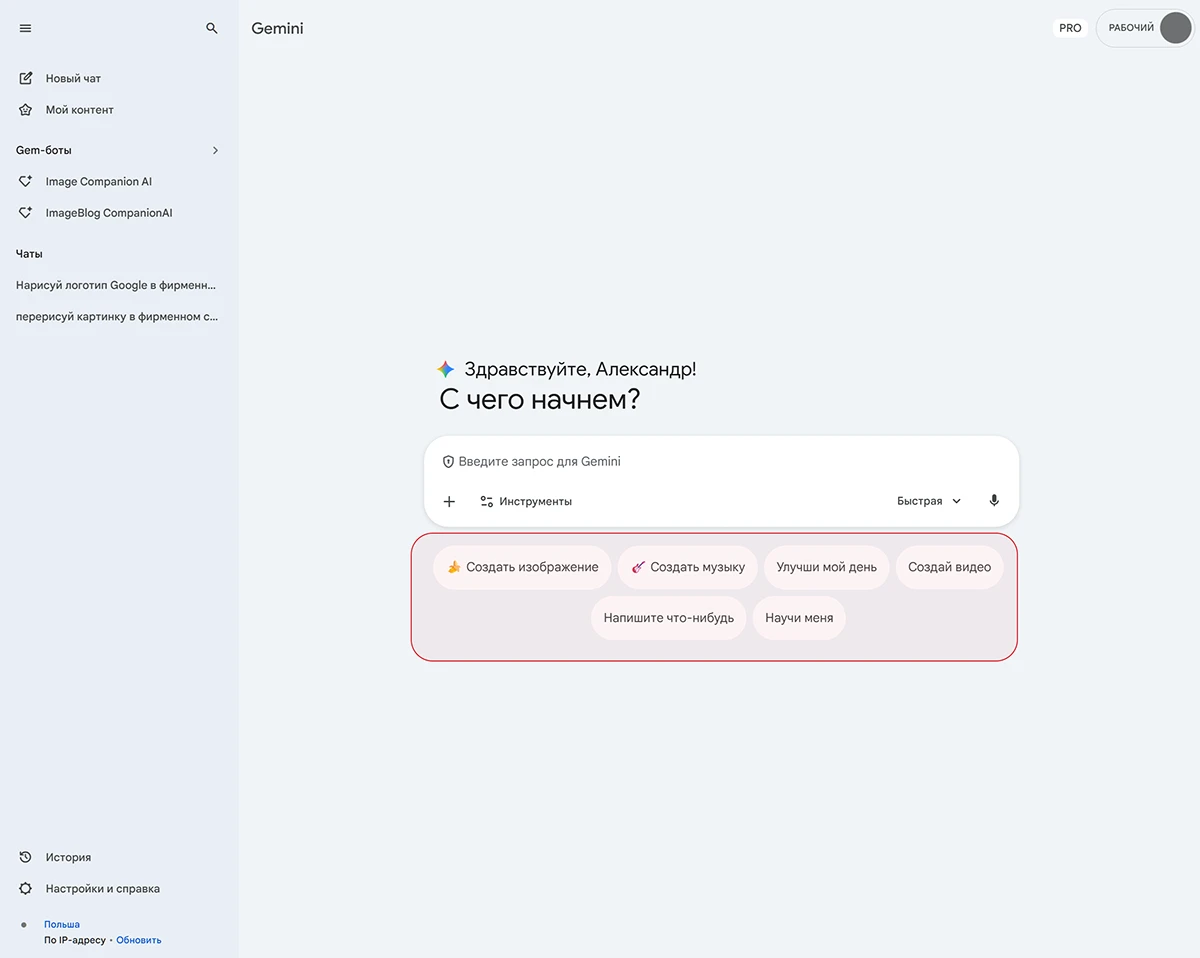
Отдельно на стартовом экране часто показывают быстрые кнопки-сценарии вроде “Создать изображение”, “Создать музыку”, “Создать видео”. Это просто быстрые входы в инструменты, чтобы не искать их в меню.
Кнопка «+»: как “скормить” Gemini ваши материалы
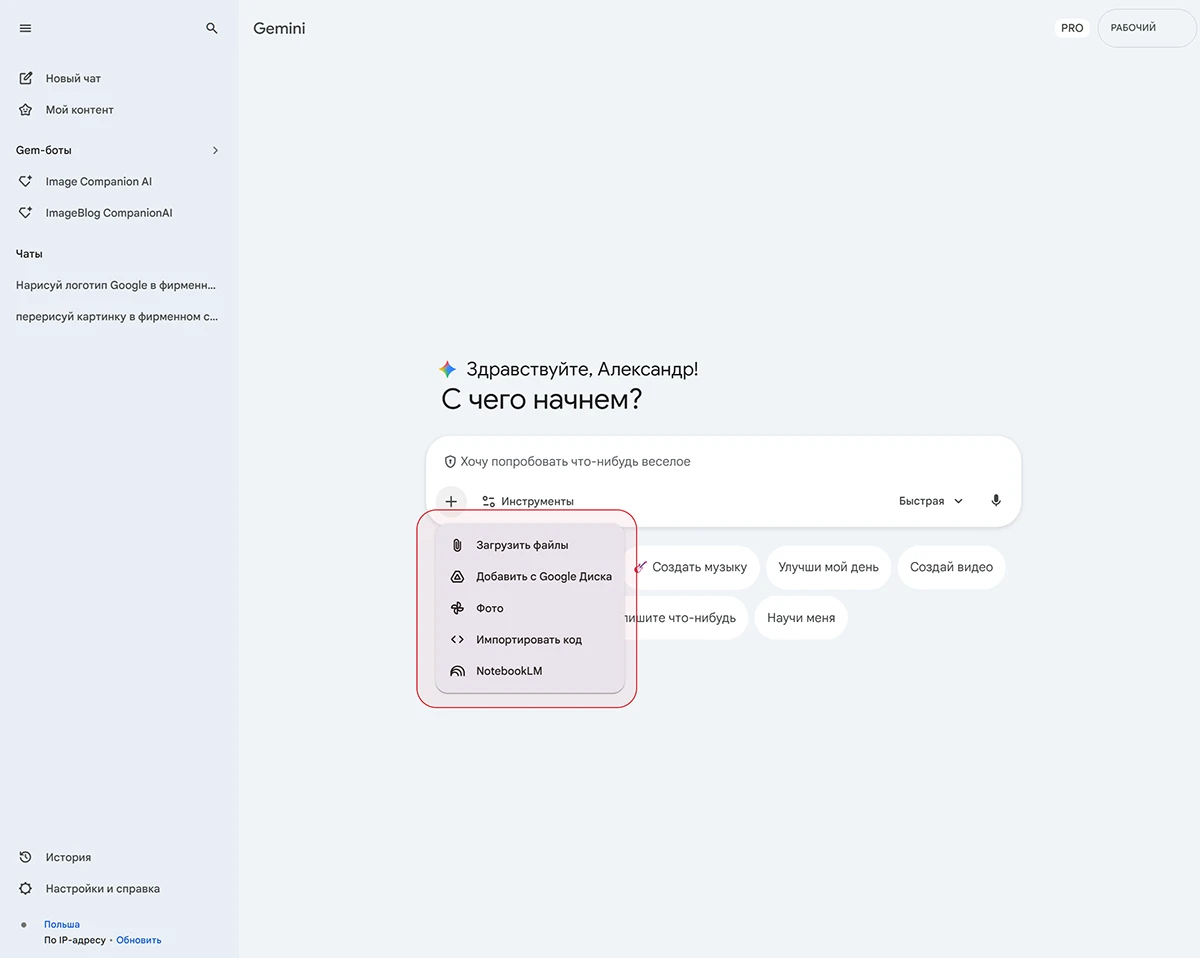
Если вам нужен не общий разговор, а работа “по документу/таблице/коду/скриншоту”, начинайте с «+» в панели ввода чата. В веб-версии можно добавить файлы с компьютера, взять из Google Drive, прикрепить фото, импортировать код и даже добавить блокнот NotebookLM.
Лимиты
У загрузки есть конкретные лимиты — это важно, потому что именно они чаще всего вызывают “почему не проглотило”:
- До 10 файлов в одном запросе.
- Видео: до 2 GB на файл; суммарная длина загружаемого видео — до 5 минут (у Google AI Pro/Ultra — до 1 часа).
- Аудио: суммарно до 10 минут (у Google AI Pro/Ultra — до 3 часов).
- Код: можно добавить одну папку с кодом или один GitHub-репозиторий — до 5 000 файлов и до 100 MB.
- ZIP-архивы: до 10 файлов, до 100 MB, без видео/аудио внутри.
Практический смысл этой кнопки простой: «+» превращает чат в рабочий инструмент. Без ваших материалов Gemini будет отвечать “в среднем по больнице”. С материалами — он начинает делать то, за что его вообще имеет смысл открывать.


Создание изображений: Nano Banana 2 и “Redo with Pro”
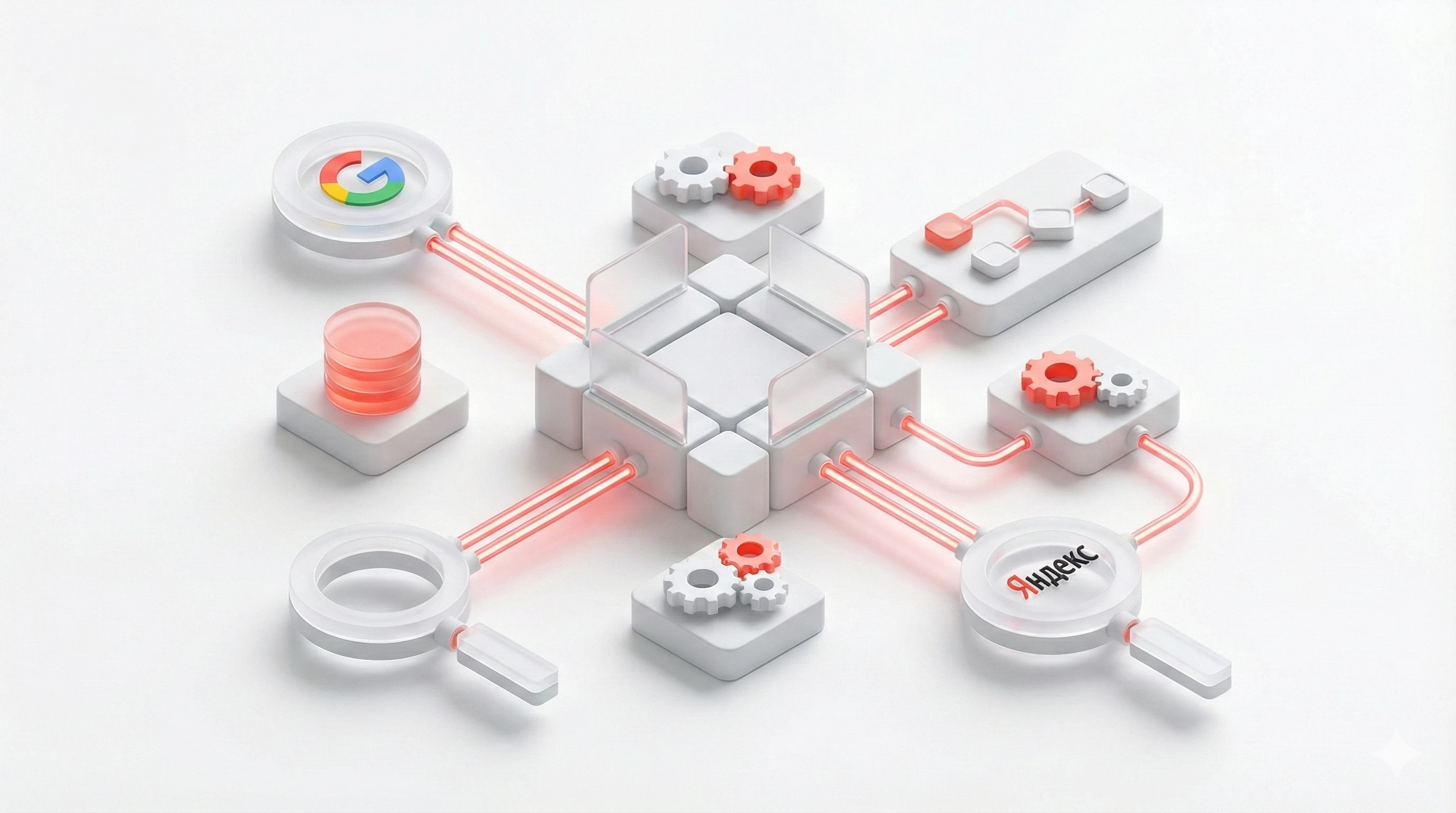
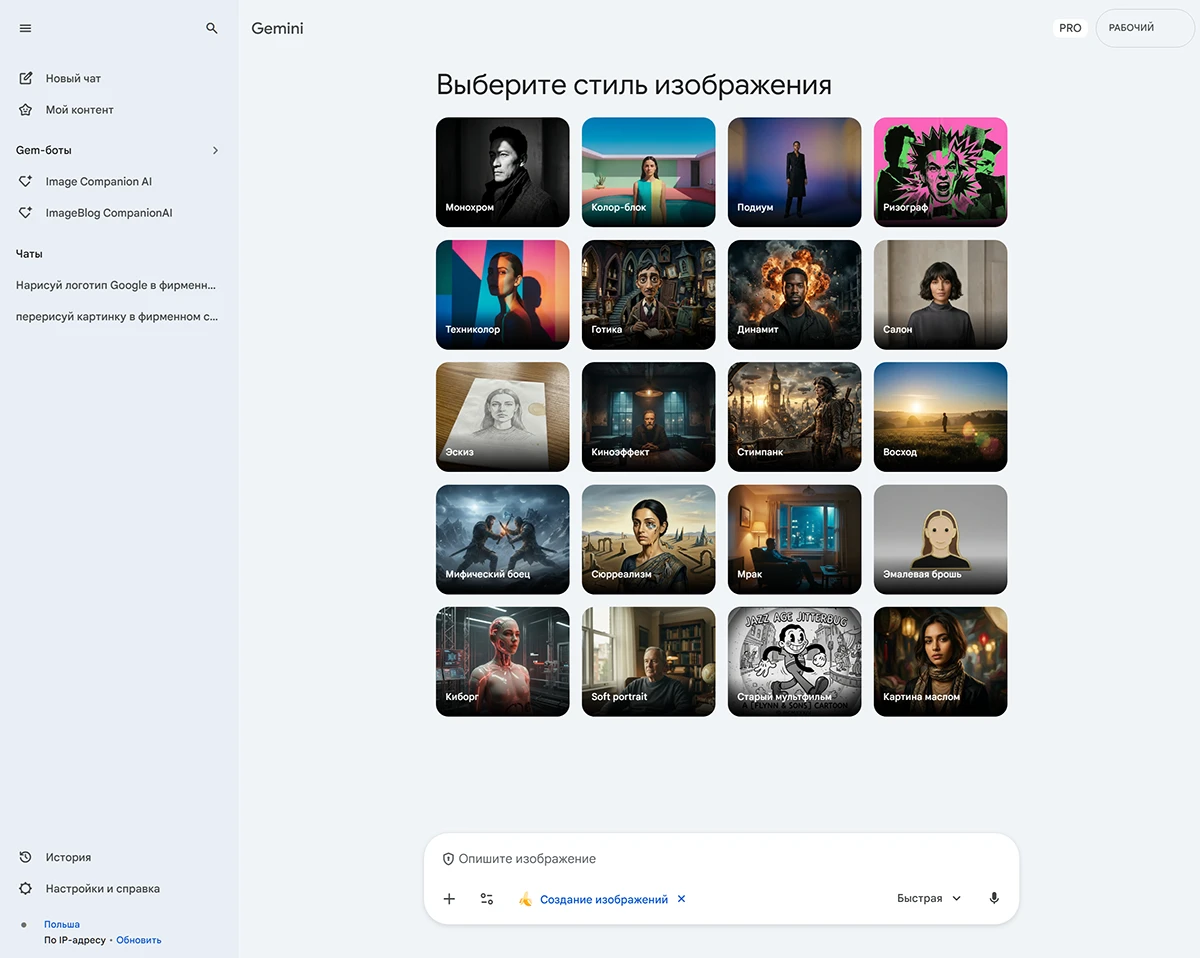
В справке Google генерация изображений в Gemini идёт через Nano Banana 2. А для платных подписчиков доступен Nano Banana Pro — он нужен, чтобы “перегенерировать” картинку с большим уровнем детализации (в интерфейсе это выглядит как “Redo with Pro”).
Что важно знать:
- Можно создавать изображения по тексту и уточнять стиль.
- Можно редактировать сгенерированное изображение.
- Можно загрузить своё изображение и попросить правки.
- Можно загрузить несколько изображений и попросить собрать новое “на основе”.
По качеству: изображения скачиваются в 2K у платных подписок и в 1K у бесплатных (высокое разрешение в предпросмотре).
Canvas: когда чат превращается в “документ/код/презентацию”
Canvas — это режим, где результат живёт не “сообщениями”, а как полноценный объект: документ, код, слайды или даже мини-приложение. Google прямо так и описывает: в Canvas можно создать или редактировать doc, app, slides или code.
Зачем это нужно в реальной работе:
- Длинные тексты (статья, лендинг, регламент) удобнее собирать в Canvas, чем держать в чате “простыню”.
- Можно править выделенный фрагмент и просить Gemini внести точечные изменения.
- Изменения сохраняются автоматически (auto-saved).
- Есть экспорт (например, в Docs/Slides) и инструменты “создать на основе документа” (квиз, аудио-обзор и др.).
Если объяснить коротко: Canvas — это место, где Gemini перестаёт быть “болтливым помощником” и становится редактором.
Deep Research: исследование и отчёт вместо одного ответа
Deep Research — режим “собери исследование и оформи отчёт”. По справке Google, по умолчанию источником для исследования выступает Google Search. Можно добавлять другие источники, например личные Gmail или Drive (если доступно для вашего аккаунта), а также загружать файлы и добавлять блокноты NotebookLM.
Из полезного и честного:
- Deep Research строит план исследования, затем выполняет его и выдаёт отчёт.
- Есть лимиты: дневные запросы и количество исследований, которые можно вести параллельно.
- Доступность источников и некоторых опций может раскатываться постепенно (Google прямо пишет про постепенный релиз части возможностей).
Это хороший режим для задач “нужно быстро войти в тему”, но не отменяет факт-чекинг. Он ускоряет сбор, а не гарантирует абсолютную истину.
Создание видео: Veo 3.1, 8 секунд и ограничения по доступу
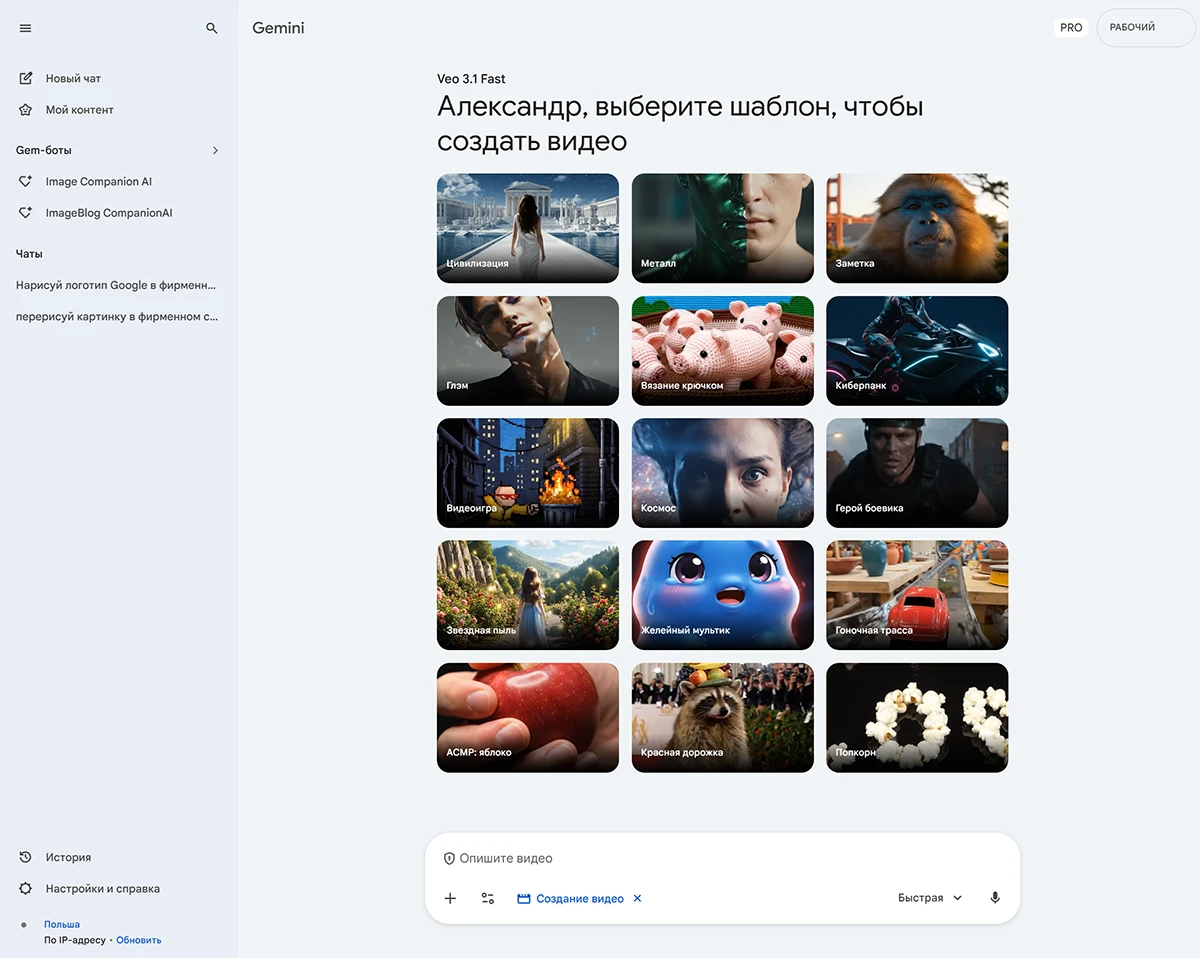
Генерация видео в Gemini делается через Veo 3.1. По справке Google: ролики получаются длиной 8 секунд; генерация занимает примерно 1–2 минуты; пока видео генерируется, вы не можете взаимодействовать с этим же чатом (но можете открыть новый и вернуться позже). Также можно попросить сгенерировать аудио к видео.
Про доступность Google пишет прямо:
- Для личного аккаунта обычно нужен Google AI Pro или Google AI Ultra.
- Для рабочего/учебного аккаунта — подходящая лицензия Workspace.
- Функция недоступна пользователям младше 18 лет.
- Обновления и доступ могут раскатываться постепенно.
Создание музыки: 30 секунд трека, MP3/MP4 и Keep Activity
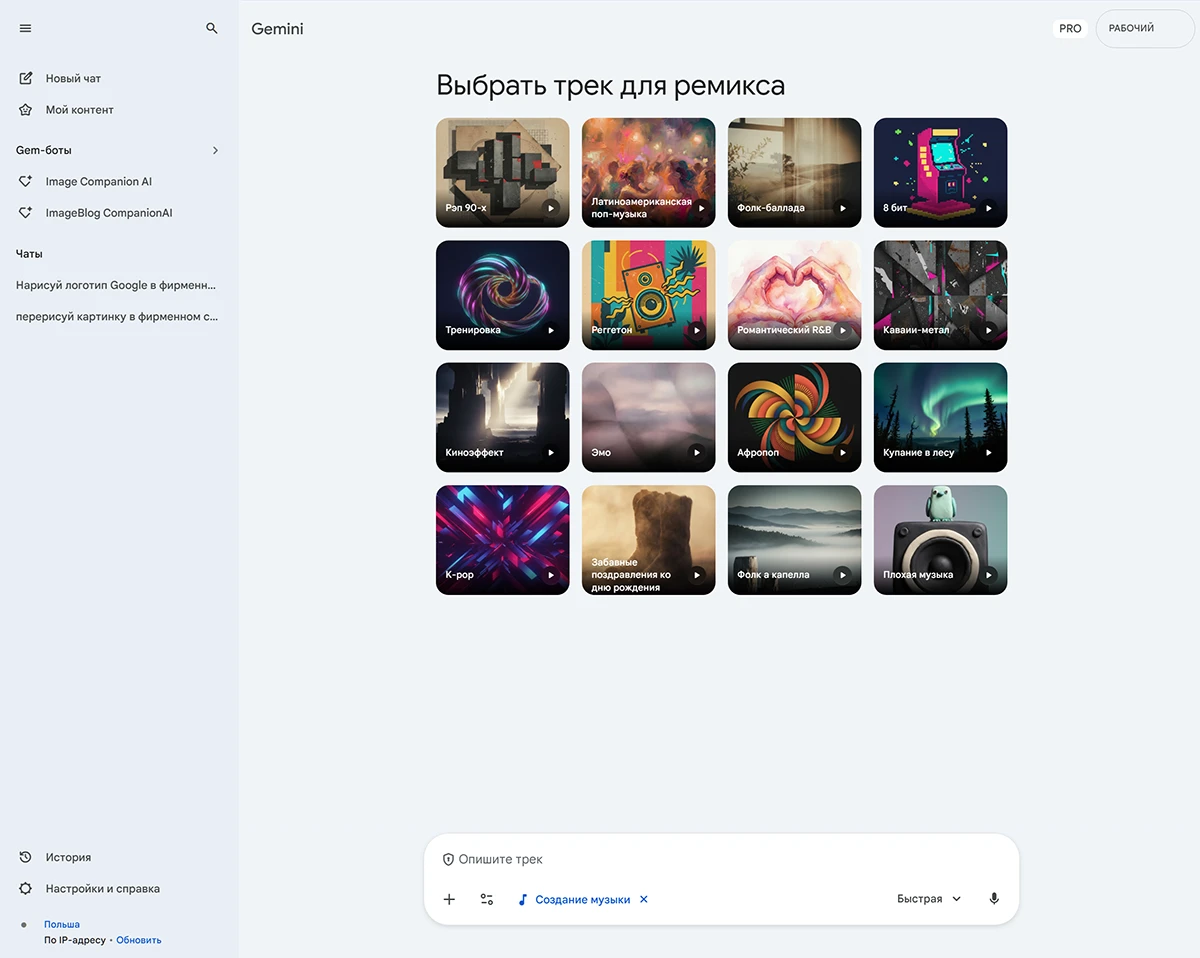
Музыка в Gemini — это генерация 30-секундных треков через Lyria. Можно описать идею текстом и дополнительно загрузить фото или видео как контекст; Gemini создаёт музыку и текст (lyrics).
Что важно из справки:
- Нужен возраст 18+.
- Нужно быть авторизованным.
- Нужно, чтобы Keep Activity было включено.
- Можно скачать MP4 (видео с обложкой) или MP3 (только аудио).
- Трек отдаётся как видео с обложкой, которая создаётся Nano Banana; у трека есть встроенный цифровой watermark, чтобы идентифицировать AI-контент.
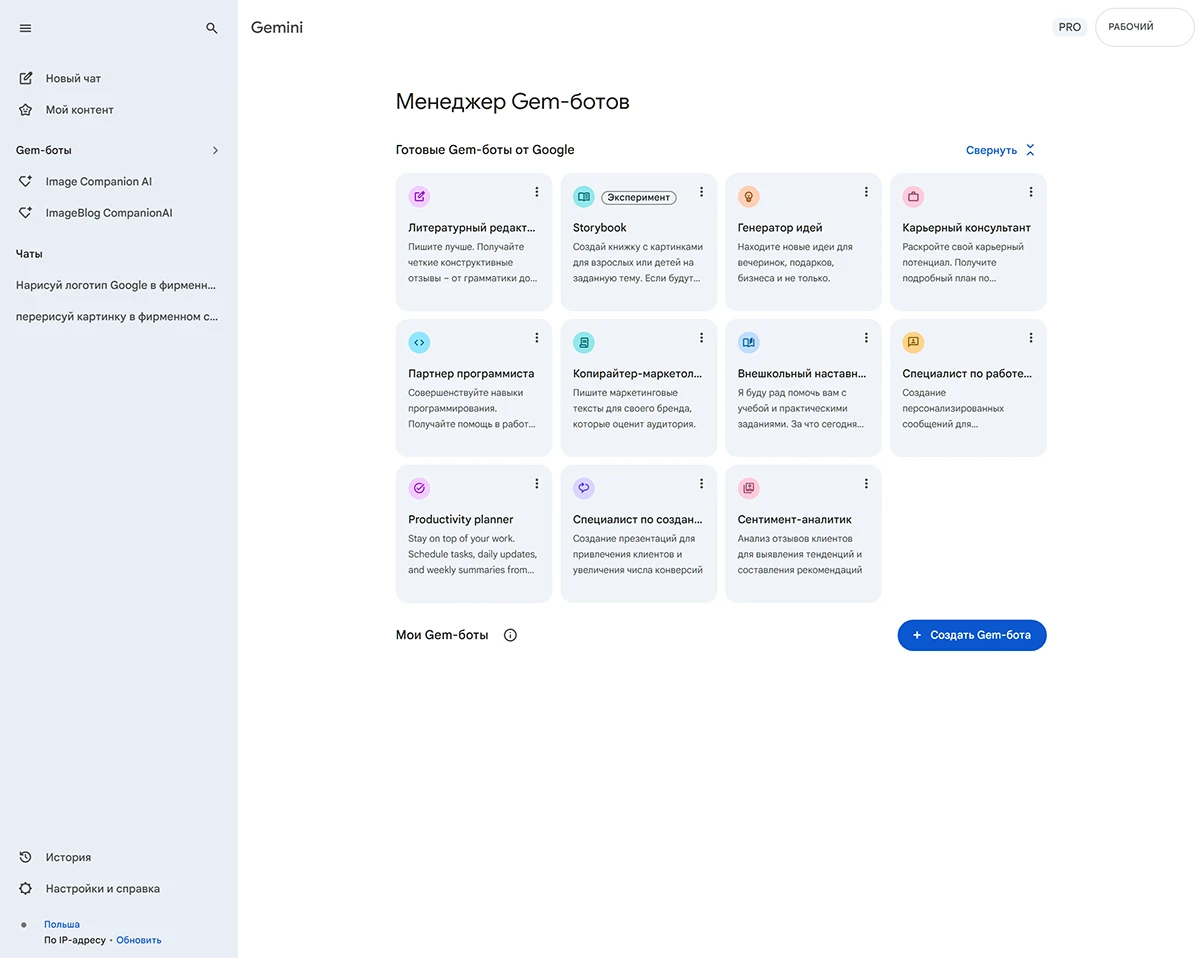
Gems (Gem-боты): “свои роли” для повторяющихся задач
Gems — это сохранённые “роли/инструкции”, которые помогают получать ответы в стабильном формате. Вы создаёте Gem один раз — и дальше используете его как готового специалиста: редактора, маркетолога, аналитика, помощника программиста и т.д.
Важная деталь: Google прямо указывает, что Gem создаётся в веб-версии, а потом появляется и в мобильном приложении, и в боковой панели Gemini в Google Workspace.
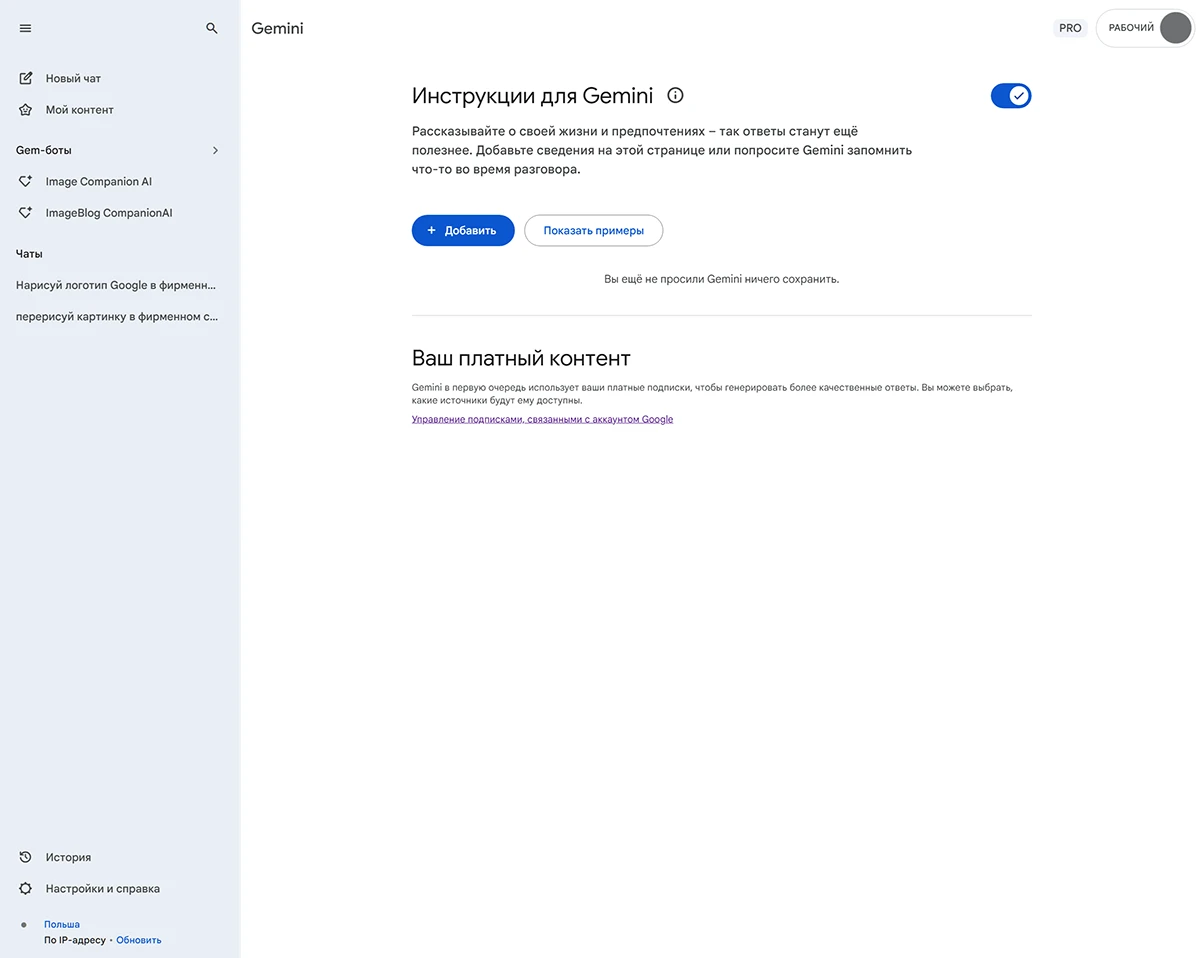
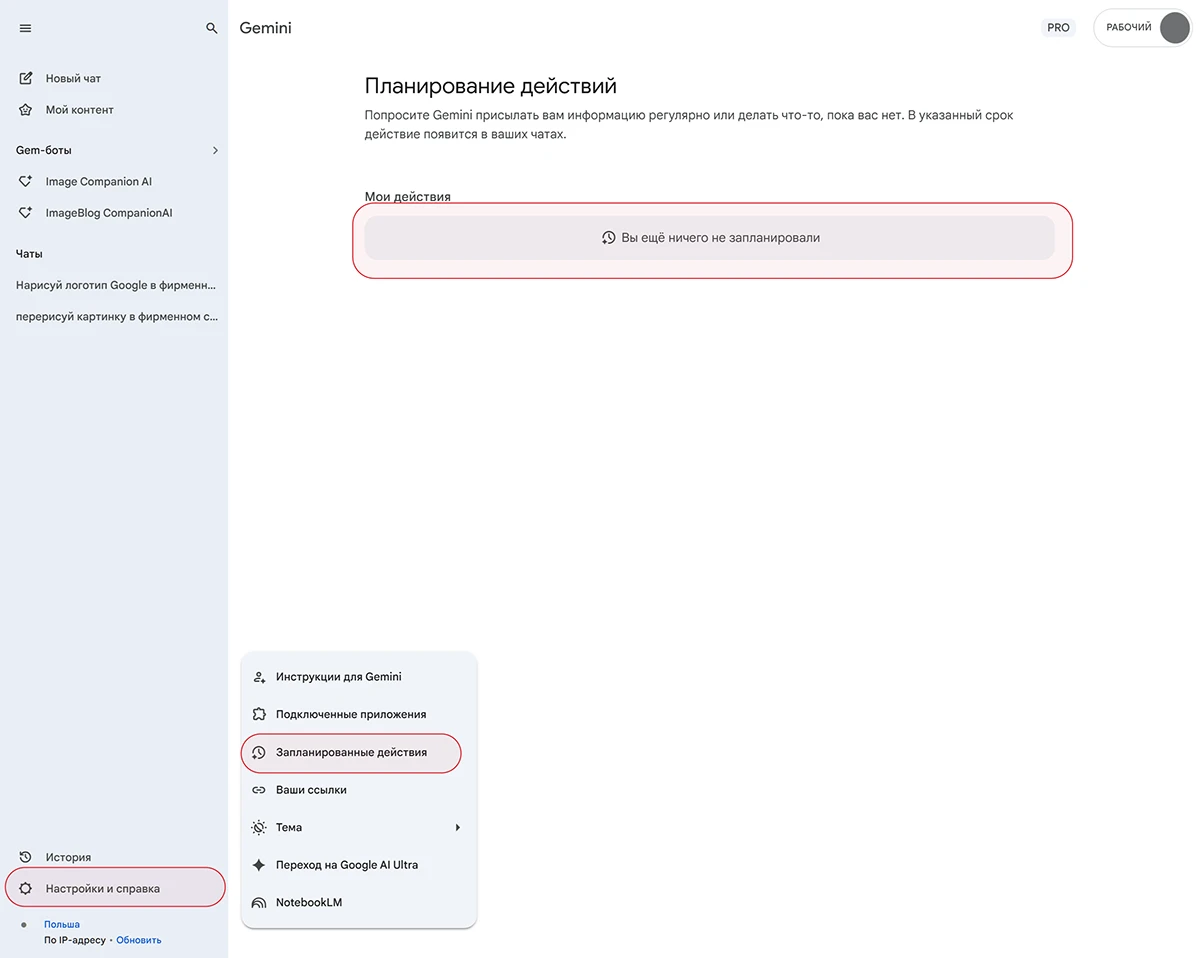
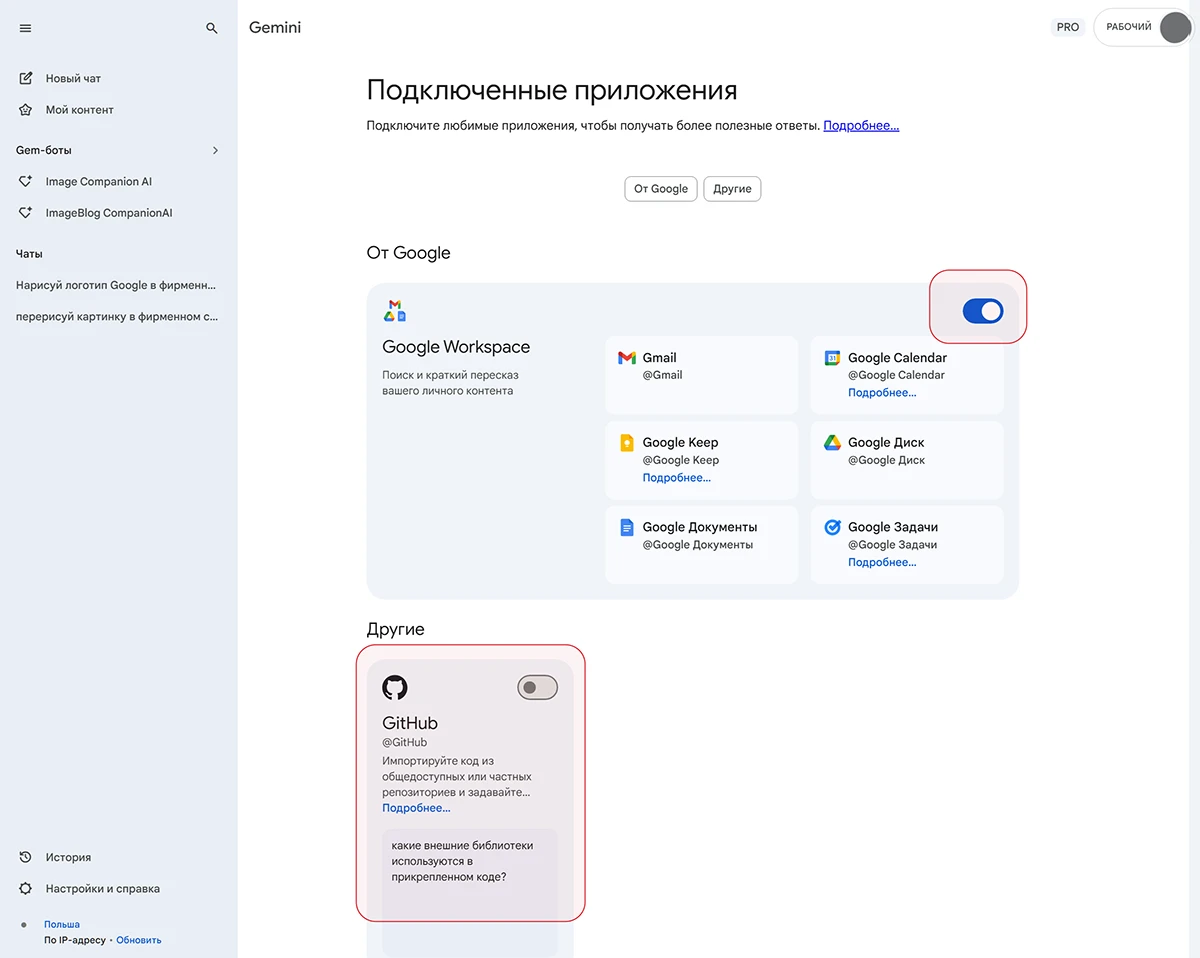
Настройки и помощь: персонализация, подключенные приложения, запланированные действия
У Gemini есть отдельные пункты в “Настройки и справка”, и на твоих скриншотах это видно: “Инструкции для Gemini”, “Подключенные приложения”, “Запланированные действия” и т.д.
Инструкции (персонализация). В Privacy Hub Google объясняет, что “saved info and instructions” используются для более персонализированных ответов и остаются сохранёнными, пока вы сами их не удалите. Там же можно отключить сохранение.
Подключенные приложения. Gemini может подключаться к приложениям, которые вы включили на странице Apps в настройках. Google описывает, что Gemini не будет обращаться к вашему личному контенту в других сервисах без разрешения, а также что можно управлять списком подключений в настройках.
Запланированные действия. Это сценарии “сделай по расписанию” (напоминания/регулярные задачи). В справке Google показан путь для веб-версии: меню → Settings → Scheduled actions, и там же можно ставить действие на паузу или возобновлять.
Кому подойдёт Gemini в вебе
- Тем, кто работает “по материалам”: документы, таблицы, скриншоты, фрагменты кода — и хочет быстрее получать выжимку и структуру (кнопка «+» в панели ввода чата).
- Тем, кому нужен режим исследования с отчётом, а не один ответ (Deep Research).
- Тем, кто пишет и редактирует длинные тексты, и кому нужен формат “как документ” (Canvas).
- Тем, у кого повторяются задачи, и проще один раз собрать “роль” в Gem, чем каждый раз заново объяснять требования.
Что важно понимать заранее
- Доступность функций зависит от страны, языка, аккаунта и подписки — особенно это заметно на видео/музыке и отдельных инструментах.
- Keep Activity — ключевой переключатель. В справке Google указано, что даже при выключенном Keep Activity беседы могут храниться до 72 часов для предоставления сервиса и обработки фидбэка.
- Если Keep Activity выключен, часть подключенных приложений и интеграций может быть недоступна.
Быстрый старт: как проверить Gemini за 10 минут
- Откройте новый чат и нажмите «Инструменты» в панели ввода чата — просто чтобы увидеть, что реально доступно на вашем аккаунте.
- Проверьте «+»: загрузите один PDF или таблицу и попросите сделать 10 тезисов + список вопросов к документу (так вы сразу поймёте, насколько удобно “работать по материалу”).
- Запустите Deep Research на теме, которую вы хорошо знаете. Если отчёт выглядит “слишком гладко”, попросите перечислить источники/ссылки и спорные места (это нормальная практика для ресёрча).
- Откройте Canvas и попросите собрать структуру статьи/лендинга, а затем по шагам дополняйте блоки — так понятнее всего, зачем Canvas нужен.
Веб-версия Gemini — это не “ещё один чат”. Это чат плюс инструменты, и вся соль — в панели ввода чата. Хотите работу по документу/коду — нажимайте «+». Нужен отчёт по теме — Deep Research. Нужен результат “как документ” — Canvas. Нужны повторяющиеся роли — Gems. А медиа-генерация (изображения/видео/музыка) — это уже отдельные инструменты со своими ограничениями по доступу и лимитами.

Александр Владимиров — маркетинг, UX/UI и AI для бизнеса
Автор блога CompanionAI — симбиоз ИИ и специалиста. ИИ ускоряет подготовку, специалист отвечает за смысл и применимость.