Возможно, этот блок не предусмотрен для данного типа страницы или недоступен вашей роли. Если такой блок нужен регулярно, его стоит добавить через разработчика.
Как редактировать контент на странице Wagtail
В Wagtail контент страницы обычно редактируется через поля и блоки. Это помогает менять текст, изображения, ссылки, кнопки и другие элементы без вмешательства в шаблон сайта.
Редактор работает не со «страницей целиком», а с теми элементами, которые заранее настроены для конкретного проекта: заголовками, текстовыми блоками, карточками, изображениями, FAQ, кнопками, SEO-полями и служебными настройками.
11 мин чтения2 397 словБаза знаний Wagtail

Безопасный порядок работы простой: открыть нужную страницу, внести изменения, сохранить черновик, проверить предпросмотр и только после этого публиковать. Если нужного блока или поля нет, это обычно не решается вручную внутри редактора — такую задачу лучше передать разработчику.
Для кого эта статья
Эта статья для редакторов, контент-менеджеров, администраторов сайта и клиентов, которые самостоятельно обновляют страницы после запуска проекта на Wagtail.
Материал не про разработку новых блоков, изменение шаблонов, настройку Django-моделей или техническую архитектуру сайта. Здесь речь о работе в админ-панели: как изменить содержимое страницы и не устроить маленький редакционный пожар там, где нужен был всего один новый абзац.
Что нужно знать перед началом
В Wagtail интерфейс редактирования может отличаться от проекта к проекту. Это нормально.
На одном сайте страница услуги может содержать блоки «Преимущества», «Этапы работы», «Форма заявки» и «Вопросы и ответы». На другом сайте похожая страница может быть устроена иначе: с карточками тарифов, галереей, отзывами и отдельным CTA-блоком — блоком с призывом к действию, например кнопкой «Оставить заявку».
Даже внутри одного сайта разные типы страниц могут редактироваться по-разному. У статьи базы знаний один набор полей, у главной страницы другой, у страницы контактов третий.
На внешний вид админки влияют версия Wagtail, язык интерфейса, права пользователя и настройки конкретного проекта.
Важно: если вы не видите нужное поле, кнопку или блок, это не всегда ошибка. Возможно, такой элемент не предусмотрен для этого типа страницы или недоступен вашей роли. Например, один пользователь может иметь право редактировать черновики, а другой — ещё и публиковать страницы на сайте.
Как открыть страницу и перейти к редактированию
Сначала нужно найти нужную страницу в админ-панели. Обычно это делается через дерево страниц: вы переходите от главной страницы к нужному разделу, затем открываете конкретную страницу.
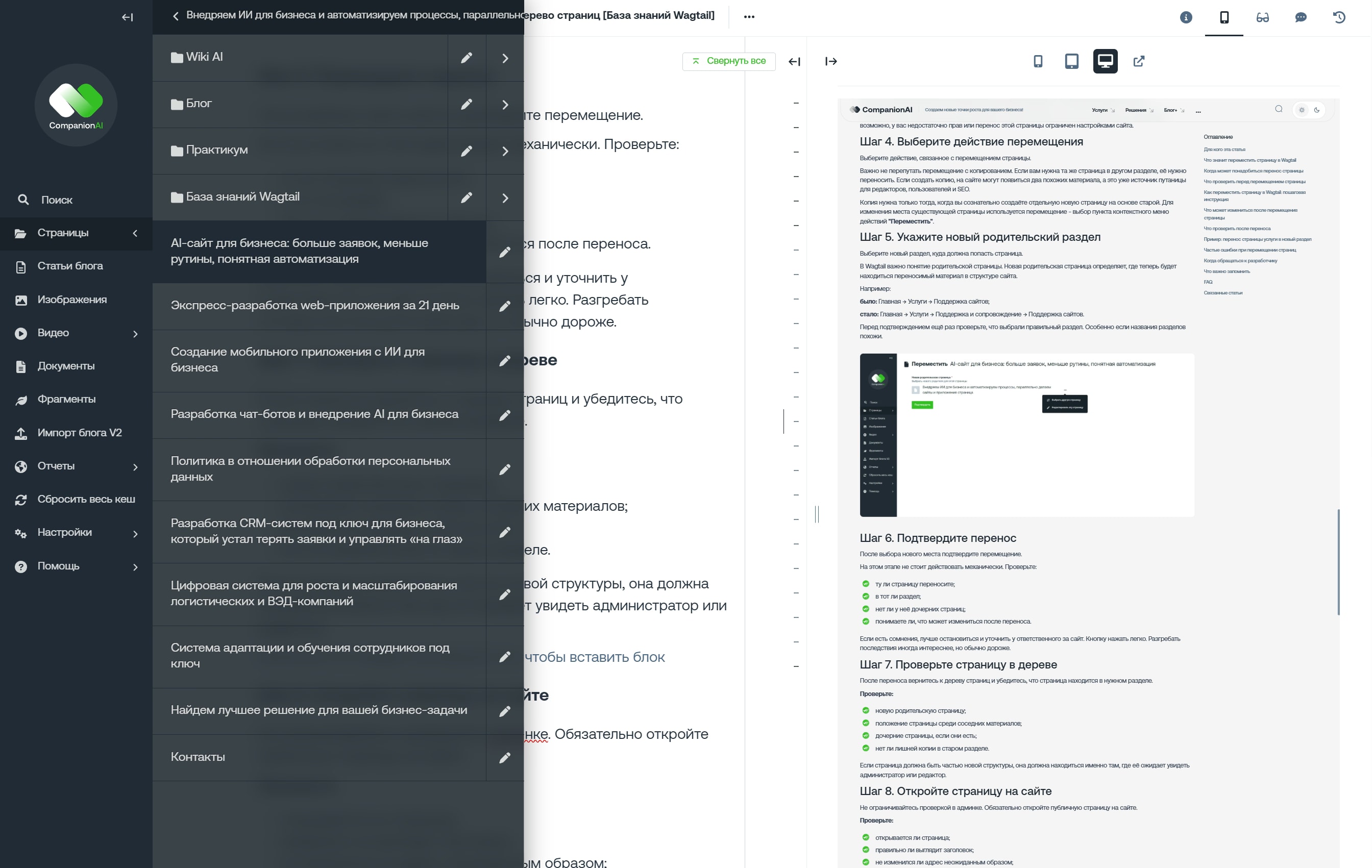
Если сайт большой, удобнее использовать поиск по страницам или двигаться по структуре постепенно. Главное — не торопиться. У страниц могут быть похожие названия: «Доставка», «Доставка по России», «Доставка из Китая», «Доставка — старая версия».
Перед редактированием проверьте, что открыли именно ту страницу. Посмотрите название, расположение в структуре сайта, статус публикации и, если нужно, откройте предпросмотр.
После этого перейдите в режим редактирования. В разных проектах кнопки и действия могут называться немного по-разному, но общий смысл один: нужно открыть форму, где доступны поля и блоки страницы.

Что вы увидите на экране редактирования
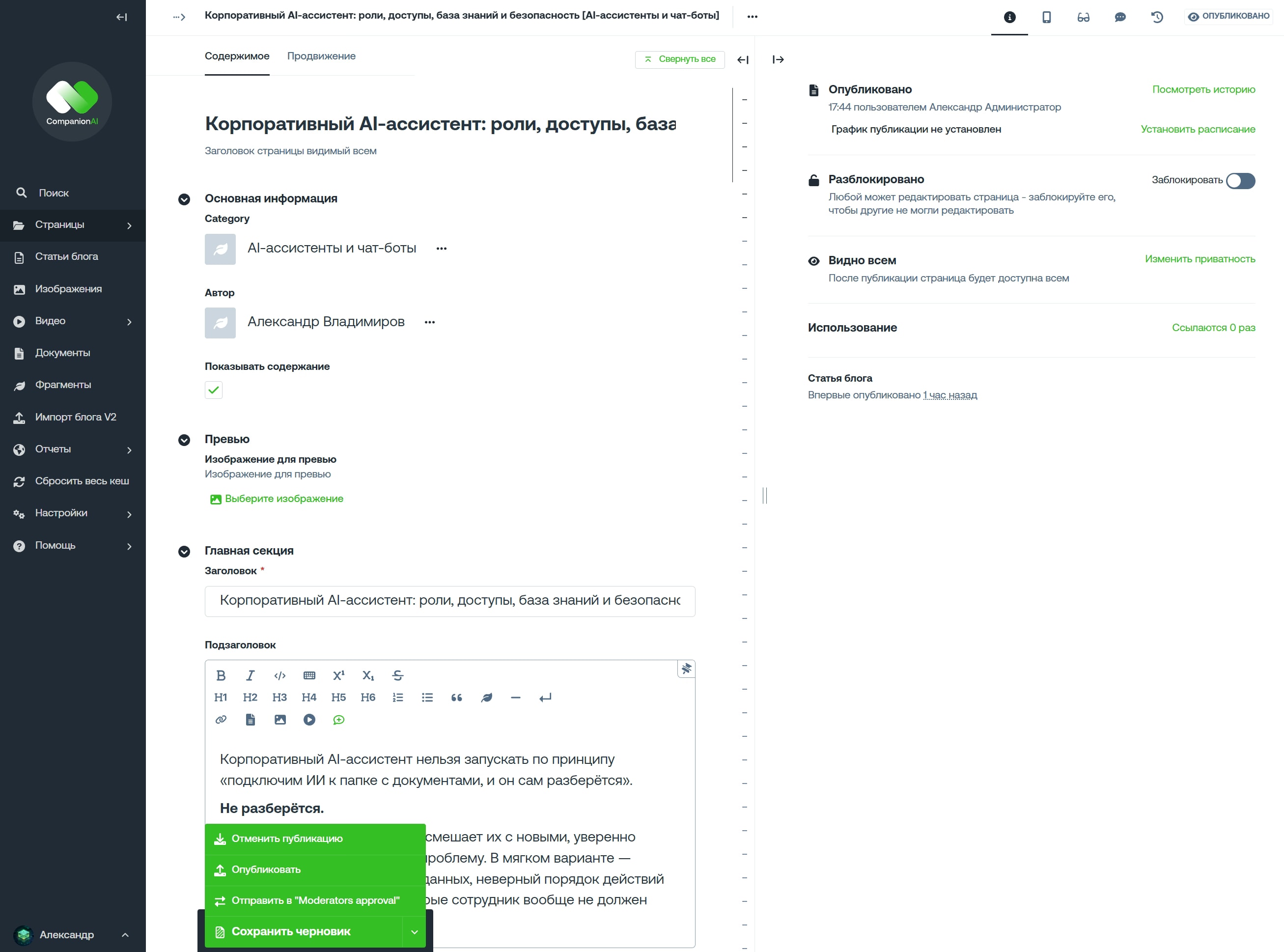
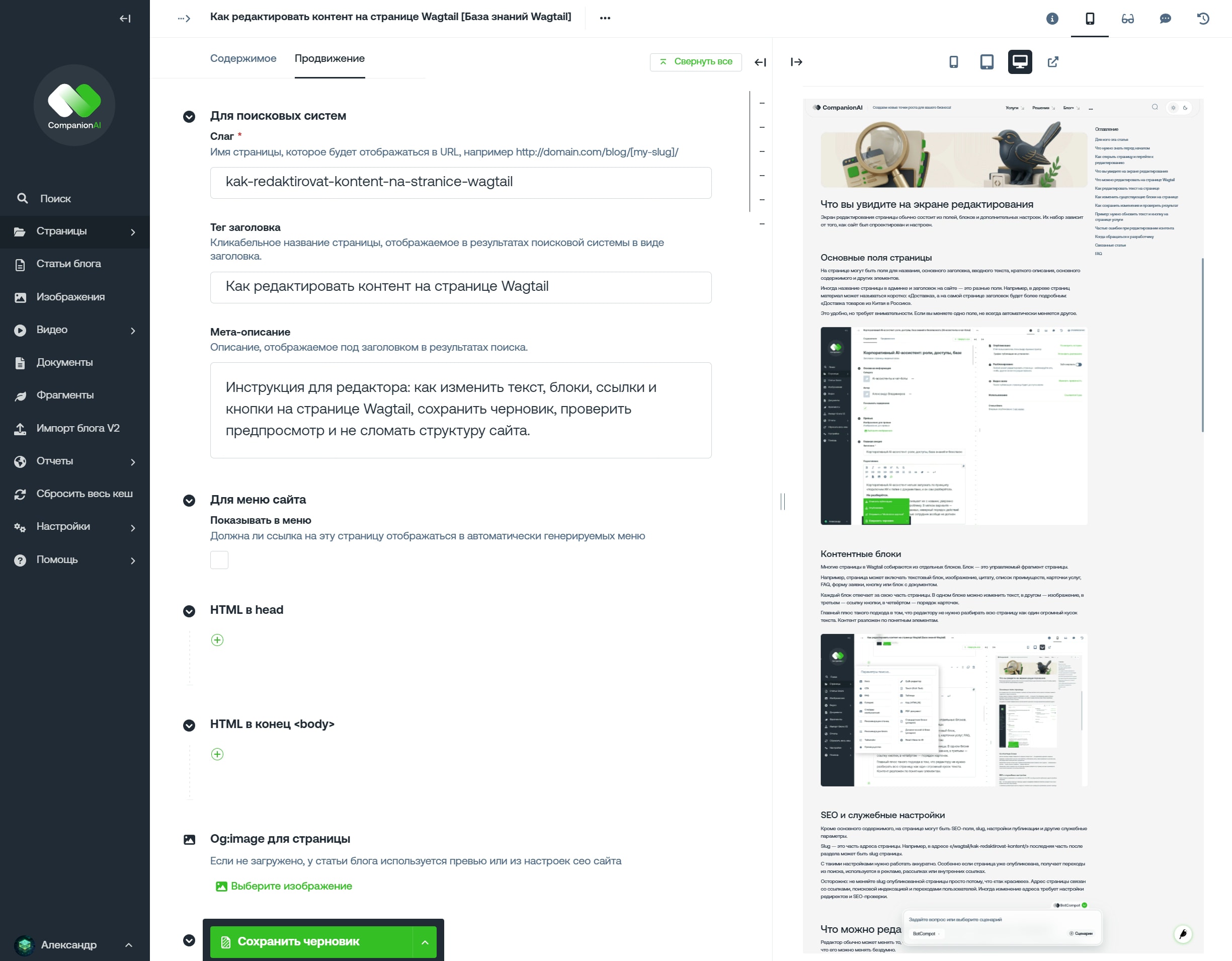
Экран редактирования страницы обычно состоит из полей, блоков и дополнительных настроек. Их набор зависит от того, как сайт был спроектирован и настроен.
Основные поля страницы
На странице могут быть поля для названия, основного заголовка, вводного текста, краткого описания, основного содержимого и других элементов.
Иногда название страницы в админке и заголовок на сайте — это разные поля. Например, в дереве страниц материал может называться коротко: «Доставка», а на самой странице заголовок будет более подробным: «Доставка товаров из Китая в Россию».
Это удобно, но требует внимательности. Если вы меняете одно поле, не всегда автоматически меняется другое.
Контентные блоки
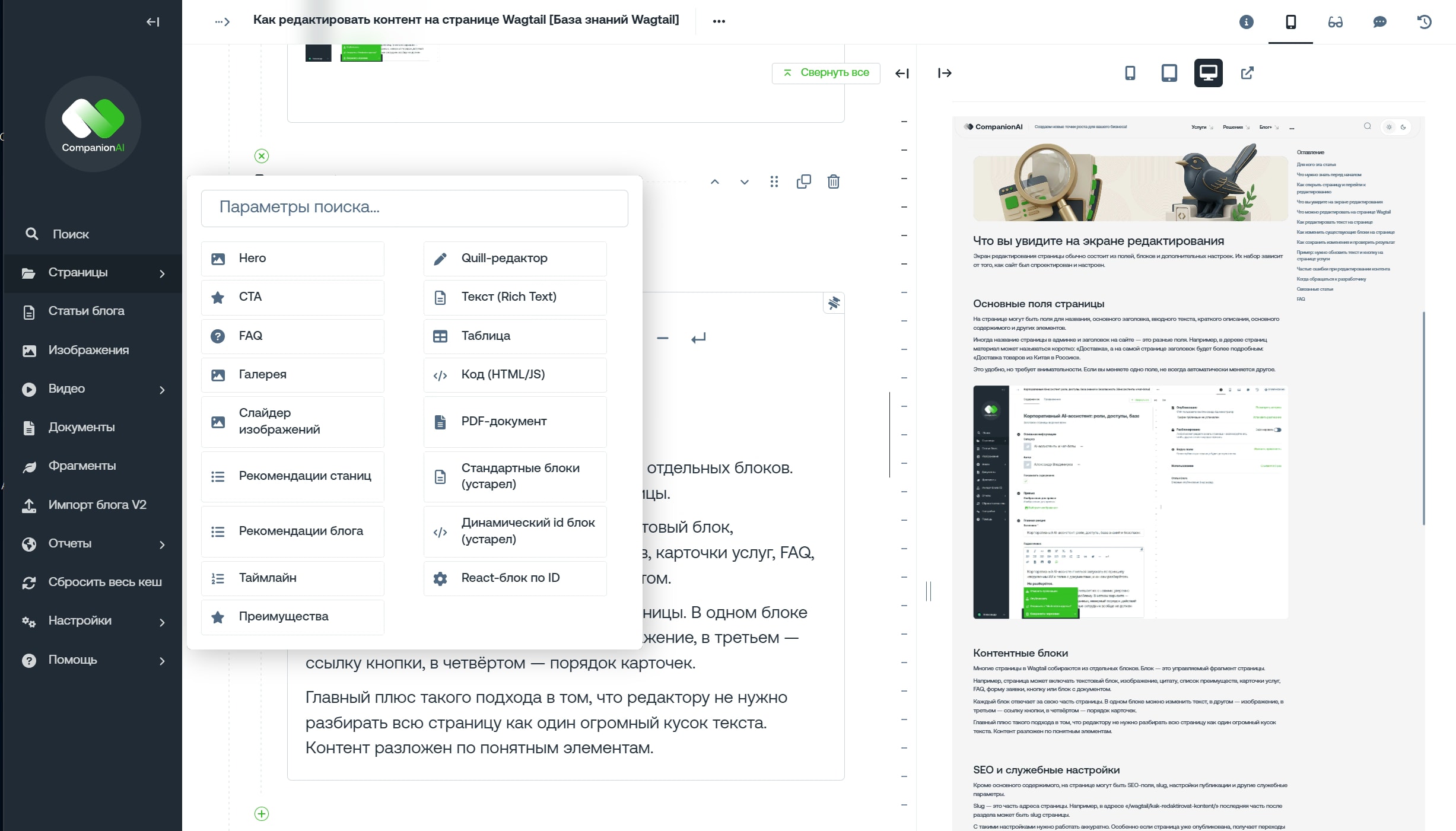
Многие страницы в Wagtail собираются из отдельных блоков. Блок — это управляемый фрагмент страницы.
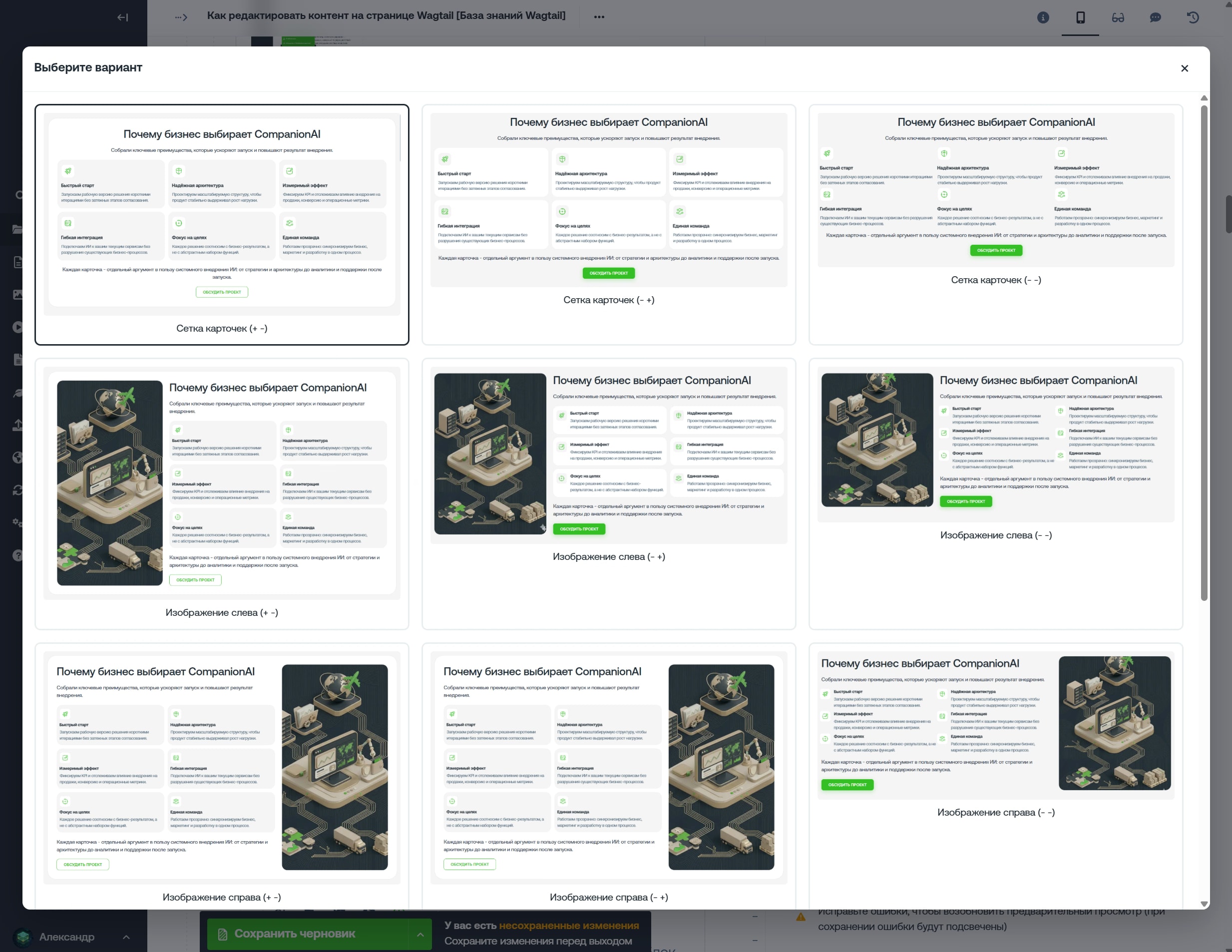
Например, страница может включать текстовый блок, изображение, цитату, список преимуществ, карточки услуг, FAQ, форму заявки, кнопку или блок с документом.
Каждый блок отвечает за свою часть страницы. В одном блоке можно изменить текст, в другом — изображение, в третьем — ссылку кнопки, в четвёртом — порядок карточек.
Главный плюс такого подхода в том, что редактору не нужно разбирать всю страницу как один огромный кусок текста. Контент разложен по понятным элементам.
SEO и служебные настройки
Кроме основного содержимого, на странице могут быть SEO-поля, slug, настройки публикации и другие служебные параметры.
Slug — это часть адреса страницы. Например, в адресе «/wagtail/kak-redaktirovat-kontent/» последняя часть после раздела может быть slug страницы.
С такими настройками нужно работать аккуратно. Особенно если страница уже опубликована, получает переходы из поиска, используется в рекламе, рассылках или внутренних ссылках.
Осторожно: не меняйте slug опубликованной страницы просто потому, что «так красивее». Адрес страницы связан со ссылками, поисковой индексацией и переходами пользователей. Иногда изменение адреса требует настройки редиректов и SEO-проверки.
Что можно редактировать на странице Wagtail
Редактор обычно может менять то, что доступно в форме редактирования. Но доступность поля ещё не означает, что его можно менять бездумно.
| Задача | Обычно может сделать редактор | Когда нужен разработчик |
|---|---|---|
| Изменить текст | Если поле доступно в админке | Если текст выводится автоматически |
| Заменить изображение | Если есть поле изображения | Если нужно изменить формат или размер вывода |
| Изменить кнопку | Если есть поля текста и ссылки | Если нужно изменить дизайн или поведение кнопки |
| Добавить блок | Если блок есть в списке доступных | Если нужен новый тип блока |
| Поменять порядок блоков | Если это разрешено настройками | Если порядок задаётся шаблоном |
| Изменить адрес страницы / slug | Только по регламенту | Если нужны редиректы или SEO-проверка |
Wagtail даёт редактору управляемую свободу. Это важное отличие от ситуации, когда вся страница собрана в одном визуальном редакторе и каждый случайный перенос строки может повлиять на внешний вид.
Но Wagtail — не конструктор, где редактор должен самостоятельно изобретать новые секции, менять сетку, поведение форм и логику вывода. Такие вещи лучше делать через разработку и настройку проекта.
Как редактировать текст на странице
Текст может находиться в разных местах: в основном поле страницы, в отдельном текстовом блоке, в карточке, подписи к изображению, кнопке, FAQ или SEO-поле.
Поэтому сначала найдите не просто «текст на странице», а конкретное поле или блок, где он редактируется.
Найдите нужное поле или текстовый блок
Откройте страницу в режиме редактирования и просмотрите доступные поля. Если страница большая, двигайтесь сверху вниз и сопоставляйте блоки в админке с тем, что видите на сайте.
Например, если нужно изменить вводный абзац под заголовком, он может находиться в поле «Описание», «Лид», «Вводный текст» или в первом текстовом блоке. Название зависит от конкретного проекта.
Если нужно поменять текст кнопки, ищите не основной текстовый редактор, а блок или поле, связанное с кнопкой. Обычно у такой кнопки есть отдельный текст и отдельная ссылка.
Внесите правку без лишнего форматирования
Когда вы меняете текст, следите не только за смыслом, но и за оформлением.
При копировании из Word, Google Docs, Notion, старого сайта или письма в редактор может попасть лишнее форматирование: странные отступы, размеры, стили, невидимые символы, нестандартные списки.
Лучше переносить смысл, а не чужое оформление. Если после вставки текст выглядит странно, очистите форматирование и заново задайте нужные заголовки, списки и ссылки средствами редактора.
Совет: не копируйте оформление вслепую. Внешний документ может принести на сайт больше мусора, чем пользы. Иногда один красивый фрагмент из Word ведёт себя в админке как чемодан без ручки: вроде нужен, но тащить неудобно.
Проверьте заголовки, списки и ссылки
После правки проверьте, что текст остался удобным для чтения.
Заголовки не должны быть слишком длинными. Списки должны быть оформлены единообразно. Ссылки должны вести туда, куда обещают. Текст кнопок должен быть понятным: пользователь должен понимать, что произойдёт после нажатия.
Если вы изменили смысл раздела, проверьте соседние блоки. Иногда старый текст остаётся ниже на странице, и получается неприятная смесь: вверху уже новая услуга, а внизу ещё старые условия.
Как изменить существующие блоки на странице
Блоки — одна из сильных сторон Wagtail. Они позволяют собирать страницу из понятных элементов и управлять каждым элементом отдельно.
Но с блоками нужно работать аккуратно: удаление, добавление или перестановка могут изменить не только внешний вид, но и смысл страницы.
Изменить содержимое блока
Откройте нужный блок и посмотрите, какие поля в нём доступны.
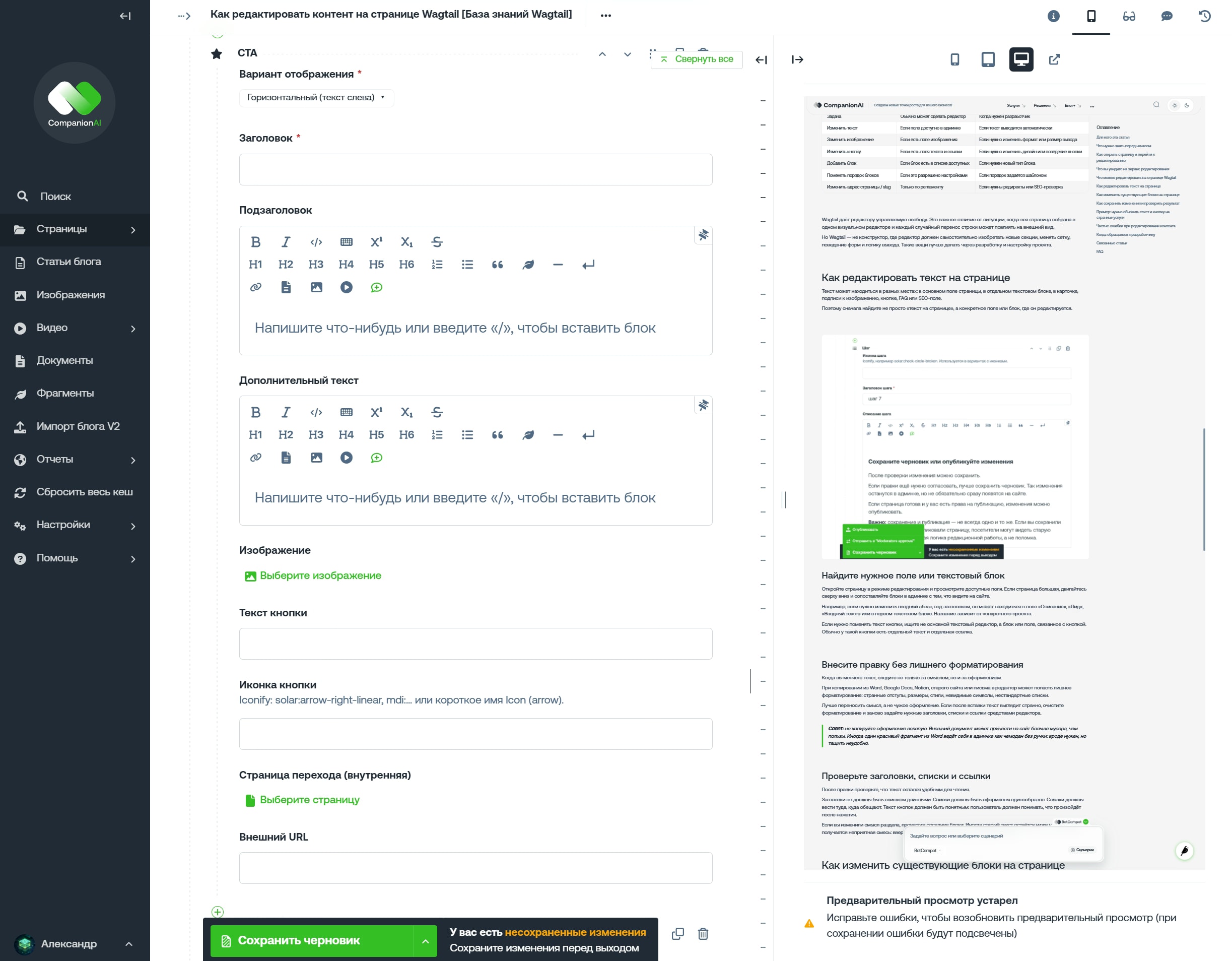
Например, у блока с кнопкой могут быть текст кнопки, ссылка, подпись над кнопкой и заголовок блока. У блока с изображением могут быть изображение, подпись и альтернативный текст. У блока преимуществ — заголовок, описание и набор карточек.
Редактор меняет только те поля, которые есть в блоке. Если нужного поля нет, его нельзя добавить вручную как «ещё одну строку». Значит, такая возможность не предусмотрена в настройке блока.
Добавить блок из доступного списка
Если тип страницы позволяет добавлять блоки, в админке обычно есть список доступных вариантов. Редактор выбирает подходящий блок и заполняет его поля.
Например, можно добавить текстовый блок, блок с изображением, цитату, FAQ или CTA-блок — если они доступны на этой странице.
Если нужного блока нет в списке, это не повод собирать сложный фрагмент вручную из неподходящих элементов. Лучше зафиксировать задачу и передать её разработчику. В Wagtail новый тип блока обычно проектируется и добавляется на уровне проекта.
Удалить или переместить блок
Удаление блока может убрать важную часть страницы: форму заявки, предупреждение, ссылку на документ, блок преимуществ, коммерческий CTA или пояснение к услуге.
Перемещение блока тоже может повлиять на логику. Если сначала поставить кнопку, потом объяснение, а потом заголовок, страница формально сохранится, но читать её будет странно.
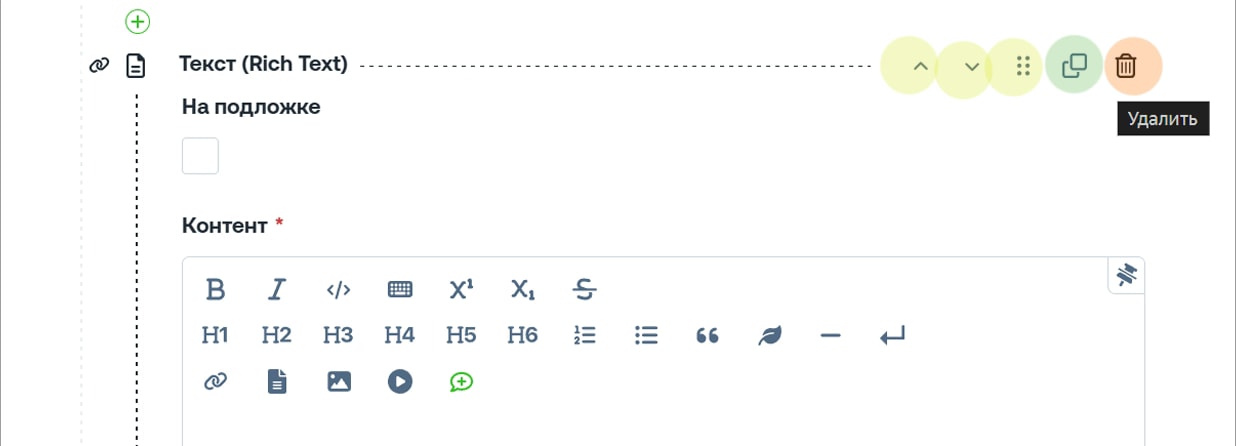
Перед удалением или перестановкой крупных блоков лучше сохранить черновик и проверить страницу в предпросмотре. Особенно если страница важная: услуга, посадочная страница, раздел базы знаний, коммерческое предложение или страница с SEO-трафиком.
Как сохранить изменения и проверить результат
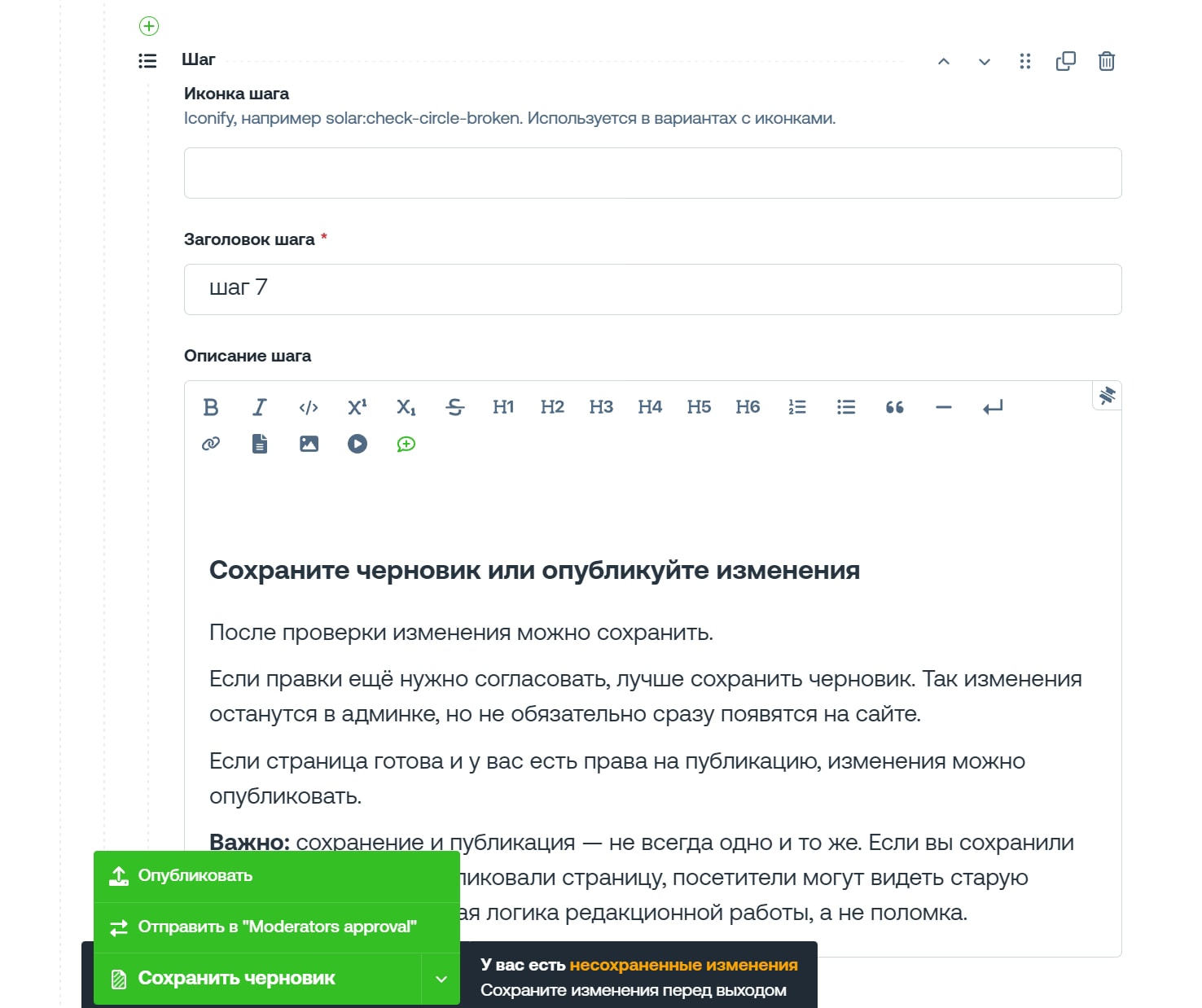
Не стоит публиковать страницу сразу после правки. Нормальный безопасный сценарий — сначала сохранить изменения, потом проверить результат и только после этого публиковать.
Сохраните черновик
Черновик позволяет сохранить изменения без немедленного вывода на сайт. Это удобно, если правку нужно проверить, согласовать или продолжить позже.
Сохранение черновика не всегда означает публикацию изменений на сайте. Публикация — отдельное действие, после которого изменения видят посетители.
Для редактора это важный режим работы. Можно внести изменения, посмотреть результат, исправить ошибки и не показывать посетителям сырую версию страницы.
Откройте предпросмотр
Предпросмотр показывает, как страница будет выглядеть для пользователя.
Им нужно пользоваться не для галочки. Предпросмотр помогает заметить проблемы до публикации: слишком длинный заголовок, сломанный список, лишний отступ, неправильную ссылку, исчезнувший блок или неудачный порядок элементов.
Особенно важно смотреть предпросмотр после изменения блоков, кнопок, изображений, таблиц, длинных текстов и коммерческих секций.
Проверьте страницу перед публикацией
Перед публикацией проверьте страницу целиком, а не только тот фрагмент, который редактировали.
Проверьте, что текст обновлён полностью, рядом не осталась старая информация, ссылки и кнопки работают, изображения отображаются корректно, порядок блоков логичен, страница нормально выглядит на мобильном, важные элементы не удалены случайно.
Для важных страниц лучше использовать внутренний регламент проверки. Страницы услуг, SEO-страницы, юридические тексты и коммерческие материалы желательно публиковать после проверки ответственным сотрудником.
Перед публикацией: сначала черновик и предпросмотр, потом публикация. Предпросмотр — это не бюрократия, а ремень безопасности. Он кажется лишним ровно до первого случая, когда ошибка уже опубликована на сайте.
Пример: нужно обновить текст и кнопку на странице услуги
Представим обычную ситуацию. Компания изменила формулировку услуги. На странице нужно обновить вводный текст, заменить текст кнопки «Оставить заявку» на «Получить консультацию» и проверить ссылку на форму заявки.
Редактор находит страницу услуги в дереве сайта и открывает её в режиме редактирования. Сначала он проверяет, что это нужная страница, а не старая версия или соседний раздел.
Затем он находит поле с вводным текстом или первый текстовый блок. Вносит новую формулировку, проверяет, что не перенёс лишнее форматирование из документа, и смотрит, не остались ли ниже старые условия.
После этого редактор находит блок с кнопкой. Меняет текст кнопки на «Получить консультацию» и проверяет ссылку: она должна вести на нужную форму, раздел или страницу.
Дальше он сохраняет черновик и открывает предпросмотр. В предпросмотре нужно проверить не только изменённый текст, но и всю верхнюю часть страницы: заголовок, вводный текст, кнопку, соседние блоки и мобильное отображение.
Если всё в порядке, страницу можно опубликовать или отправить на согласование, если в проекте есть редакционный процесс.
Частые ошибки при редактировании контента
Редактируют не ту страницу
На сайтах часто есть похожие страницы, черновики, старые версии и тестовые материалы. Если не проверить путь и статус страницы, можно изменить не тот материал.
Как правильно: перед правкой смотреть название страницы, её расположение в структуре, статус публикации и предпросмотр.
Вставляют текст с лишним форматированием
Текст из внешних документов может принести с собой лишние стили, отступы и странное оформление. На странице это может выглядеть неаккуратно или выбиваться из общего дизайна.
Как правильно: вставлять текст аккуратно, очищать форматирование и заново задавать заголовки, списки и ссылки средствами редактора.
Удаляют важный блок
Иногда блок кажется лишним, пока не выясняется, что это была форма заявки, предупреждение, ссылка на документ или основной коммерческий призыв.
Как правильно: перед удалением понять роль блока, сохранить черновик и проверить результат в предпросмотре.
Меняют порядок блоков без проверки смысла
Блоки на странице обычно стоят не случайно. Сначала объяснение, потом доказательства, затем условия, потом действие. Если переставить элементы хаотично, страница может потерять логику.
Как правильно: после перестановки смотреть на страницу глазами посетителя. Понятно ли, что предлагается, зачем это нужно и что делать дальше?
Публикуют без предпросмотра
Это самая простая и самая опасная ошибка. Особенно если страница важная и её видят клиенты.
Как правильно: сначала предпросмотр, потом публикация. Сайт — не черновик на салфетке.
Когда обращаться к разработчику
Редактор не должен решать все задачи вручную. Иногда правильное решение — не пытаться выкрутиться в существующих блоках, а обратиться к разработчику.
К разработчику стоит обращаться, если нужного блока нет в списке, нужно изменить внешний вид блока, нужен новый формат подачи контента, требуется добавить форму, фильтр, карточки или автоматическую подборку.
Также разработчик нужен, если одна и та же сложная правка постоянно делается вручную. Например, редактор каждый раз копирует похожие карточки, вручную собирает таблицы, переносит одинаковые CTA-блоки или имитирует структуру, которой нет в админке.
Это сигнал, что сайт пора доработать. В Wagtail такие задачи обычно решаются через управляемые блоки, новые типы страниц или настройку логики вывода.
Обращаться к разработчику также нужно, если после сохранения страница выглядит неправильно, требуется изменить шаблон страницы или связать контент с CRM, рассылкой, внешним сервисом или другой системой.
Хорошая настройка Wagtail как раз и нужна для того, чтобы редактор занимался контентом, а не изобретал костыли из подручных блоков. Костыль иногда спасает, но в архитектуре сайта он быстро становится мебелью.
FAQ
Да, если в проекте доступны черновики и предпросмотр. Сначала можно сохранить изменения, проверить их и только потом публиковать.
Потому что страницы могут быть разных типов. Например, страница услуги, статья базы знаний и главная страница решают разные задачи, поэтому набор полей и блоков у них может отличаться.
Не публикуйте изменения. Проверьте, какой блок или текст вызвал проблему, посмотрите предпросмотр, при необходимости откатите правку или обратитесь к администратору либо разработчику.
Обычно нет. Редактор может использовать доступные блоки, а новый тип блока проектирует и добавляет разработчик.


