Как скрыть страницу с сайта в Wagtail

В Wagtail страницу можно временно убрать с сайта, не удаляя её окончательно. Чаще всего для этого страницу снимают с публикации.

Это удобно, если материал устарел, услуга временно недоступна, акция закончилась или страницу нужно доработать перед повторной публикацией.

Скрытие страницы — более мягкое действие, чем удаление. Если страницу снять с публикации, она остаётся в админке, и к ней можно вернуться позже. Если страницу удалить, восстановление может быть сложнее и не всегда доступно обычному администратору.

12 мин чтения2 581 словБаза знаний Wagtail
Как скрыть страницу с сайта в Wagtail

Перед скрытием страницы нужно проверить, не используется ли она в меню, внутренних ссылках, рекламных кампаниях, рассылках или SEO-структуре сайта. Одна страница может казаться «просто старой», а потом выяснится, что на неё ведёт реклама, коммерческое предложение или ссылка из важного раздела.

Важно: в этой статье под скрытием страницы в первую очередь понимается снятие страницы с публикации. Удаление страницы, настройка меню и ограничение доступа — отдельные задачи.

Для кого эта статья

Статья подойдёт администраторам, редакторам, контент-менеджерам и владельцам сайта на Wagtail.

Она будет полезна, если нужно временно убрать страницу с сайта, но сохранить её в админке. Например, чтобы позже обновить текст, вернуть сезонную услугу, исправить устаревшую информацию или дождаться согласования.

Материал не заменяет SEO-аудит, настройку прав доступа и техническую поддержку проекта. Здесь разбирается базовый редакторский сценарий: как аккуратно снять страницу с публикации и проверить, что после этого на сайте ничего не сломалось.

Что можно иметь в виду под скрытием страницы в Wagtail

Когда администратор говорит «нужно скрыть страницу», он может иметь в виду разные действия.

Иногда страницу нужно убрать с сайта полностью, но не удалять. Иногда достаточно убрать её из меню. Иногда нужно ограничить доступ только для определённых пользователей. А иногда страницу лучше удалить, если она точно больше не нужна.

Эти действия похожи по смыслу, но отличаются по последствиям.

ДействиеЧто меняетсяДоступна ли страница по ссылкеКогда использовать
Снять с публикацииСтраница перестаёт быть публичнойНет для обычных посетителейВременно убрать страницу с сайта
Убрать из менюМеняется навигацияМожет быть доступнаНе показывать страницу в меню
Ограничить доступМеняются права просмотраТолько для разрешённых пользователей, если это настроеноЗакрытый раздел или служебная страница
УдалитьСтраница убирается из структурыНетМатериал точно больше не нужен

Снять страницу с публикации

Это основной сценарий этой статьи.

Если страница была опубликована, её можно снять с публикации. После этого обычные посетители не должны видеть её как публичную страницу сайта. При этом сама страница остаётся в админке Wagtail.

Такой вариант подходит, если страницу нужно временно убрать, но не уничтожать: например, когда текст нужно переписать, услуга временно недоступна или материал ждёт согласования.

Убрать страницу из меню

Иногда под словом «скрыть» имеют в виду не снятие с публикации, а удаление страницы из навигации.

Это другое действие.

Страница может не отображаться в меню, но при этом продолжать открываться по прямой ссылке. Пользователь может перейти на неё из старого письма, документа, поисковой выдачи или внутренней ссылки.

Как именно работает меню, зависит от конкретного проекта. В одном сайте меню формируется автоматически из дерева страниц. В другом — собирается вручную через отдельные настройки или специальные блоки. Поэтому нельзя считать, что снятие страницы с публикации всегда автоматически уберёт все ссылки на неё.

Ограничить доступ к странице

В некоторых проектах страницу не нужно скрывать от всех. Её нужно показать только определённым пользователям: сотрудникам, клиентам, партнёрам или участникам закрытого раздела.

Это уже не обычное снятие с публикации, а задача про права доступа и приватность страницы.

Такая возможность зависит от настроек конкретного Wagtail-проекта. Если на сайте есть закрытые разделы, группы пользователей или страницы по паролю, администратор может видеть дополнительные настройки. Если таких настроек нет, их должен подготовить разработчик.

Удалить страницу

Удаление — самый жёсткий вариант.

Если страницу удалить, она исчезает из структуры сайта. Восстановить её может быть сложнее, особенно если администратор не знает, какие ссылки, дочерние страницы, файлы или SEO-настройки были с ней связаны.

Если есть сомнения, лучше сначала снять страницу с публикации. Удалять стоит только те страницы, которые точно больше не нужны и проверены на последствия.

Когда страницу стоит скрыть

Скрытие страницы подходит для временных ситуаций.

Например, на сайте была страница акции. Акция закончилась, но через несколько месяцев её могут повторить. В этом случае страницу лучше снять с публикации, а не удалять. Текст, структура, изображения и настройки сохранятся, и позже страницу можно будет обновить.

Другой пример — сезонная услуга. Компания оказывает услугу только в определённое время года. В межсезонье страницу можно временно скрыть, а перед возвращением услуги обновить условия, изображения и описание.

Ещё один частый случай — устаревшая инструкция в базе знаний. Если материал больше не соответствует текущему процессу или интерфейсу, его можно снять с публикации, обновить, проверить и вернуть на сайт.

Страницу стоит скрыть, если:

  • она опубликована по ошибке;
  • материал устарел и требует проверки;
  • акция, мероприятие или услуга временно недоступны;
  • страница ждёт согласования;
  • раздел ещё не готов к публикации;
  • страницу планируют вернуть позже;
  • удалять материал пока рано.

Скрытие страницы — это аккуратная пауза. Удаление — уже точка. В работе с сайтом пауза часто полезнее точки.

Когда страницу лучше не скрывать сразу

Не каждую страницу стоит скрывать сразу, даже если она кажется ненужной.

Особенно осторожно нужно работать с важными страницами: услугами, посадочными страницами, статьями с трафиком, страницами из меню, разделами с формами заявок и материалами, на которые ведут внешние ссылки.

Если страница участвует в продажах, SEO или поддержке клиентов, простое снятие с публикации может создать проблемы.

Например, страница услуги может быть связана с рекламной кампанией. Если её скрыть, пользователь перейдёт по объявлению и не увидит нужный материал. Компания потеряет заявку, а администратор получит вопрос: «Почему реклама ведёт в никуда?»

Другой пример — статья базы знаний. Она может быть устаревшей, но на неё ведут ссылки из других инструкций. Если её скрыть без проверки, читатель попадёт в тупик.

Перед скрытием не стоит торопиться, если:

  • страница получает переходы из поиска;
  • URL используется в рекламе;
  • ссылка на страницу есть в рассылках;
  • страница добавлена в меню;
  • на неё ведут внутренние ссылки;
  • у страницы есть дочерние страницы;
  • на странице размещена форма заявки;
  • страница используется отделом продаж или поддержки;
  • ссылка на страницу указана в документах, презентациях или коммерческих предложениях.

Перед скрытием важной страницы проверьте, откуда на неё приходят пользователи. Если страницу используют SEO, реклама, рассылки или отдел продаж, простое снятие с публикации может создать больше проблем, чем пользы.

Что проверить перед скрытием страницы

Перед тем как скрывать страницу, пройдите короткий чек-лист.

Сначала посмотрите, где страница находится в дереве сайта. Это отдельная страница или часть большого раздела? Есть ли под ней дочерние страницы? Не является ли она входной страницей для целого блока материалов?

Затем проверьте, отображается ли страница в меню. Если она есть в основной навигации, её исчезновение может быть заметно для пользователей. Иногда это нормально. Иногда лучше сначала заменить ссылку на другую страницу.

Проверьте внутренние ссылки. На страницу могут вести кнопки, баннеры, карточки, текстовые ссылки, блоки «Читайте также» или ссылки из других инструкций. Если страницу скрыть, такие ссылки нужно убрать или заменить.

Отдельно проверьте рекламные и внешние источники. URL страницы мог использоваться в объявлениях, email-рассылках, презентациях, PDF-файлах, коммерческих предложениях или сообщениях менеджеров.

Если страница важна для SEO, нужно проверить, получает ли она поисковый трафик. Не обязательно проводить большой аудит перед каждым действием, но важные страницы услуг, статей и разделов лучше не скрывать вслепую.

Также стоит проверить, есть ли на странице форма заявки. Если форма приносит обращения, скрытие страницы может повлиять на заявки.

Перед скрытием страницы проверьте:

  • где страница находится в дереве сайта;
  • есть ли у неё дочерние страницы;
  • отображается ли она в меню;
  • есть ли ссылки на неё с других страниц;
  • используется ли адрес страницы в рекламе или рассылках;
  • получает ли страница поисковый трафик;
  • есть ли на странице форма заявки;
  • связана ли страница с карточками, списками, каталогом или автоматическими блоками;
  • кто в команде отвечает за эту страницу.

Если страница важная, перед скрытием сохраните её URL, дату действия и причину. Это простая привычка, но она помогает, когда через месяц кто-то спрашивает: «А куда делась страница?» Без записи начинается любимый корпоративный жанр — археология в переписках.
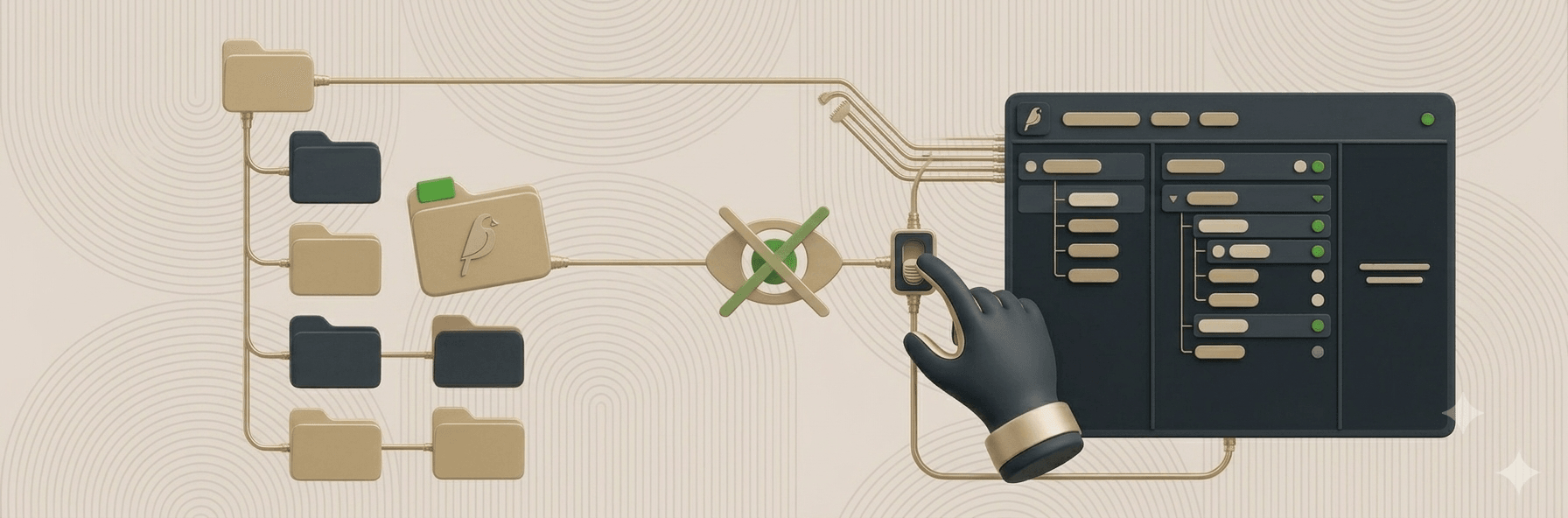
Как скрыть страницу с сайта в Wagtail

Интерфейс Wagtail может немного отличаться в зависимости от версии, языка админ-панели и настроек конкретного проекта. Но общий смысл обычно один: нужно найти страницу, открыть действия управления страницей и снять её с публикации.

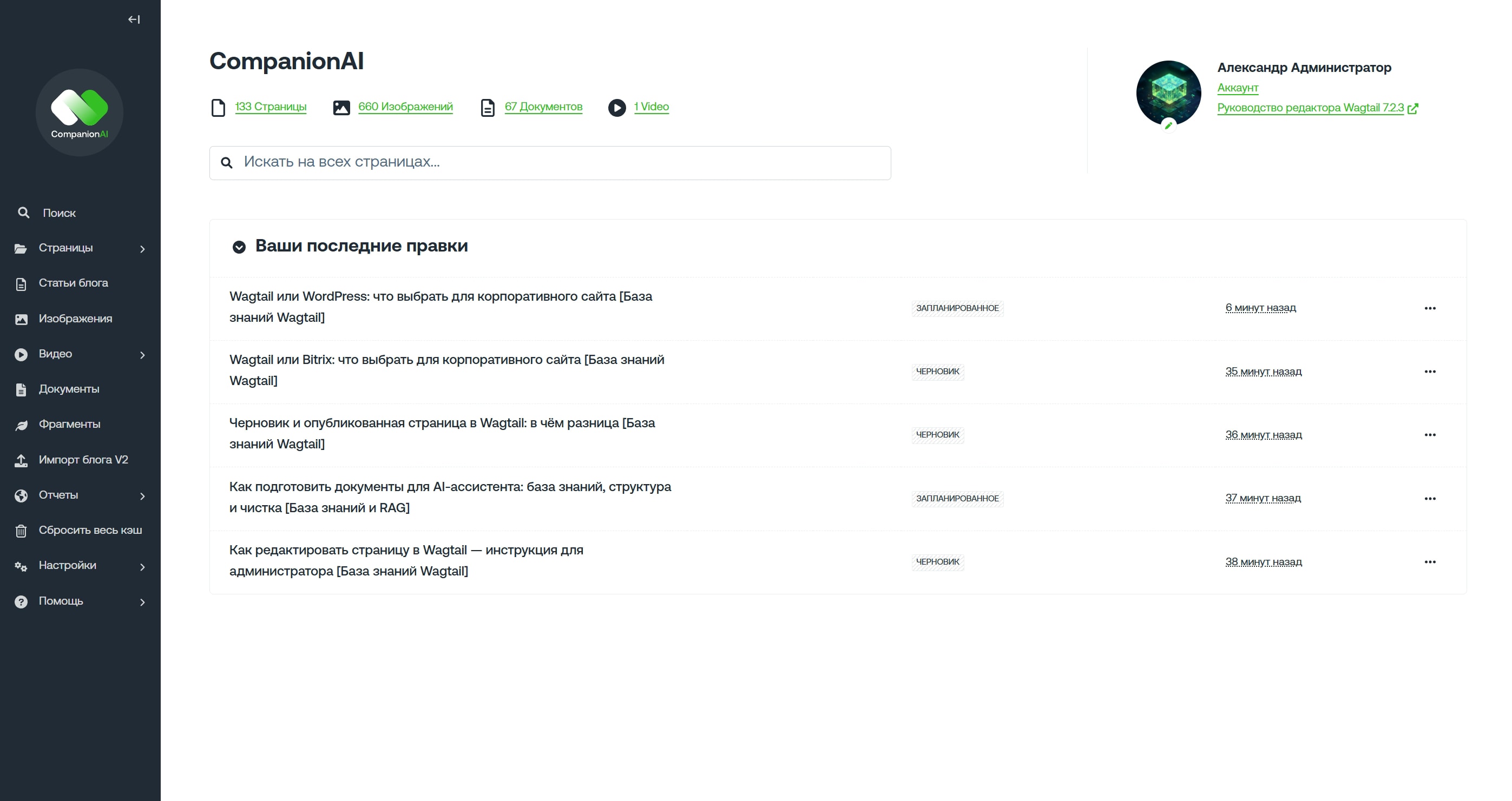
  1. Шаг 1. Найдите страницу в дереве страниц

    Главная страница - интерфейса администратора Wagtail

    Откройте админ-панель Wagtail и перейдите к разделу страниц.

    Найдите нужную страницу в дереве сайта. Если структура большая, используйте поиск по страницам или переходите по разделам постепенно: от главной страницы к нужному разделу, затем к нужной странице.

    Перед действием убедитесь, что выбрали именно ту страницу. У страниц могут быть похожие названия: например, «Доставка», «Доставка по России», «Доставка из Китая», «Доставка — старая версия». Ошибка здесь стоит дороже, чем лишние десять секунд проверки.

  2. Шаг 2. Откройте страницу или меню действий

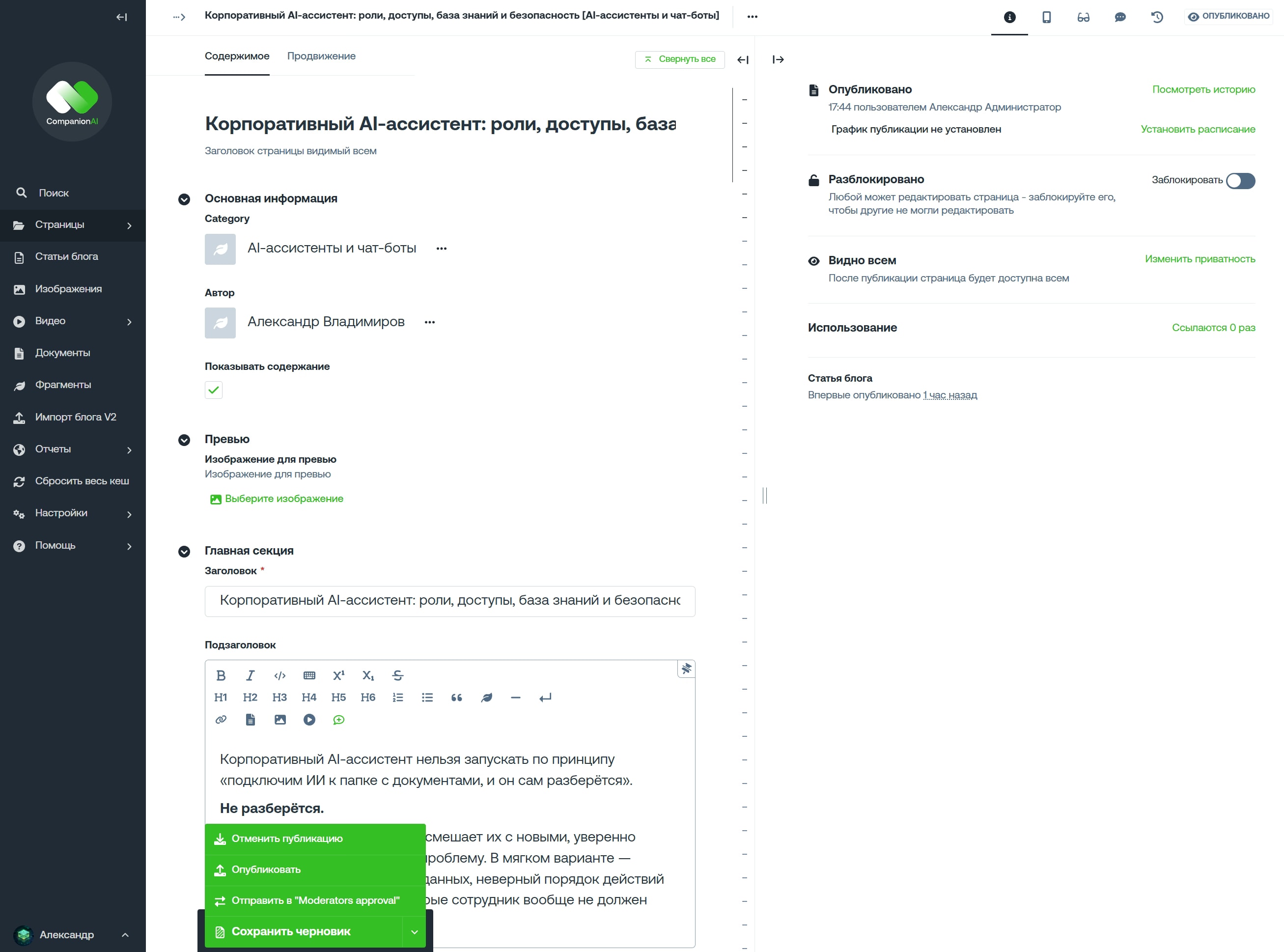
    Меню публикации страницы в админ панели Wagtail

    В большинстве проектов действие находится в меню публикации страницы внизу экрана в режиме редактирования.

    Перейдите на экран её редактирования. Там внизу страницы возле кнопки "Сохранить черновик" доступны операции управления публикацией страницей: "Отменить публикацию".

    Если нужного действия нет, возможны три причины:

    • у вас недостаточно прав;
    • страница находится в состоянии, где действие недоступно;
    • в проекте интерфейс настроен индивидуально.

    В таком случае лучше не искать обходные пути, а уточнить у администратора проекта или разработчика.

  3. Шаг 3. Выберите снятие страницы с публикации

    Найдите действие, связанное со снятием страницы с публикации. В русскоязычной админке оно может называться по-разному: «Снять с публикации», «Отменить публикацию», «Unpublish» или похожим образом.

    Смысл действия: опубликованная страница перестаёт быть публичной.

    Не путайте это с сохранением черновика. Если страница уже опубликована, сохранение черновика может сохранить новую версию в админке, но старая опубликованная версия при этом может продолжать отображаться на сайте. Чтобы убрать страницу с сайта, нужно именно снять её с публикации.

  4. Шаг 4. Подтвердите действие

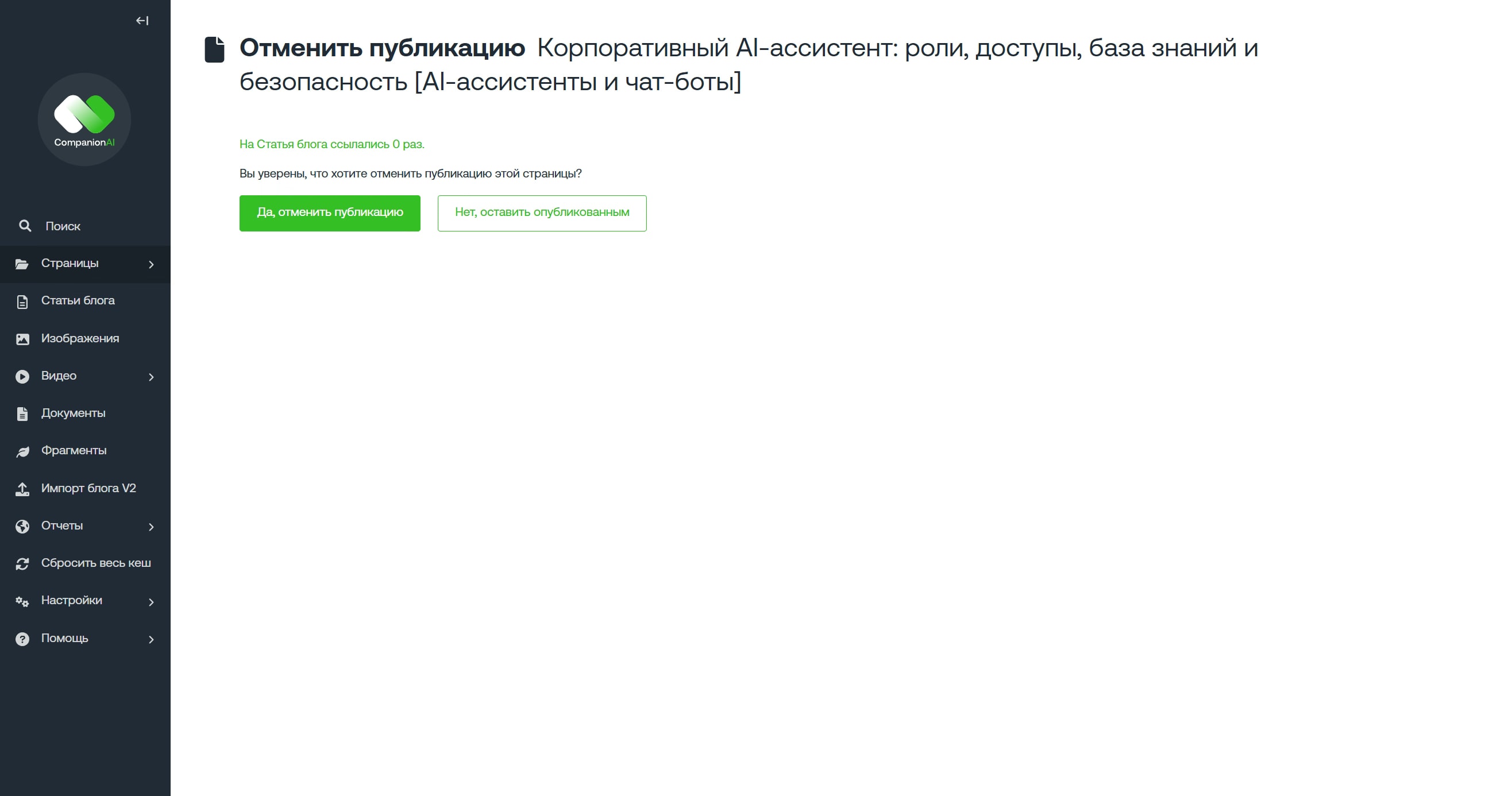
    Отменит публикацию страницы в админ панели Wagtail

    После выбора действия Wagtail может попросить подтвердить снятие страницы с публикации.

    На этом шаге ещё раз проверьте, что вы работаете с правильной страницей. Особенно если страница находится высоко в структуре сайта или является родительской для других материалов.

    Подтвердите действие только после проверки.

    После подтверждения страница должна перестать быть доступной обычным посетителям сайта. При этом она обычно остаётся в админке, и её можно будет найти в дереве страниц.

  5. Шаг 5. Проверьте статус страницы и сайт

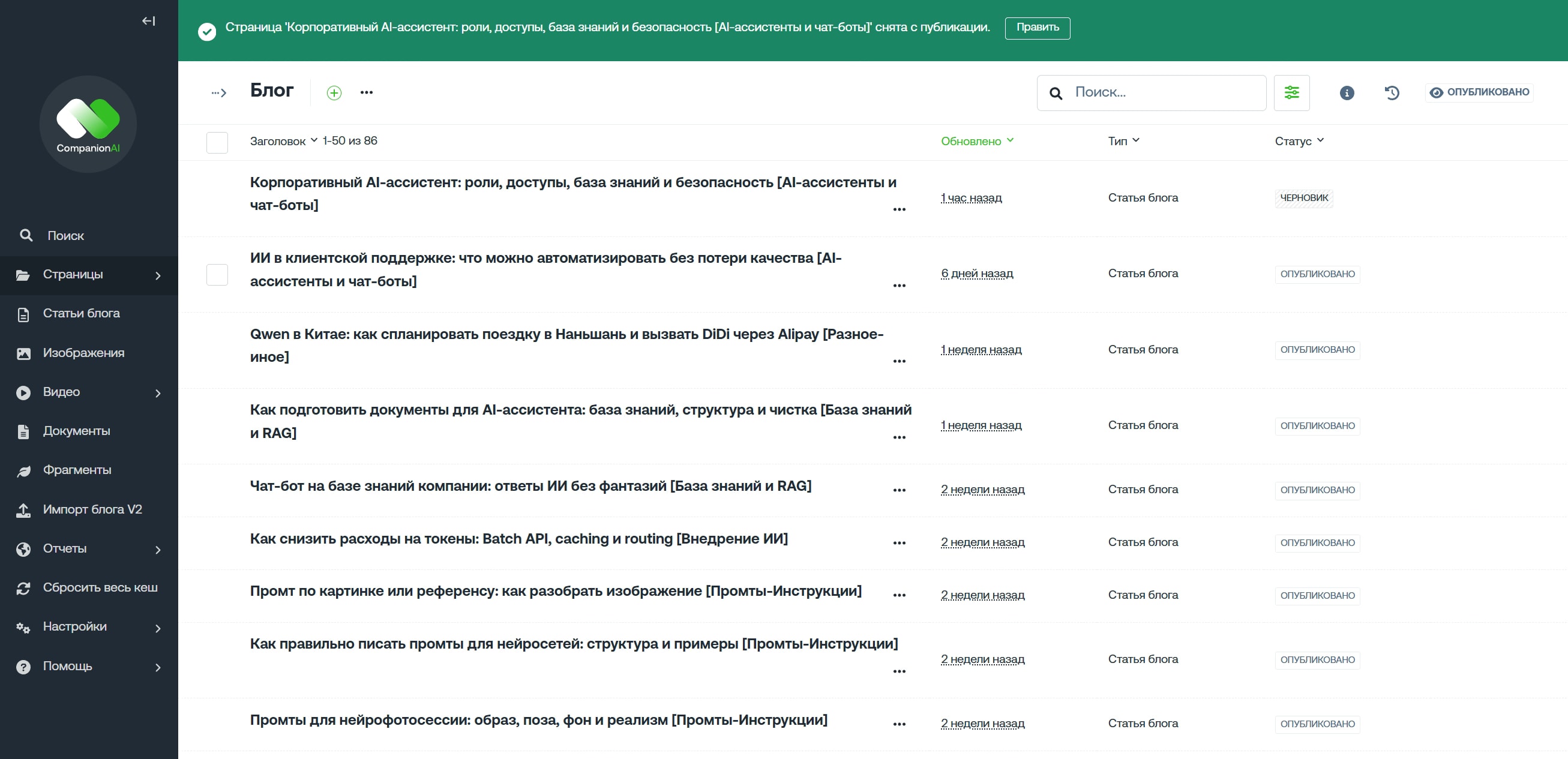
    Проверка статуса скрытой страницы в Wagtail

    После снятия страницы с публикации проверьте её состояние в админке. Важно убедиться, что страница больше не находится в публичном опубликованном состоянии.

    Статус должен быть: "Черновик"

    Затем откройте сайт как обычный посетитель. Лучше использовать отдельную вкладку браузера, режим инкогнито или другой браузер, где вы не авторизованы в админке.

    Проверьте старый адрес страницы. Затем проверьте меню, связанные страницы и блоки, где могла быть ссылка на скрытую страницу.

    Не проверяйте только админку. Откройте сайт в браузере и убедитесь, что страница действительно скрыта для посетителей.

Что проверить после скрытия страницы

После скрытия страницы нужно проверить не только сам URL.

Сначала откройте старый адрес страницы. Посмотрите, что видит обычный посетитель. Конкретное поведение зависит от настроек проекта: сайт может показать ошибку, перенаправить пользователя или обработать ситуацию иначе.

Затем проверьте меню. Если страница была в навигации, она должна исчезнуть или быть заменена другой ссылкой. Если ссылка осталась, значит меню может быть настроено отдельно.

После этого проверьте внутренние ссылки. Пройдите по страницам, где могла быть ссылка на скрытый материал. Особенно это важно для кнопок, баннеров, карточек и блоков «Читайте также».

Проверьте связанные страницы. Если скрытая страница была частью раздела, убедитесь, что соседние страницы продолжают работать нормально.

В админке убедитесь, что страница сохранилась и её можно найти. Администратор должен понимать: страница не удалена, она просто больше не опубликована.

После скрытия проверьте:

  • открывается ли старый URL;
  • исчезла ли страница из нужных разделов сайта;
  • не осталась ли ссылка в меню;
  • не ведут ли на страницу кнопки, баннеры, карточки или текстовые ссылки;
  • не сломались ли связанные страницы;
  • сохранилась ли страница в админке;
  • понятно ли команде, почему страница скрыта.

Что будет с дочерними страницами

В Wagtail страницы организованы в дерево. Одна страница может быть родительской для других страниц.

Например:

Главная → Услуги → Разработка сайтов → Поддержка сайтов

Если скрыть отдельную конечную страницу, последствия обычно проще проверить. Но если скрывается родительская страница или целый раздел, нужно смотреть внимательнее.

Родительская страница часто работает как вход в раздел. Через неё пользователи переходят к дочерним материалам. Она может участвовать в меню, хлебных крошках, списках страниц и логике вывода раздела.

Поэтому перед скрытием родительской страницы проверьте все вложенные страницы. Они могут быть по-прежнему нужны пользователям.

Не стоит исходить из правила «скрою верхнюю страницу — и всё внутри само разберётся». В конкретном проекте логика может быть настроена по-разному.

Если вы скрываете не отдельную страницу, а целый раздел, сначала проверьте все вложенные страницы. В дереве Wagtail одна страница может быть входом в целый раздел сайта.

Что делать, если страница всё ещё видна на сайте

Иногда администратор снял страницу с публикации, но она всё ещё где-то видна.

Это не всегда значит, что действие не сработало. Причины могут быть разные.

Например, ссылка могла остаться в меню. Если меню настроено вручную, снятие страницы с публикации не обязательно удалит пункт навигации.

Ссылка могла быть вставлена вручную в текст, кнопку, баннер или карточку. Такие ссылки нужно проверять отдельно.

Страница могла отображаться в автоматическом списке: например, в блоке похожих материалов, списке услуг, каталоге или подборке. В таком случае поведение зависит от того, как разработчики настроили вывод страниц.

Иногда сайт показывает старую версию из-за кеша. В этом случае изменение может быть видно не сразу. Для базовой проверки откройте страницу в другом браузере или в режиме инкогнито.

Проверьте:

  • не осталась ли ссылка в меню;
  • нет ли ссылки в тексте или кнопке;
  • нет ли страницы в автоматическом списке;
  • не открыта ли старая вкладка браузера;
  • видна ли страница пользователю, который не авторизован в админке.

Если после этих проверок страница всё равно отображается, лучше обратиться к специалисту поддержки. Возможно, дело в настройках проекта, кеше, шаблоне, меню или логике вывода страниц.

Как вернуть скрытую страницу обратно

Если страницу сняли с публикации, её обычно можно вернуть.

Для этого найдите страницу в админке Wagtail, откройте её, проверьте содержимое и опубликуйте снова.

Перед повторной публикацией не стоит просто нажимать кнопку «Опубликовать» по привычке. Сначала проверьте, что информация всё ещё актуальна.

Посмотрите:

  • не устарел ли текст;
  • работают ли ссылки;
  • на месте ли изображения;
  • доступны ли документы и файлы;
  • корректно ли заполнены SEO-поля;
  • нужна ли страница в прежнем разделе;
  • не нужно ли обновить дату, условия, цены или описание.

Если страницу скрывали из-за ошибки, убедитесь, что ошибка исправлена. Если страницу скрывали из-за согласования, убедитесь, что согласование получено.

Возврат скрытой страницы — это не просто обратный клик. Это небольшая повторная публикация. Лучше проверить один раз спокойно, чем потом править страницу уже на глазах у пользователей.

Частые ошибки

  • Скрыть важную страницу без проверки трафика
    Так часто бывает со старыми статьями или страницами услуг. Кажется, что материал больше не нужен, но на него всё ещё приходят пользователи из поиска. Если страницу просто снять с публикации, сайт может потерять полезные переходы.
  • Забыть про меню
    Администратор скрывает страницу, но ссылка остаётся в навигации. Пользователь нажимает на пункт меню и попадает не туда, куда ожидал. Доверия это не добавляет.
  • Не проверить внутренние ссылки
    На скрытую страницу могут вести другие статьи, кнопки, карточки, баннеры и блоки. После скрытия такие ссылки нужно убрать или заменить.
  • Скрыть родительскую страницу и забыть про дочерние
    Если страница является входом в раздел, её скрытие может повлиять на доступ к вложенным материалам. Перед таким действием нужно проверить структуру.
  • Перепутать скрытие и удаление
    Если страницу нужно убрать временно, удаление обычно лишнее. Сначала лучше снять с публикации и сохранить возможность вернуть материал.
  • Не предупредить команду
    Страница может использоваться отделом продаж, поддержки, маркетинга или руководителем проекта. Если никто не знает, почему она исчезла, начинаются поиски виноватого. А виноватым обычно назначают того, кто «просто нажал одну кнопку».
  • Решить, что скрытие автоматически решает SEO-вопросы
    Если страница была в поиске, имела внешние ссылки или участвовала в структуре сайта, одного снятия с публикации может быть недостаточно. Иногда нужно подготовить замену, редирект или отдельное SEO-решение.

Когда обращаться к разработчику

Администратор может самостоятельно скрывать обычные страницы, если понимает последствия и имеет нужные права.

Но есть ситуации, когда лучше обратиться к разработчику или специалисту поддержки.

К разработчику стоит обратиться, если страница участвует в нестандартном меню, связана с формами, каталогами, фильтрами, интеграциями, личным кабинетом или закрытыми разделами.

Также стоит обратиться к разработчику, если после снятия с публикации страница всё равно где-то отображается, ссылка не исчезает из меню или непонятно, почему сайт ведёт себя не так, как ожидалось.

Если нужно ограничить доступ к странице для отдельных пользователей, групп или клиентов, это тоже может потребовать настройки прав доступа.

К SEO-специалисту лучше обратиться, если страница получает поисковый трафик, участвует в рекламе, имеет важный URL или на неё ведут внешние ссылки.

Для важных страниц лучше заранее определить, кто принимает решение о снятии с публикации: редактор, руководитель, SEO-специалист или специалист поддержки.

В Wagtail администратор может управлять страницами самостоятельно. Это одна из сильных сторон CMS. Но структура сайта, меню, URL, редиректы и SEO-последствия зависят от настроек конкретного проекта.

Поэтому для важных страниц лучше иметь простой регламент: кто принимает решение о скрытии, что проверяется заранее, где фиксируется причина и кто отвечает за возврат страницы на сайт.

Это не бюрократия ради бюрократии. Это нормальная эксплуатация сайта.

FAQ

Да. Обычно для этого страницу снимают с публикации. Она перестаёт быть публичной, но остаётся в админке.

Да, если страницу сняли с публикации, а не удалили. Текст, изображения и настройки страницы обычно сохраняются в админке.

Да, если страница не удалена. Перед повторной публикацией нужно проверить актуальность текста, ссылок, изображений, документов и SEO-полей.

Это зависит от настроек сайта. Обычно страница перестаёт открываться как опубликованная. В конкретном проекте может быть настроено другое поведение: например, перенаправление или специальная страница ошибки.

Да. Если ссылка добавлена вручную в тексте, кнопке, меню, карточке или баннере, её нужно проверить отдельно. Снятие страницы с публикации не всегда автоматически убирает все ссылки на неё.

Может влиять. Особенно если страница уже была в поиске, получала трафик или имела внешние ссылки. Для важных страниц лучше заранее проверить последствия и при необходимости подготовить замену или редирект.

Если страница может понадобиться позже, лучше сначала скрыть. Если материал точно больше не нужен, можно рассматривать удаление, но только после проверки ссылок, дочерних страниц, меню, SEO и связанных материалов.