

Как проверить сайт самостоятельно: пошаговая инструкция для владельца

Проверить основные технические параметры сайта можно с помощью бесплатного инструмента CompanionAI — «Экспресс-аудит сайта и домена». Достаточно указать адрес сайта, после чего сервис сформирует понятный отчёт: покажет, что работает нормально, какие параметры требуют внимания и что стоит передать разработчику, SEO-специалисту или системному администратору.

Далее разберём проверку сайта именно с помощью этого инструмента и объясним, как правильно интерпретировать каждый раздел отчёта.

4 мин чтения678 словSEO
Александр Колотов
Александр Колотов
Автор CompanionAI
Как проверить сайт самостоятельно: пошаговая инструкция для владельца

Чтобы найти основные технические проблемы сайта, необязательно начинать с большого аудита. Первичная проверка покажет, открывается ли сайт, работает ли HTTPS, доступен ли он поисковым системам, нет ли явных серверных ошибок и какие параметры требуют ручной оценки.

Такая проверка полезна после запуска или переноса сайта, перед рекламной кампанией, при падении трафика и при приёмке работы у подрядчика. Она не заменяет полноценный SEO-, UX- или security-аудит, но помогает понять, что произошло и кому передать задачу.

Как читать результаты проверки

Автоматический отчёт не следует воспринимать как список готовых диагнозов. В нём могут быть четыре типа результатов:

  • Работает нормально. Проверка не обнаружила отклонений: например, страница отвечает кодом 200, сертификат действует, а robots.txt не закрывает весь сайт.
  • Требует внимания. Найдена настройка, которую нельзя однозначно оценить без контекста.
  • Обнаружена проблема. Есть конкретный сбой: сайт недоступен, сертификат просрочен или сервер возвращает ошибку.
  • Не удалось проверить. Инструмент не получил достаточно данных. Это не означает ни ошибку, ни успешное прохождение проверки.
Предупреждение — не доказательство неисправности. Оно показывает параметр, который нужно проверить вручную.

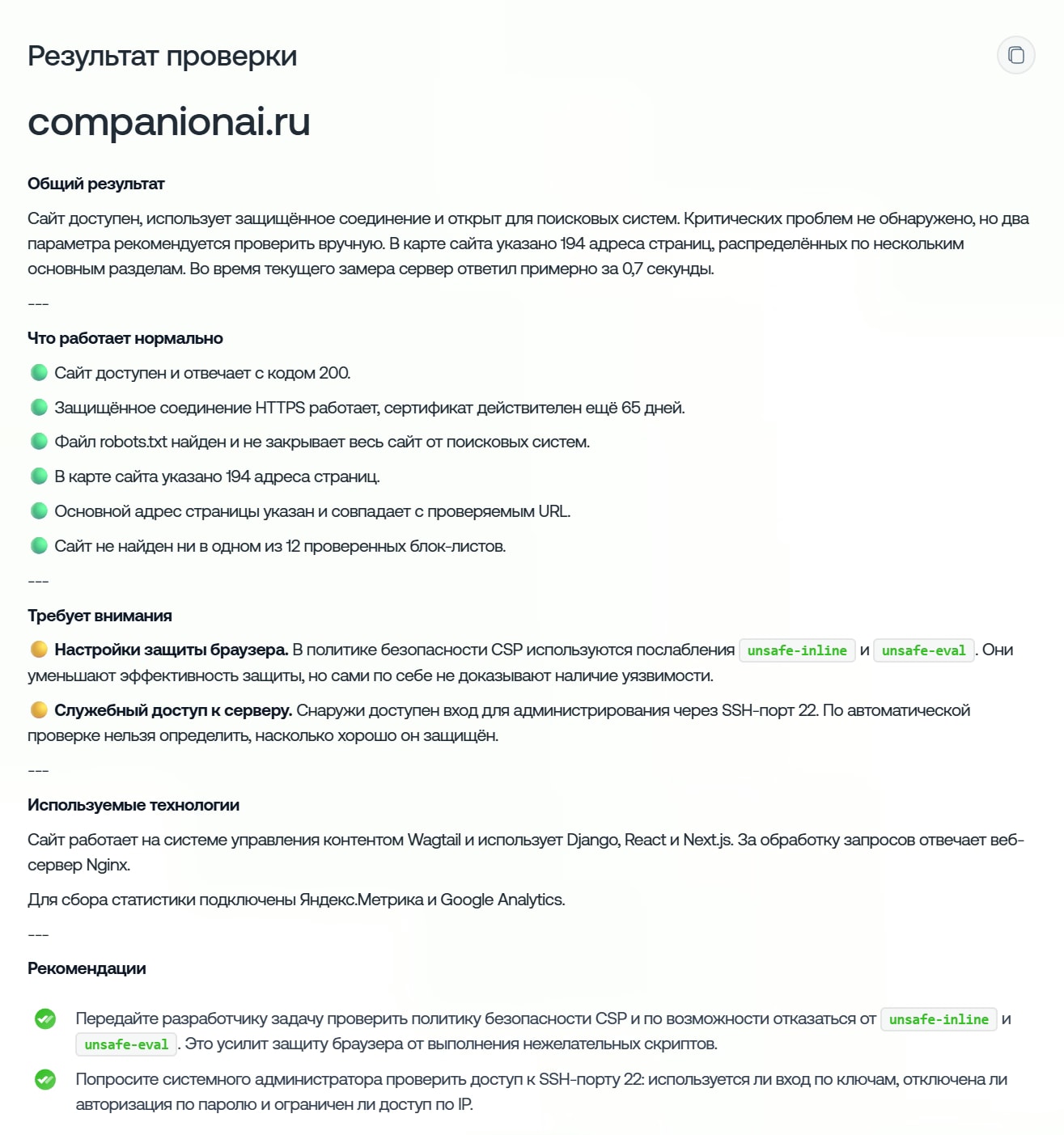
В отчёте CompanionAI сначала выводится общее резюме, затем нормальные результаты, параметры, требующие внимания, используемые технологии и рекомендации.

Screen отчета онлайн проверки сайта бесплатно

*Картинка-скриншот отчета бесплатной онлайн проверки сайта

  1. Шаг 1.

    Проверьте доступность сайта и HTTP-код

    Сначала откройте основной адрес сайта. Если страница не загружается, проверьте её с другого устройства или через мобильный интернет. Так можно отделить общую недоступность от локальной проблемы браузера, DNS или сети.

    HTTP-код — это числовой ответ сервера на запрос. Для первичной диагностики достаточно знать несколько вариантов:

    • 200 — запрос выполнен успешно;
    • 301 — адрес постоянно перенаправляется на другой URL;
    • 404 — запрошенная страница не найдена;
    • 500–503 — проблема на стороне приложения, сервера или инфраструктуры.

    Код 301 сам по себе не является ошибкой. Он нужен, например, для перенаправления с HTTP на HTTPS или со старого адреса на новый. Важно, чтобы редирект вёл на правильную страницу и не образовывал цепочку или цикл. Коды HTTP делятся на классы успешных ответов, перенаправлений, клиентских и серверных ошибок. Источник: developer.mozilla.org.

    Если сайт регулярно отвечает кодами 500–503, зафиксируйте адрес страницы и время ошибки, а затем передайте данные разработчику, хостеру или системному администратору.

  2. Шаг 2.

    Проверьте HTTPS и сертификат

    Сайт должен открываться по адресу с https:// без предупреждений браузера. В отчёте стоит проверить:

    • действует ли сертификат;
    • соответствует ли он домену;
    • когда заканчивается срок действия;
    • перенаправляется ли HTTP-версия на HTTPS;
    • включён ли HSTS.

    HTTPS защищает передачу данных между браузером и сервером, но не подтверждает отсутствие уязвимостей. HSTS дополнительно сообщает браузеру, что сайт следует открывать только через HTTPS. Источник: developer.mozilla.org.

    Срочного исправления требуют просроченный сертификат, сертификат для другого домена и предупреждение браузера. Если сертификат пока действует, но срок заканчивается скоро, нужно убедиться, что автоматическое продление настроено и работает.

  3. Шаг 3.

    Проверьте robots.txt и sitemap.xml

    Файл robots.txt обычно расположен по адресу site.ru/robots.txt. Он управляет обходом сайта поисковыми роботами. Особое внимание нужно обратить на директиву Disallow: /: для указанного робота она закрывает обход всего сайта. При этом ограничения для административных страниц, корзины, личного кабинета или внутреннего поиска могут быть нормальными. Robots.txt регулирует сканирование, но сам по себе не гарантирует попадание страницы в индекс. Источник: Google for Developers.

    Карта сайта обычно доступна по адресу site.ru/sitemap.xml или site.ru/sitemap_index.xml. Проверьте, что файл открывается, содержит адреса текущего домена и не ссылается на тестовую версию сайта. Sitemap помогает поисковым системам находить URL, но не гарантирует индексацию каждого из них. Источник: Google for Developers.

    Количество URL в карте сайта не обязательно совпадает с числом видимых страниц. В неё могут входить статьи, категории, языковые версии и несколько вложенных карт.

  4. Шаг 4.

    Проверьте основной адрес и содержание страницы

    Основной, или канонический, адрес задаётся тегом canonical. Он помогает поисковым системам выбрать предпочтительную версию страницы, если одинаковый контент доступен по нескольким URL. Проверьте, что canonical ведёт на текущий домен, использует HTTPS и не содержит адрес тестового сайта. Google рассматривает canonical как сигнал, а не как безусловную команду, поэтому любое несовпадение сначала нужно оценить в контексте структуры сайта. Источник: Google for Developers.

    Дополнительно вручную проверьте Title, Description и H1. Они должны соответствовать содержанию страницы и не содержать шаблонных формулировок вроде «Главная» или «Новая страница».

  5. Шаг 5.

    Оцените время ответа сервера

    Время ответа сервера не равно полной скорости загрузки сайта. Оно показывает, сколько времени проходит до получения первого байта ответа. На итоговую скорость также влияют изображения, скрипты, шрифты, сторонние виджеты, устройство пользователя и качество соединения. Источник: web.dev.

    Один замер нельзя считать постоянной характеристикой сайта. Результат зависит от текущей нагрузки, кэша, CDN, расположения сервера и точки проверки. Повторите замер несколько раз. Если сервер стабильно отвечает медленно, причину нужно искать в хостинге, приложении, базе данных или конфигурации сервера.

  6. Шаг 6.

    Разберите сигналы безопасности

    Экспресс-проверка может показать внешние настройки безопасности, попадание домена или IP в чёрные списки и доступные сетевые порты. Она не исследует исходный код, базу данных, права пользователей и внутреннюю инфраструктуру.

    В примере отчёта политика Content Security Policy содержит разрешения unsafe-inline и unsafe-eval. CSP ограничивает источники контента и выполнение кода в браузере; такие исключения ослабляют политику, но сами по себе не доказывают наличие уязвимости. Возможность их удаления должен оценить разработчик. Источник: developer.mozilla.org.

    Фраза «сайт не найден в проверенных чёрных списках» означает только отсутствие совпадений в выбранных источниках на момент запроса. Это не гарантия полной безопасности.

    Открытый порт также не равен взлому. Например, SSH-порт 22 может использоваться для администрирования сервера. Системному администратору нужно проверить, нужен ли внешний доступ, как настроена авторизация и ограничено ли подключение.

Какие технологии использует сайт

Инструмент может определить CMS, фреймворк, веб-сервер, системы аналитики и другие компоненты. В примере отчёта обнаружены Wagtail, Django, React, Next.js, Nginx, Яндекс Метрика и Google Analytics.

Эти данные пригодятся при поиске разработчика, передаче проекта новому подрядчику и планировании интеграций. Определение выполняется по внешним признакам, поэтому результат может быть неполным: часть технологий скрывается CDN, reverse proxy или настройками сборки.

Что проверить вручную

После автоматической диагностики нужно проверить то, что нельзя надёжно оценить внешним запросом:

  • отправляются ли формы и поступают ли заявки в CRM или на почту;
  • работают ли телефоны, ссылки и основные кнопки;
  • корректно ли сайт отображается на смартфоне;
  • поступают ли данные в систему аналитики;
  • понятны ли предложение и следующий шаг для посетителя.

Технически исправный сайт всё равно может быть неудобным и не приносить заявок. Для оценки структуры, контента, конверсии и поисковой видимости потребуется отдельный аудит.

Какие проблемы исправлять в первую очередь

РезультатСрочностьКому передать
Сайт не отвечаетКритическаяХостеру или разработчику
Ошибка сертификатаВысокаяХостеру или администратору
Весь сайт закрыт в robots.txtВысокаяSEO-специалисту или разработчику
Сервер возвращает 500–503ВысокаяРазработчику или администратору
Canonical ведёт на тестовый или чужой доменВысокаяSEO-специалисту или разработчику
CSP содержит ослабленияСредняяРазработчику
Обнаружен открытый SSH-портСредняяСистемному администратору
Не определена технологияДействия не требуются

Приоритет зависит не от цвета индикатора, а от влияния результата на доступность сайта, безопасность, индексацию и работу бизнеса.

Как использовать отчёт на практике

Рабочий цикл выглядит так:

  1. Запустите экспресс-проверку сайта.
  2. Прочитайте общее резюме.
  3. Изучите каждый пункт, который требует внимания.
  4. Передайте конкретную рекомендацию профильному специалисту.
  5. После исправлений запустите проверку повторно.

Например, вместо расплывчатого задания «проверьте безопасность сайта» можно поставить разработчику конкретную задачу: оценить необходимость unsafe-eval в CSP и возможность удалить это разрешение без нарушения работы интерфейса.

Первичная проверка не даёт окончательного ответа на все вопросы, но помогает быстро отделить критические проблемы от информационных результатов. Начинать нужно с доступности, HTTPS, серверных ошибок и открытости для поисковых систем. Остальные предупреждения следует оценивать в контексте и подтверждать вручную.