шаг 1
Открыть страницу в режиме редактирования
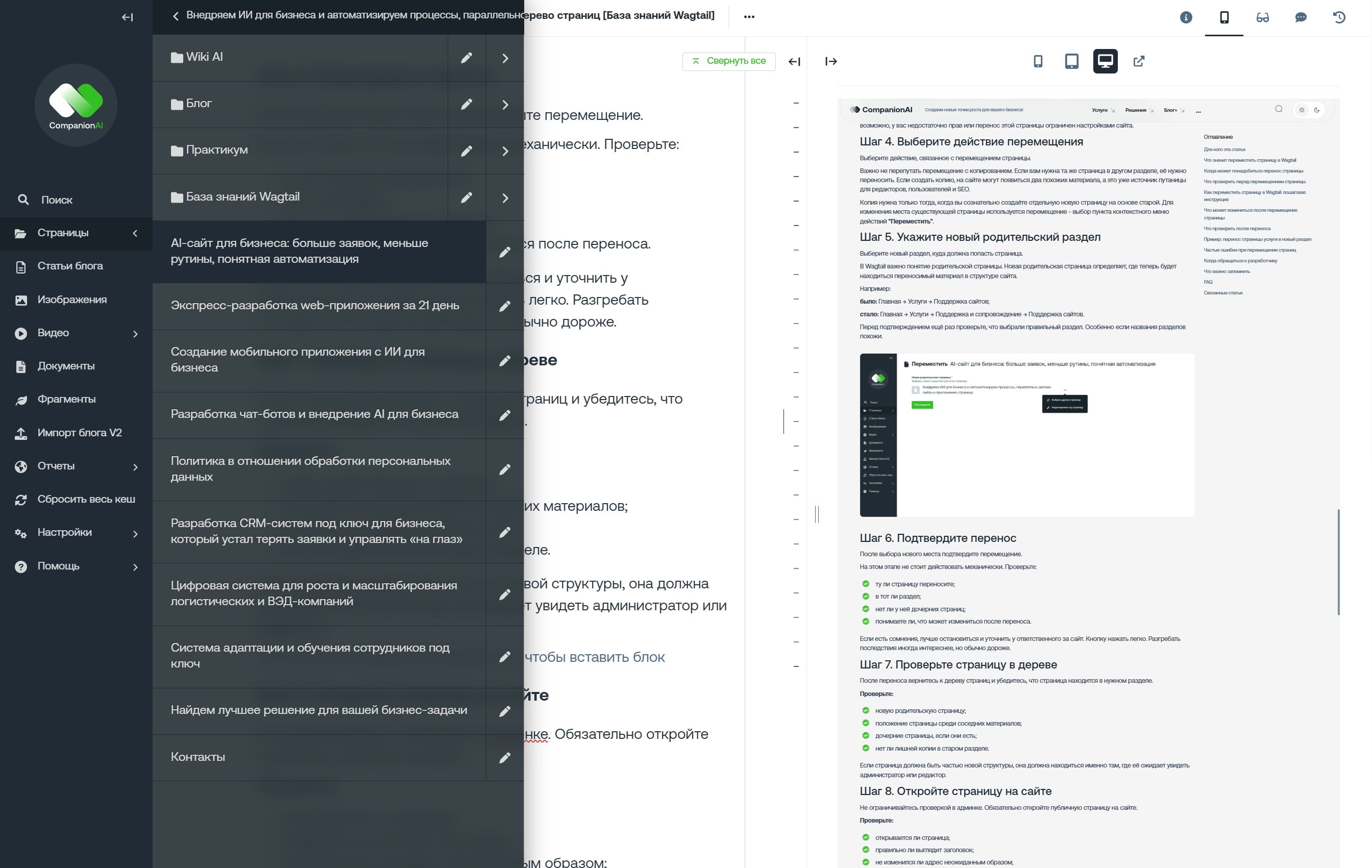
Блоки контента в Wagtail — это отдельные управляемые элементы страницы. Из них редактор собирает содержимое: добавляет текст, изображения, цитаты, таблицы, FAQ, кнопки, карточки, формы, врезки и другие секции, которые предусмотрены на конкретном сайте.
Страница в Wagtail часто редактируется не как один большой текстовый документ, а как набор смысловых частей. Один блок отвечает за текст, другой — за изображение, третий — за список преимуществ, четвёртый — за ответы на частые вопросы.
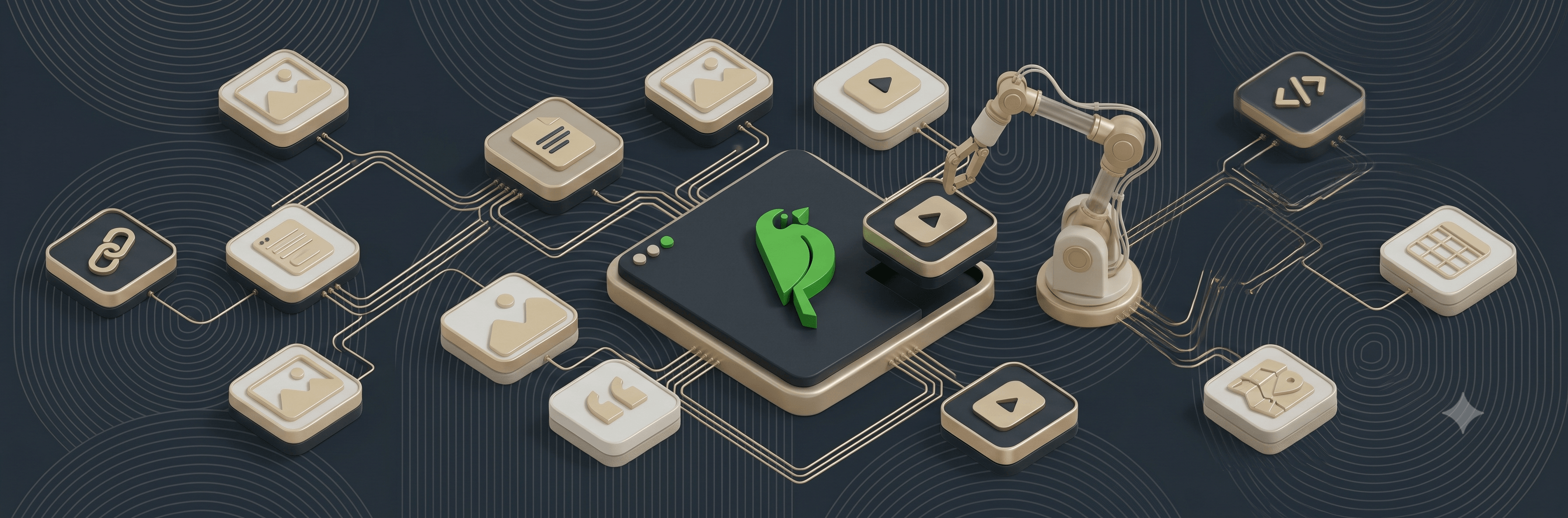
Главная польза блоков в том, что редактор работает с содержанием, а не собирает верстку вручную. Он заполняет поля блока, меняет порядок элементов и проверяет результат через предпросмотр. Внешний вид, правила отображения и доступные варианты заранее настраиваются в проекте.
Блок — это не просто «кусок текста на странице». Это подготовленный элемент сайта с понятной структурой: что написать, что загрузить, какую ссылку указать и где проверить результат.
Эта статья для редакторов, администраторов, контент-менеджеров и клиентов, которые работают с сайтом на Wagtail после запуска.
Она поможет понять, почему страница в админке может состоять из разных блоков, почему не на всех страницах доступен одинаковый набор элементов и почему новый блок иногда нельзя просто «включить» без участия разработчика.
Материал не про программирование. Здесь не будет кода, моделей Django, миграций и настройки шаблонов. Для администратора важнее другое: понимать, как пользоваться уже настроенными блоками, где быть внимательнее и когда лучше обратиться к техническому специалисту.
Интерфейс Wagtail зависит от конкретного проекта. Два сайта могут работать на одной CMS, но выглядеть в админке по-разному. На одном сайте редактор увидит простые поля для текста и изображений. На другом — большой набор блоков для лендингов, базы знаний, услуг, кейсов, FAQ, форм и карточек.
Блоки заранее проектируются и настраиваются разработчиком. Редактор обычно не создаёт новые типы блоков с нуля, а работает с теми элементами, которые уже есть на сайте.
Это не недостаток Wagtail. Наоборот, в этом и есть смысл управляемой CMS: редактор получает не бесконечный набор случайных инструментов, а подготовленную систему для конкретного сайта.
В проектах на Wagtail блочная логика часто используется для гибкого редактирования страниц: разработчик задаёт доступные типы блоков, а редактор собирает из них материал. Технически это может быть реализовано через StreamField и другие механизмы Wagtail, но администратору обычно не нужно знать внутреннее устройство. Важно понимать, какие блоки доступны на странице и как правильно их использовать.
После изменения блоков страницу нужно проверять через предпросмотр. Особенно если вы добавили изображения, таблицы, кнопки, длинные тексты, FAQ или изменили порядок секций. В админке блок может выглядеть аккуратно, но реальную картину даёт только просмотр страницы на сайте.

Блок контента — это отдельная смысловая часть страницы.
Например, на странице могут быть текстовый раздел, изображение с подписью, цитата, список преимуществ, карточки услуг, таблица, FAQ, кнопка, галерея, форма заявки или блок связанных материалов.
Страница в этом случае устроена примерно так:
Страница → область контента → блоки → поля внутри каждого блока
Редактор открывает страницу в админке, находит область редактирования контента, добавляет нужные блоки и заполняет поля каждого блока.
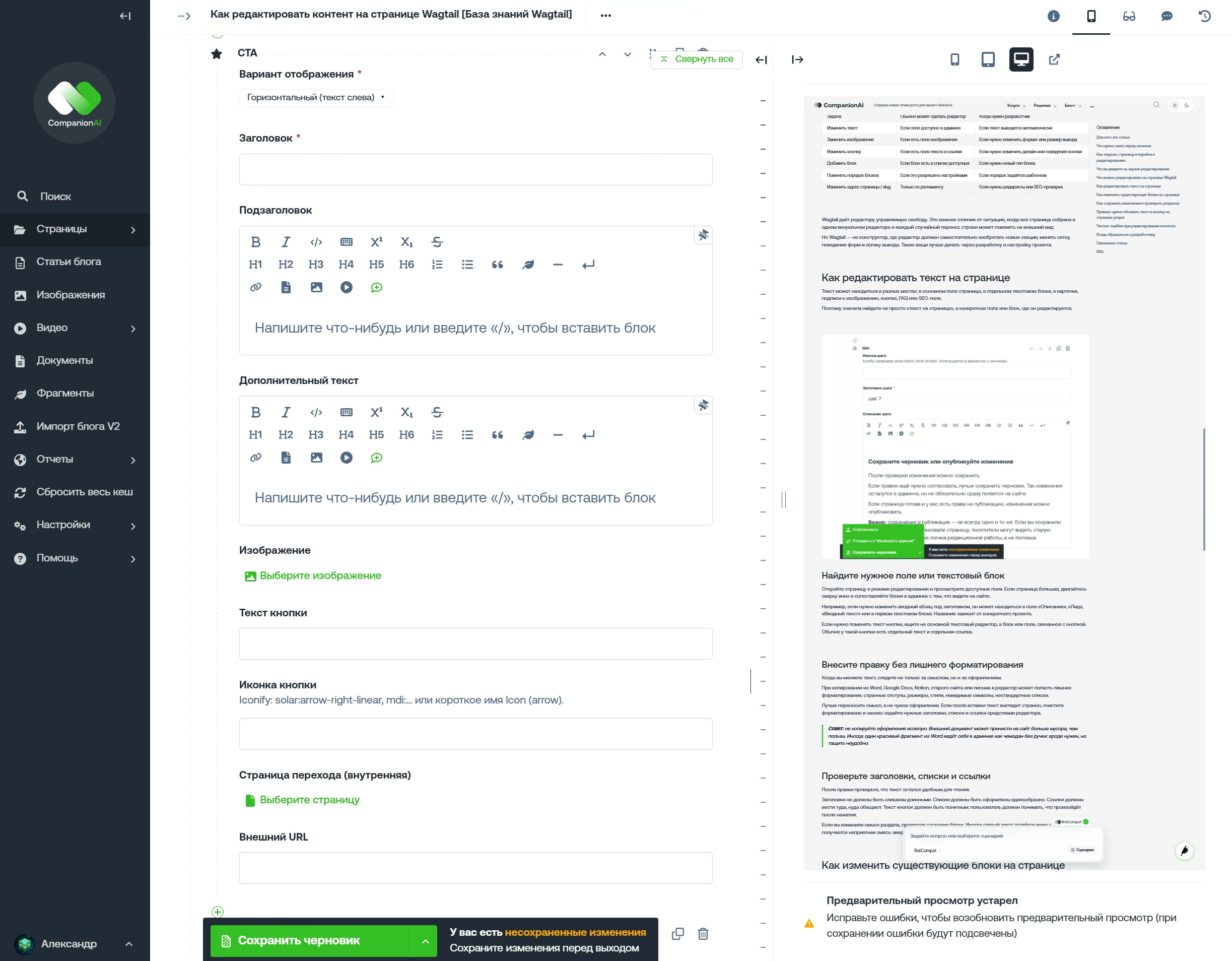
Например, у блока «Кнопка» могут быть поля «текст кнопки» и «ссылка». У блока «Преимущество» — заголовок, описание и иконка. У блока «Изображение» — файл изображения, подпись и alt-текст, если это предусмотрено проектом.
Такой подход помогает не смешивать всё в одно поле. Текст остаётся текстом, изображение — изображением, FAQ — отдельным блоком, а кнопка — управляемым элементом со своей ссылкой.
Обычный абзац текста — это часть материала. Блок — более широкое понятие.
Текстовый блок может содержать абзацы, списки, ссылки и выделения. Но многие блоки имеют собственную структуру. Например, блок FAQ может состоять из вопросов и ответов. Блок карточек — из нескольких элементов, у каждого из которых есть заголовок, описание и ссылка. CTA-блок — то есть блок с призывом к действию — может включать заголовок, короткий текст, кнопку, ссылку или форму.
Редактор не верстает эти элементы вручную. Он заполняет понятные поля, а сайт выводит блок в заданном дизайне.
Это особенно важно для сайтов, где контент регулярно обновляется. Если каждый редактор будет вручную собирать кнопки, колонки, карточки и врезки внутри обычного текстового поля, сайт быстро превратится в музей случайных решений. А музеи — вещь хорошая, но не в интерфейсе корпоративного сайта.
Блоки дают редактору свободу внутри продуманной системы. Он может собирать страницу из разных элементов, менять порядок секций, добавлять новые фрагменты, убирать лишнее и при этом не заниматься ручным оформлением сложных элементов.
Это один из важных смыслов Wagtail для контентных проектов. CMS не заставляет редактировать всё одним большим текстовым полотном, но и не превращает сайт в хаотичный визуальный конструктор. Хорошо настроенные блоки дают баланс: редактор управляет содержанием, а структура и внешний вид остаются под контролем проекта.
Редактору проще работать с блоками, потому что каждый элемент страницы имеет понятное назначение.
Если нужно добавить текст — используется текстовый блок. Если нужно добавить изображение — блок изображения. Если нужно показать ответы на частые вопросы — FAQ-блок. Если нужно привести пользователя к действию — CTA-блок, кнопка или форма.
Так редактор не думает каждый раз, как оформить элемент вручную. Ему не нужно копировать кусок старой страницы, надеяться, что ничего не сломается, и потом десять минут искать, почему кнопка стала не того размера.
Блоки также помогают работать с длинными страницами. Редактор видит структуру материала, может переместить секцию выше или ниже, временно убрать лишний блок, добавить новый раздел и проверить результат перед публикацией.
Блоки помогают сохранять единый внешний вид сайта.
Когда блок настроен правильно, он одинаково отображается на разных страницах. Редактор меняет содержание, но не ломает базовую структуру: отступы, размеры, расположение элементов, поведение на мобильных устройствах и общий стиль остаются в рамках дизайна.
Хороший блок не заставляет редактора думать о верстке. Он задаёт понятную форму: что написать, что загрузить, какую ссылку указать и где проверить результат.
Это снижает риск случайных ошибок. Редактору не нужно вручную собирать сложные элементы из текста, картинок и ссылок. Он выбирает готовый блок и работает с его содержанием.
Для бизнеса блоки означают управляемость контента.
Если над сайтом работают несколько человек, важно, чтобы они использовали общую систему. Один редактор не должен оформлять преимущества как список, второй — как таблицу, третий — как случайный набор жирных строк, а четвёртый — как картинку с текстом внутри.
Блоки снижают зависимость сайта от ручных решений конкретного сотрудника. Если один редактор уходит, другой может продолжить работу по той же логике, а не расшифровывать чужую самодельную верстку в текстовом поле.
Компания может развивать сайт, добавлять новые страницы, расширять базу знаний, публиковать услуги, кейсы, новости и обучающие материалы в едином формате.
Это особенно полезно для корпоративных сайтов, медиа, образовательных проектов, баз знаний и страниц услуг. Там важна не только возможность «что-то опубликовать», но и повторяемость формата, удобство поддержки и предсказуемое качество страниц.

Обычный текстовый редактор удобен для простых материалов: абзацев, списков, ссылок, выделений, подзаголовков. Он хорошо подходит для новостей, описаний, коротких заметок и обычных текстовых страниц.
Но если внутри одного текстового поля пытаться собрать сложную страницу с карточками, кнопками, галереями, таблицами, FAQ и формами, быстро начинаются проблемы. Оформление становится нестабильным, часть элементов копируется вручную, на мобильных устройствах всё может выглядеть иначе, а последующее редактирование превращается в археологию: кто это сделал, зачем это здесь и почему оно работает только по пятницам.
Блоки решают эту проблему. Сложные элементы выносятся в отдельные управляемые секции.
| Критерий | Обычный текстовый редактор | Блоки контента |
|---|---|---|
| Подходит для | Простого текста, новостей, описаний | Сложных страниц, лендингов, услуг, баз знаний |
| Как работает редактор | Пишет и форматирует в одном поле | Выбирает блок и заполняет его поля |
| Риск ошибок | Выше при сложной структуре | Ниже, если блоки настроены правильно |
| Пример | Абзац, список, ссылка | FAQ, карточки, CTA, галерея, преимущества |
Один подход не отменяет другой. На хорошем сайте на Wagtail текстовые поля и блоки часто используются вместе.
Например, статья базы знаний может включать обычный текстовый блок для объяснения темы, блок изображения для схемы, блок предупреждения для важного замечания, таблицу для сравнения и FAQ в конце материала. Это удобнее, чем пытаться собрать всё внутри одного поля.
Набор блоков зависит от конкретного сайта.
На одном проекте могут быть только базовые блоки: текст, изображение, цитата и таблица. На другом — сложная система для страниц услуг, лендингов, базы знаний, кейсов, форм, FAQ, карточек, промо-секций и связанных материалов.
Чаще всего на сайтах могут встречаться:
Важно не количество блоков, а их соответствие задачам сайта. Десять продуманных блоков полезнее, чем пятьдесят случайных элементов, среди которых редактор каждый раз ищет «тот самый, почти подходящий, только не совсем».
Хороший набор блоков проектируется под реальные сценарии работы. Если сайт публикует услуги, нужны одни элементы. Если это база знаний — другие. Если это медиа или образовательный проект — третьи.
Страница услуги может быть собрана из нескольких блоков.
Сначала идёт первый экран с названием услуги, коротким описанием и кнопкой действия. Затем — текстовый блок с пояснением, список преимуществ, этапы работы, изображение или галерея, блок FAQ и форма заявки.
Редактор заполняет каждый блок отдельно. Он не рисует страницу вручную, а работает с готовыми секциями. Сайт выводит эти секции в едином дизайне.
Такая логика удобна, если компания регулярно добавляет новые услуги или обновляет существующие. Не нужно каждый раз собирать страницу с нуля. Можно использовать понятную структуру и адаптировать содержание под конкретную задачу.
Статья базы знаний тоже может состоять из блоков.
Например, в ней могут быть краткое вступление, основной текст, предупреждение или врезка, изображение или схема, таблица, частые ошибки, FAQ и связанные статьи.
Такая структура помогает делать обучающие материалы понятными и повторяемыми. Читатель быстрее ориентируется, а редактору проще поддерживать единый формат публикаций.
Это особенно важно, если база знаний позже становится основой курса. Когда материалы изначально собраны по единой логике, их проще превращать в обучающие разделы, инструкции и последовательные уроки.
Возможности редактора зависят от настроек конкретного сайта. Но общий принцип обычно один: редактор может добавлять доступные блоки, заполнять их поля, менять порядок, удалять лишние элементы и проверять результат перед публикацией.
Обычно работа выглядит так:
шаг 1
шаг 2
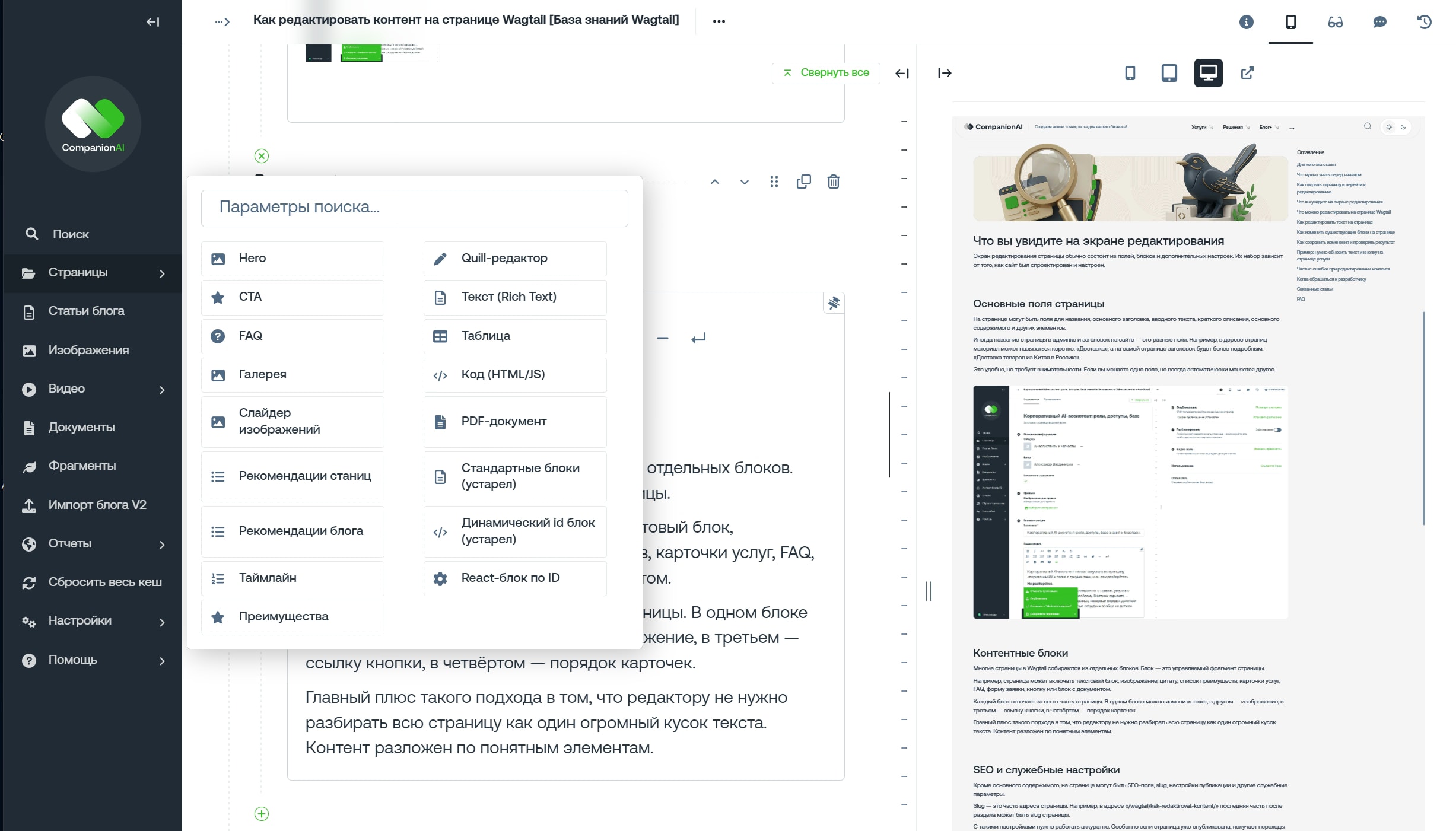
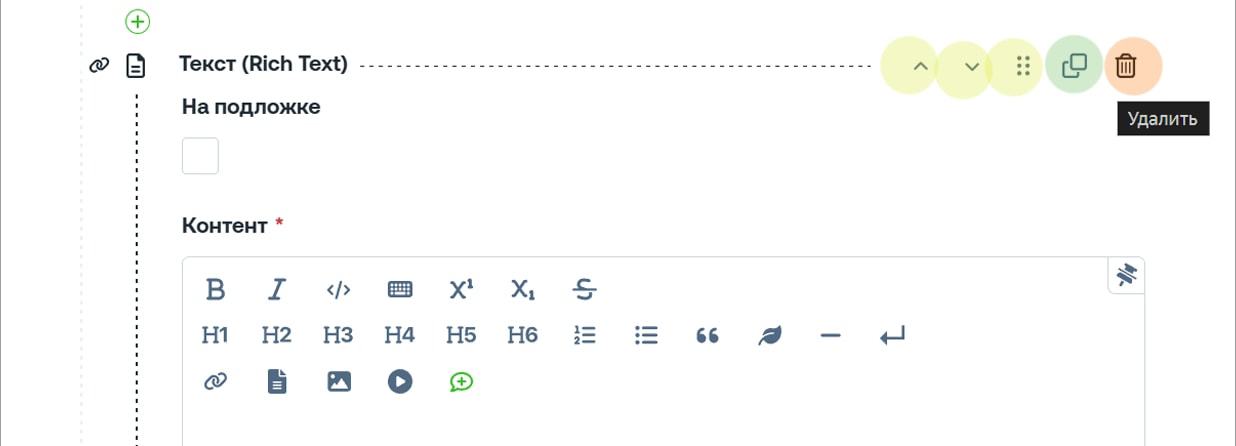
Нужно нажать на плюсик в том месте где вы хотите вставить блок. Далее выбрать нужный тип блока
шаг 3
шаг 4
При необходимости переместить блок выше или ниже
шаг 5
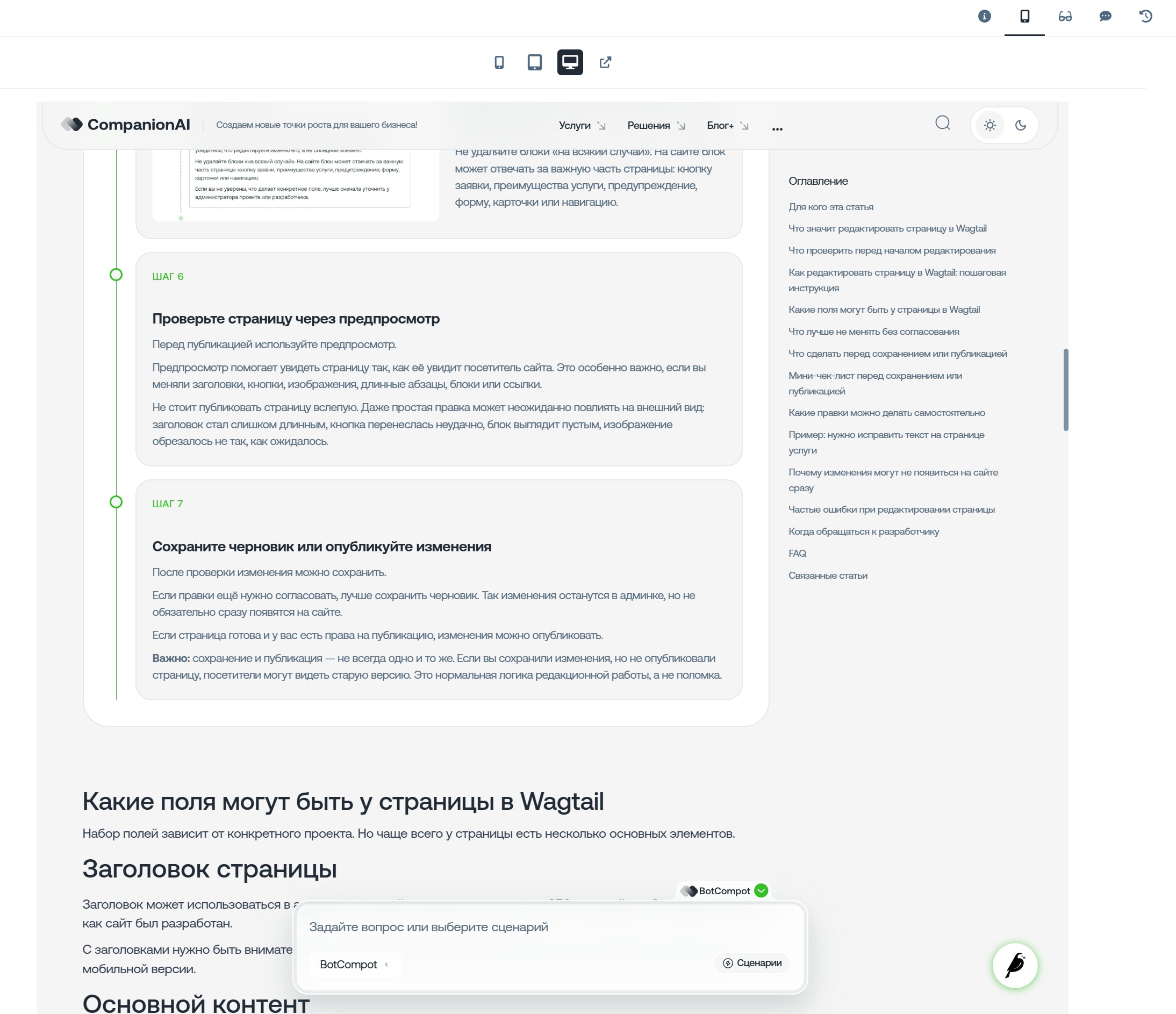
Проверит можно через предпросмотр справа от области редактирования страницы нажав на иконку "Телефона". В предпросмотре доступны три варианта отображения сайта: мобильная версия, планшет и десктоп и можно отдельно открыть окно предпросмотра.
шаг 6
Сохранить черновик или отправить страницу на публикацию
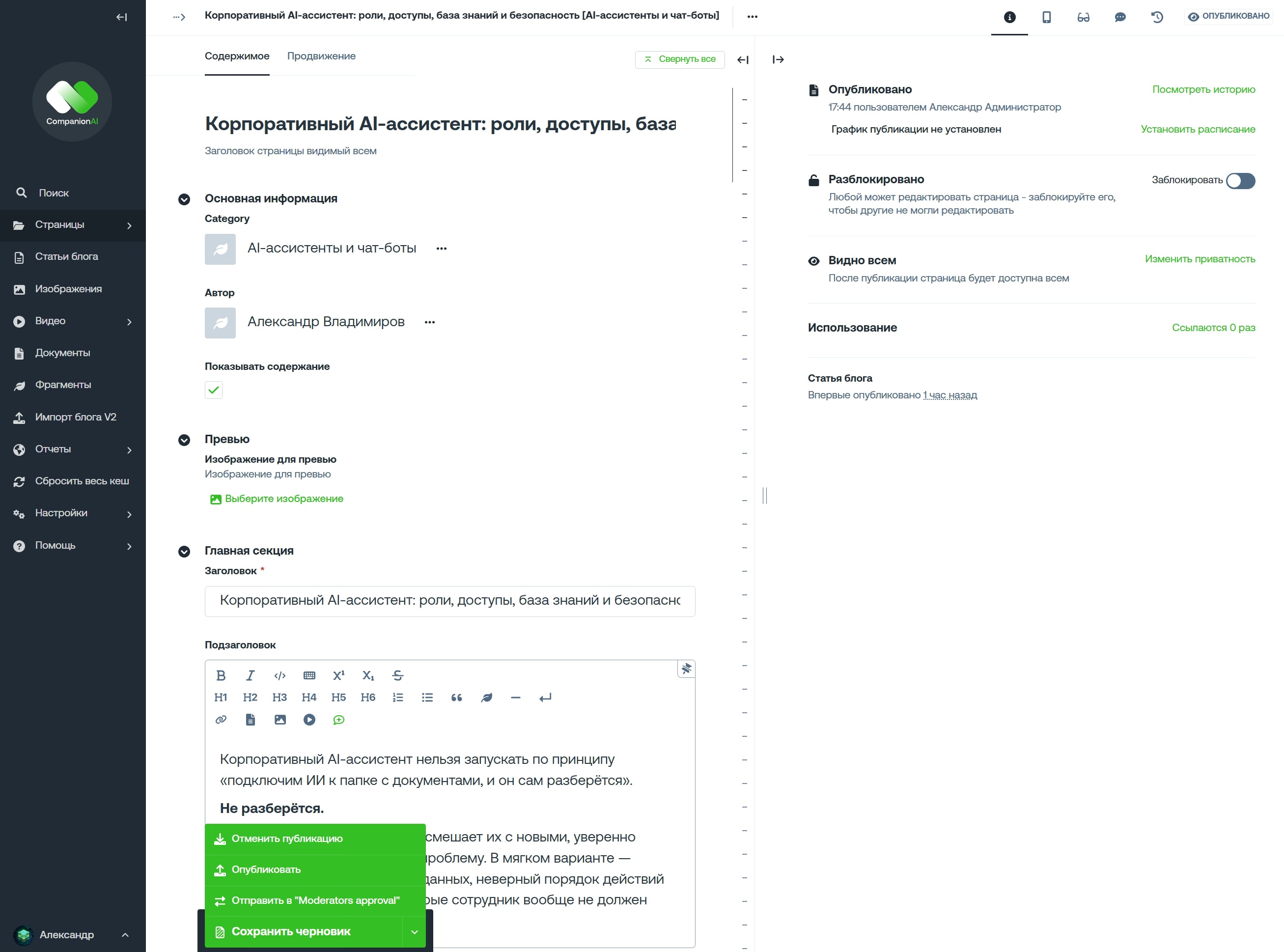
Названия кнопок и внешний вид интерфейса могут отличаться в зависимости от версии Wagtail, языка админ-панели и настроек проекта. Но общий смысл остаётся тем же: выбрать блок, заполнить поля, проверить результат.
Перед удалением блока важно понять, какую часть страницы он формирует. Иногда блок выглядит в админке как небольшой элемент, но на сайте он может отвечать за целую секцию: например, форму заявки, блок связанных материалов или набор карточек.
После перемещения блоков нужно проверить не только внешний вид, но и логику чтения страницы. Если FAQ оказался выше описания услуги, а форма заявки появилась раньше объяснения преимуществ, формально страница может работать, но смысл начнёт хромать на обе ноги.
Особенно важно не пропускать предпросмотр. В админке вы видите форму редактирования, а не финальный вид страницы. Перед публикацией нужно проверить, как блоки выглядят на сайте: правильно ли отображаются изображения, не слишком ли длинные заголовки, работают ли ссылки, нормально ли смотрится таблица, не разваливается ли страница на мобильном экране.
В Wagtail разные типы страниц могут быть настроены под разные задачи.
Страница услуги, статья базы знаний, новость, кейс, лендинг и страница контактов могут иметь разные наборы полей и блоков. Это нормальная логика индивидуального сайта.
Например, на странице услуги могут быть нужны преимущества, этапы работы, цены, FAQ и форма заявки.
В статье базы знаний полезнее текстовые блоки, изображения, таблицы, предупреждения и связанные статьи.
На странице контактов могут быть карта, реквизиты, форма обратной связи и блок с режимом работы.
В кейсе могут быть задача, решение, результат, изображения, отзыв клиента и связанные услуги.
Если на одной странице есть нужный блок, а на другой его нет, это не обязательно ошибка. Часто это осознанная настройка проекта. Разработчик или команда проекта ограничивает набор блоков, чтобы страница соответствовала своему назначению и не превращалась в склад всех возможных элементов.
Такой подход помогает поддерживать порядок. Редактор видит только те блоки, которые подходят для конкретного типа страницы. Это снижает вероятность случайных решений и делает админку понятнее.
Если нужного блока нет, не стоит сразу собирать сложную секцию вручную внутри обычного текстового поля.
Иногда это кажется быстрым решением. Например, нужно сделать красивый блок с преимуществами, а готового блока нет. Редактор вставляет текст, выделяет жирным заголовки, добавляет картинки, вручную расставляет ссылки. Один раз это может сработать. Но потом такой фрагмент трудно поддерживать, повторять и редактировать.
Правильнее описать задачу и передать её разработчику или команде поддержки.
Новый блок имеет смысл делать, если формат будет использоваться регулярно. Например, если на сайте часто нужны одинаковые карточки услуг, блоки преимуществ, FAQ, CTA-секции, отзывы, связанные материалы или промо-блоки.
Чтобы разработчик быстрее понял задачу, полезно заранее подготовить краткое описание.
Укажите:
Пример формулировки:
«Нужен блок “Преимущества” для страниц услуг. В блоке должен быть заголовок и от 3 до 6 карточек. У каждой карточки — иконка, заголовок и короткое описание. Блок будет использоваться на большинстве страниц услуг, поэтому важно, чтобы редактор мог добавлять и менять карточки самостоятельно».
Редактор в этом случае не «лезет в разработку», а формулирует контентную задачу. Разработчик превращает её в удобный управляемый блок.
Это нормальный процесс развития сайта на Wagtail. Сначала проект получает базовый набор блоков, а затем команда видит реальные сценарии работы и добавляет то, что действительно нужно.
Главное правило простое: блоки помогают избежать хаоса, но только если использовать их по назначению.
К разработчику стоит обращаться, когда задача выходит за рамки обычного редактирования содержимого.
Например, если нужно добавить новый тип блока, изменить структуру существующего блока, настроить новый набор блоков для определённого типа страниц, исправить отображение на сайте или связать блок с формой, CRM, каталогом, личным кабинетом или другим сервисом.
Администратор может подготовить описание задачи, примеры и список нужных полей. Разработчик уже решает, как правильно реализовать это в проекте, чтобы блок был удобен редактору и не ломал сайт.

Обычно редактор не создаёт новые типы блоков самостоятельно. Он работает с теми блоками, которые уже настроены на сайте. Новый тип блока чаще всего добавляет разработчик.
Скорее всего, этот блок не предусмотрен для данного типа страницы. В Wagtail разные страницы могут иметь разные наборы блоков. Например, блок для страницы услуги может быть недоступен в статье базы знаний.
Часто да, если это разрешено настройками проекта. Например, можно добавить несколько текстовых блоков, несколько FAQ-элементов, несколько изображений или несколько карточек. Но конкретные правила зависят от сайта.
Обычно да. Редактор может перемещать блоки выше или ниже, если такая возможность включена в интерфейсе. После изменения порядка обязательно проверьте страницу через предпросмотр.
Сначала проверьте, все ли поля заполнены корректно. Затем откройте предпросмотр страницы. Если ошибка сохраняется, обратитесь к разработчику или команде поддержки и опишите, на какой странице находится блок и что именно отображается неправильно.
Обычный текстовый редактор подходит для абзацев, списков, ссылок и простого форматирования. Блоки нужны для структурированных элементов страницы: карточек, галерей, FAQ, CTA, таблиц, преимуществ, форм и других секций.


