Как опубликовать страницу в Wagtail

Чтобы опубликовать страницу в Wagtail, нужно открыть её в админ-панели, проверить содержимое, посмотреть предпросмотр, сохранить изменения и нажать кнопку публикации. После этого страницу важно открыть уже на сайте, по обычному адресу, и убедиться, что всё отображается правильно.

В Wagtail сохранение и публикация — не всегда одно и то же. Можно сохранить изменения в админке, но посетители сайта их ещё не увидят. Поэтому перед публикацией важно понимать, в каком статусе находится страница: черновик, предпросмотр, отправка на проверку или уже опубликованная версия.

Главное правило простое: сначала проверить, потом публиковать. Не наоборот. Сайт — не черновик в блокноте, посетители обычно не ждут, пока редактор «сейчас быстренько поправит».

10 мин чтения2 173 словБаза знаний Wagtail
Как опубликовать страницу в Wagtail

Для кого эта статья

Эта статья для администраторов, редакторов, контент-менеджеров и сотрудников компании, которые работают с уже настроенным сайтом на Wagtail и должны самостоятельно публиковать страницы.

Материал подойдёт, если вы уже умеете входить в админ-панель, находить страницы в дереве сайта и редактировать контент. Здесь мы не разбираем создание новой страницы с нуля и не уходим в технические настройки проекта. Задача проще и практичнее: понять, как аккуратно вывести готовую страницу или новую версию страницы на сайт.

Статья также полезна руководителям, если нужно понять, как в Wagtail устроен базовый редакционный процесс: кто готовит страницу, кто проверяет, кто публикует и в какой момент изменения становятся видны посетителям.

Что значит опубликовать страницу в Wagtail

Опубликовать страницу в Wagtail — значит сделать её доступной на сайте для посетителей. Если страница новая, после публикации она появляется по своему адресу. Если страница уже существовала, после публикации посетители начинают видеть обновлённую версию.

До публикации изменения могут существовать только внутри админ-панели. Редактор видит текст, блоки, изображения и настройки, но обычный пользователь сайта ещё не видит новую версию. Это нормальная логика CMS: сначала подготовка, потом проверка, потом публикация.

Такой подход защищает сайт от случайных изменений. Можно спокойно доработать текст, заменить изображение, проверить ссылки, посмотреть предпросмотр и только после этого выпускать страницу наружу.

Чем публикация отличается от сохранения

Сохранение фиксирует изменения внутри Wagtail. Это может быть сохранение черновика, промежуточной версии или подготовленной страницы.

Публикация делает страницу или новую версию страницы видимой на сайте.

Проще говоря: если вы нажали «Сохранить», это ещё не всегда значит, что посетители увидели изменения. Если вы нажали «Опубликовать», изменения должны стать доступными на сайте, если у вас есть нужные права и в проекте нет дополнительных ограничений.

Это особенно важно при работе с уже опубликованными страницами. Например, страница услуги может быть видна на сайте, но ваши новые правки ещё находятся в черновике. В админке всё выглядит обновлённым, а посетитель по-прежнему видит старую версию.

Кто может публиковать страницы

Возможность публикации зависит от прав пользователя и настроек конкретного проекта.

На одном сайте редактор может сам редактировать и публиковать страницы. На другом — редактор только готовит изменения, а публикацию выполняет администратор, руководитель отдела или ответственный за контент. В некоторых проектах может быть настроен редакционный процесс: один человек пишет, другой проверяет, третий публикует.

Это не усложнение ради усложнения. Для корпоративного сайта, медиа, базы знаний или образовательного проекта такой контроль часто полезен. Если любой сотрудник может опубликовать что угодно в любом разделе, сайт быстро превращается в общий чат с URL-адресами. Формально живёт, практически страшно смотреть.

Важно: если вы не видите кнопку «Опубликовать», это не всегда ошибка Wagtail. Возможно, у вас нет прав на публикацию или в проекте настроена модерация. В таком случае изменения нужно отправить на проверку или обратиться к администратору сайта.

Что проверить перед публикацией страницы

Перед публикацией стоит сделать короткую проверку. Она занимает несколько минут, но помогает избежать неприятных ошибок: битых ссылок, старых PDF, тестовых фраз, неправильного URL или страницы, которая красиво выглядела в админке, но странно смотрится на сайте.

Что проверитьЗачем это нужно
Заголовок и основной текстЧтобы не опубликовать опечатки, тестовые фразы, устаревшие данные или сырой текст
Контентные блокиЧтобы порядок блоков был логичным, а страница не выглядела собранной на бегу
ИзображенияЧтобы картинки отображались корректно, не были слишком тяжёлыми и соответствовали смыслу страницы
Документы и PDFЧтобы файлы открывались, были актуальными и вели на нужные материалы
Ссылки и кнопкиЧтобы пользователь попадал на правильные страницы, формы, документы и внешние ресурсы
SEO-поля и slugЧтобы не испортить URL, заголовок в поиске и базовую оптимизацию страницы
ПредпросмотрЧтобы увидеть страницу до публикации почти так, как её увидит посетитель

Чем важнее страница для бизнеса, заявок или поискового трафика, тем внимательнее должна быть проверка. Одно дело — поправить запятую в новости. Другое — изменить страницу услуги, цену, условия работы, форму заявки или URL страницы, которая уже получает трафик из поиска.

Особенно аккуратно нужно относиться к slug — части адреса страницы. Если изменить slug у важной опубликованной страницы без понимания последствий, может измениться URL. Для SEO и внешних ссылок это уже не косметика, а маленькая мина под ковриком.

Как опубликовать страницу в Wagtail: пошаговая инструкция

Интерфейс Wagtail может немного отличаться в зависимости от версии CMS, языка админ-панели и настроек конкретного проекта. Где-то кнопка будет называться «Опубликовать», где-то — «Publish», где-то вместо публикации будет доступна отправка на модерацию.

Но общий порядок обычно один: найти страницу, проверить её, открыть предпросмотр, сохранить изменения, опубликовать и проверить результат на сайте.

  1. Шаг 1. Найдите нужную страницу в дереве страниц

    Выбор страницы для редактирования

    Откройте админ-панель Wagtail и перейдите к разделу страниц. Найдите нужную страницу в дереве сайта.

    Обычно страницы расположены по структуре сайта: главная страница, разделы, подразделы и дочерние страницы. Например: главная → услуги → конкретная услуга. Если структура большая, используйте поиск по страницам или переходите по разделам постепенно.

    Перед публикацией убедитесь, что открыли именно ту страницу. У страниц могут быть похожие названия: «Доставка», «Доставка по России», «Доставка из Китая», «Доставка — старая версия». Ошибка здесь легко приводит к ситуации, когда вы публикуете не то, что собирались. Кнопка одна, последствия разные.

  2. Шаг 2. Откройте страницу для редактирования

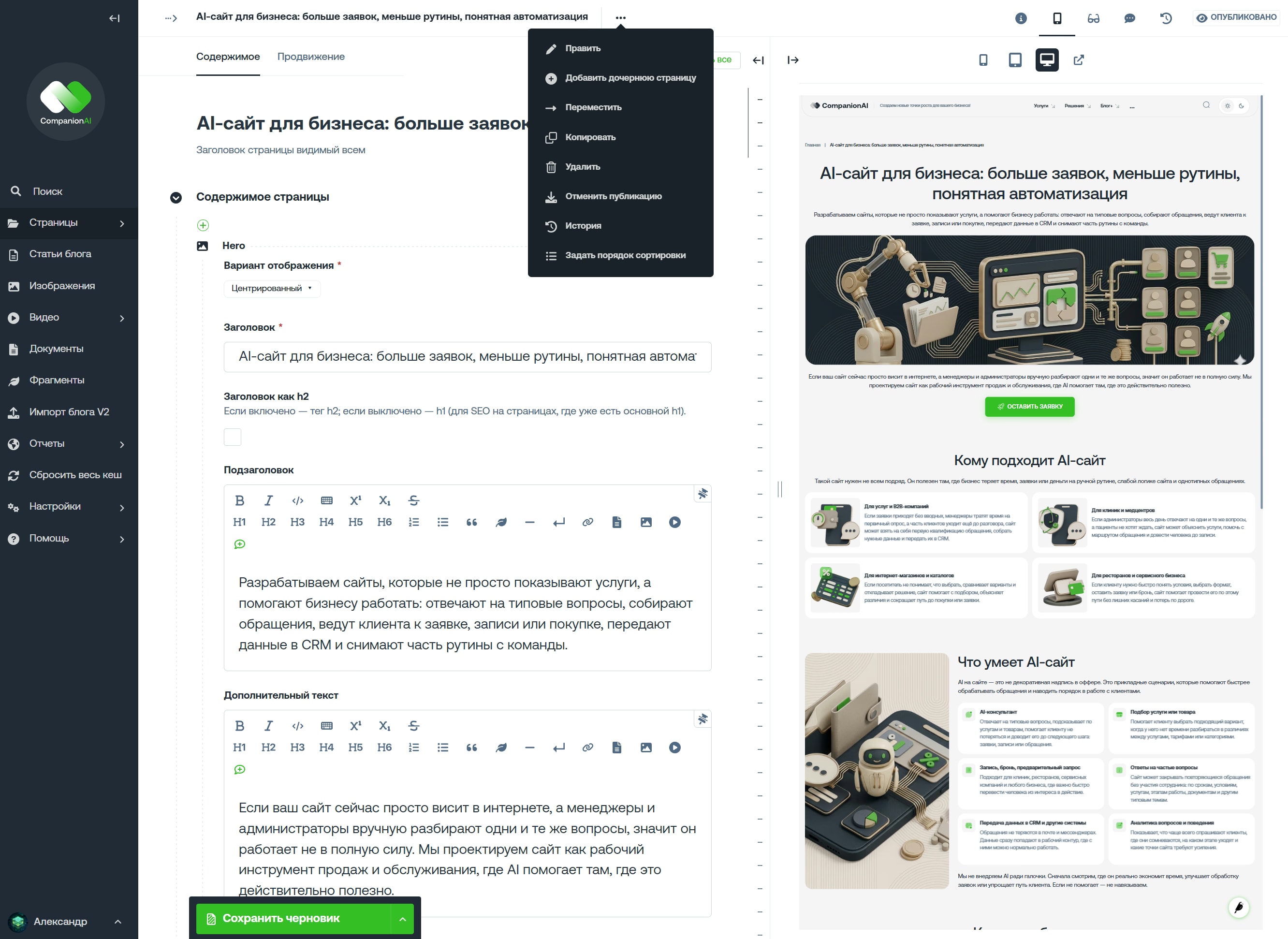
    Меню действий админ панель редактирования страницы в CMS Wagtail

    Откройте страницу в режиме редактирования. Обычно для этого используется действие вроде «Редактировать», «Edit» или переход к управлению содержимым страницы.

    После открытия вы увидите поля страницы: заголовок, текстовые блоки, изображения, документы, SEO-настройки и другие элементы, которые предусмотрены в конкретном проекте.

    Набор полей может отличаться от страницы к странице. Это нормально для Wagtail: разработчик может настроить разные типы страниц под разные задачи. Например, у страницы услуги одни поля, у статьи базы знаний — другие, у страницы мероприятия — третьи.

  3. Шаг 3. Проверьте содержимое страницы

    Перед публикацией пройдитесь по странице сверху вниз.

    Проверьте заголовок, основной текст, порядок блоков, изображения, документы, ссылки, кнопки, SEO-поля и slug. Если на странице есть форма, проверьте, что ссылка или кнопка ведёт туда, куда нужно. Если есть PDF, откройте его и убедитесь, что это актуальный файл, а не «final_final_старый_точно_не_этот.pdf».

    Не ограничивайтесь первым экраном. Часто ошибки прячутся ниже: в последнем блоке, в старой ссылке, в подписи к изображению или в документе, который кто-то загрузил год назад и благополучно забыл.

  4. Шаг 4. Откройте предпросмотр

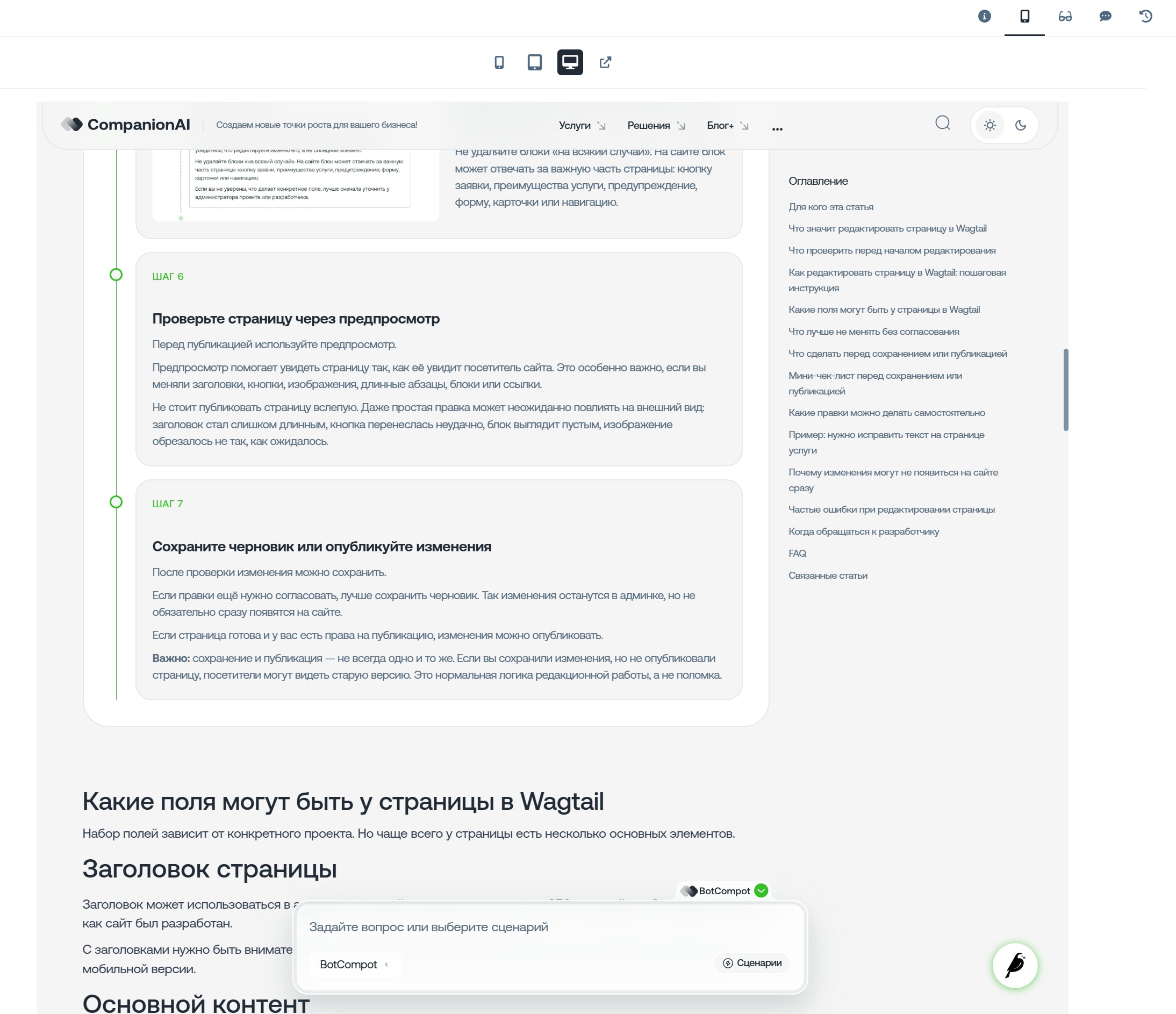
    Предпросмотр редактирования страницы в админ панели Wagtail

    Перед публикацией откройте предпросмотр страницы.

    Предпросмотр нужен, чтобы увидеть страницу до публикации примерно так, как её увидит посетитель. Это особенно важно, если на странице есть несколько блоков, изображения, таблицы, кнопки, документы или сложная структура.

    В предпросмотре стоит проверить не только текст. Посмотрите, как выглядит первый экран, не слишком ли длинные заголовки, не ломается ли порядок блоков, не выпадают ли изображения, работают ли кнопки и ссылки.

    Если значительная часть аудитории приходит с телефона, полезно проверить мобильный вид. Минимум — уменьшить окно браузера. Лучше — открыть страницу на мобильном устройстве, если это возможно. На большом экране всё может выглядеть прилично, а на телефоне внезапно превратиться в текстовую колбасу. Пользователь такое не ест, он это закрывает.

  5. Шаг 5. Сохраните изменения

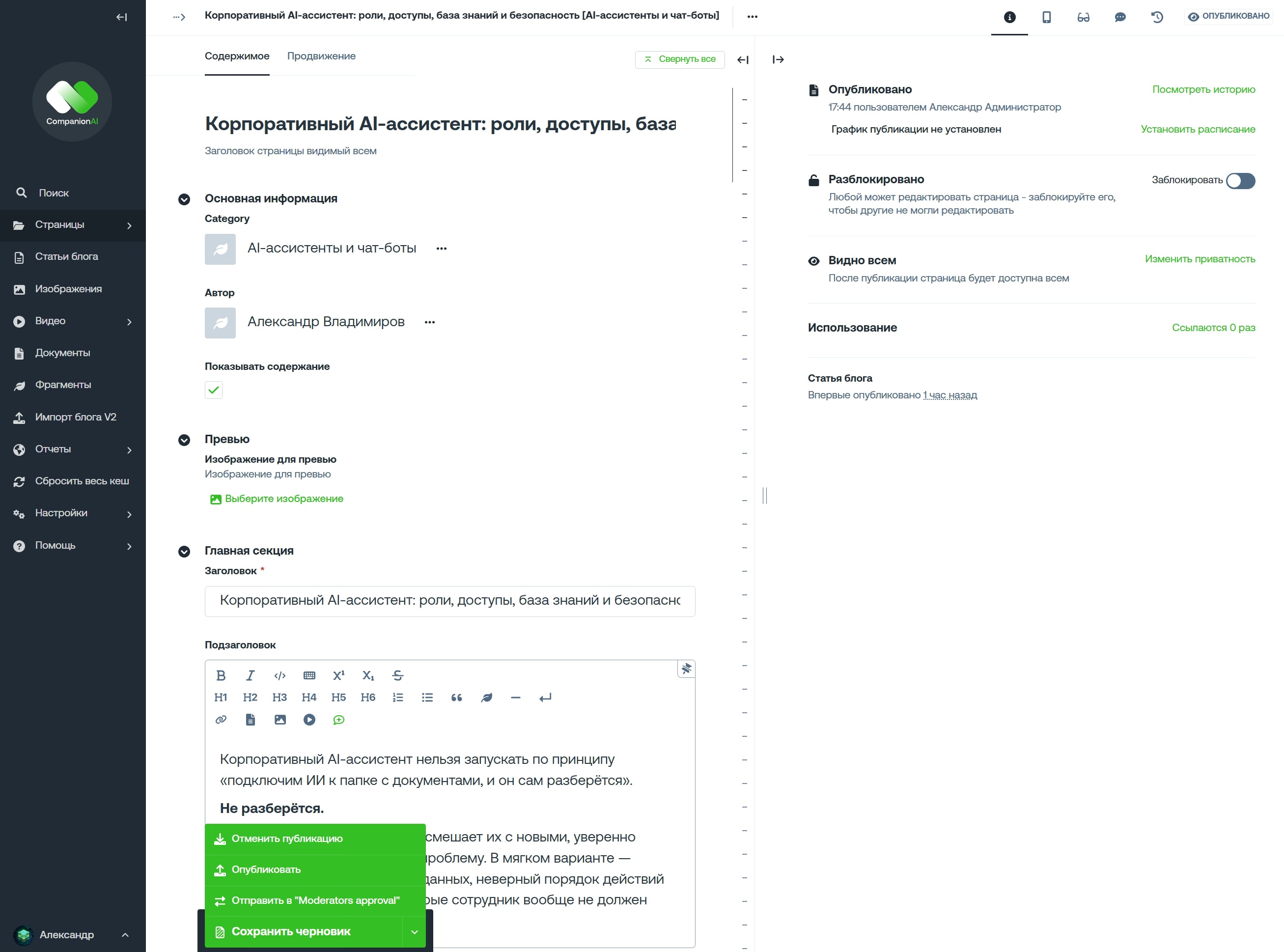
    Меню публикации страницы в админ панели Wagtail

    После проверки сохраните изменения.

    В зависимости от настроек проекта сохранение может означать разные вещи: сохранить черновик, сохранить изменения в текущей версии, подготовить страницу к публикации или отправить её дальше по редакционному процессу.

    Важно помнить: сохранение ещё не всегда делает изменения видимыми на сайте. Если после сохранения вы открываете страницу как обычный посетитель и не видите новых данных, возможно, изменения пока находятся в черновике.

  6. Шаг 6. Нажмите «Опубликовать»

    Если страница проверена и готова, нажмите «Опубликовать».

    После этого новая страница или новая версия существующей страницы должна стать доступной посетителям сайта. Если у вас есть права на публикацию, Wagtail выполнит действие сразу или покажет сообщение об успешной публикации.

    Если вместо кнопки публикации вы видите отправку на проверку, значит в проекте настроен процесс модерации. В этом случае страница не выйдет на сайт сразу. Её должен проверить и опубликовать пользователь с нужными правами.

    Это особенно полезно для сайтов, где контент проходит согласование: корпоративные порталы, медиа, образовательные проекты, базы знаний, сайты с юридически значимой информацией.

  7. Шаг 7. Проверьте опубликованную страницу на сайте

    После публикации откройте страницу на сайте по обычному URL. Не в предпросмотре, не из режима редактирования, а именно как обычный посетитель.

    Проверьте заголовок, текст, изображения, ссылки, кнопки, документы, формы и итоговый адрес страницы. Если вы меняли SEO-поля или slug, особенно внимательно проверьте URL и отображение страницы.

    Работа заканчивается не на кнопке «Опубликовать», а после проверки результата. Это простое правило экономит много нервов. В админке всё может выглядеть хорошо, но реальная страница — главный судья. Иногда суровый, зато честный.

Как понять, что страница опубликована

После публикации нужно убедиться, что страница действительно доступна на сайте и показывает нужную версию.

Проверьте статус страницы в админке

В Wagtail у страницы может отображаться статус: опубликована, черновик, есть неопубликованные изменения, ожидает модерации и так далее. Точные формулировки зависят от версии Wagtail и настроек проекта.

Если статус показывает, что страница опубликована, это хороший признак. Но одной админкой лучше не ограничиваться. Проверка на сайте всё равно нужна.

Откройте страницу по обычному адресу

Опубликованную страницу нужно открыть по обычному URL, как её открыл бы посетитель.

Не путайте ссылку предпросмотра и реальный адрес страницы. Предпросмотр может быть доступен авторизованному пользователю в админке, но это не значит, что страница уже видна обычным посетителям.

Если вы отправляете ссылку коллеге, клиенту или руководителю, убедитесь, что это не ссылка предпросмотра, а обычный адрес сайта.

Проверьте страницу в другом браузере или режиме инкогнито

Для важных страниц полезно открыть опубликованную страницу в другом браузере или в режиме инкогнито. Это помогает убедиться, что вы видите страницу как обычный пользователь, а не как авторизованный администратор.

Этот шаг особенно полезен, если вы обновляли важную страницу услуги, посадочную страницу, страницу с формой заявки, цены, условия работы или SEO-страницу.

Почему страница может не появиться на сайте после публикации

Иногда пользователь уверен, что страницу опубликовал, но на сайте её не видно или изменения не отображаются. Причины могут быть разными. Часть из них администратор может проверить сам, а часть лучше передать техническому специалисту.

Изменения сохранены как черновик

Самая частая причина: изменения были сохранены, но не опубликованы.

В этом случае новая версия страницы есть в Wagtail, но посетители сайта продолжают видеть старую опубликованную версию. Нужно проверить статус страницы и убедиться, что изменения действительно опубликованы, а не просто сохранены.

У пользователя нет прав на публикацию

Если у пользователя нет прав на публикацию, он может подготовить изменения, но не вывести их на сайт самостоятельно. В таком случае кнопка публикации может быть недоступна, а вместо неё может быть действие отправки на проверку.

Это не ошибка, а часть системы прав. Для командной работы это часто правильно: редактор готовит, ответственный проверяет, администратор публикует.

Родительский раздел не опубликован или скрыт

Страница может находиться внутри раздела, который не опубликован или скрыт. В такой ситуации сама страница может быть подготовлена, но посетитель до неё не доберётся обычным способом.

Например, если новая страница создана внутри закрытого или неопубликованного раздела, она может быть недоступна на сайте, даже если с её содержимым всё в порядке.

Страница опубликована, но не добавлена в меню

Публикация страницы и отображение в меню — разные вещи.

Страница может быть доступна по URL, но не появляться в навигации сайта. Меню может настраиваться отдельно, зависеть от структуры сайта, типа страницы или специальных настроек проекта.

Поэтому если страница не появилась в меню, это не всегда значит, что она не опубликована. Возможно, нужно отдельно настроить навигацию или обратиться к разработчику.

На сайте используется кеширование

На некоторых сайтах изменения могут появляться не мгновенно из-за кеширования. Это значит, что сайт какое-то время может показывать старую версию страницы.

Администратору не обязательно разбираться в технических деталях кеша. Достаточно знать: если страница опубликована, но изменения не видны, кеширование может быть одной из причин. Если ситуация не проходит, лучше передать вопрос техническому специалисту.

В проекте есть особые настройки публикации

В конкретном Wagtail-проекте могут быть настроены модерация, расписание публикаций, языковые версии, региональные ограничения, закрытые разделы, роли пользователей или другая логика.

Wagtail гибкий, и это его сила. Но гибкость означает, что поведение публикации может зависеть от настроек конкретного сайта. Если вы не уверены, как устроен именно ваш проект, лучше уточнить у администратора или разработчика.

Частые ошибки

  • Одна из самых частых ошибок — публикация без предпросмотра. Редактор меняет текст, нажимает публикацию, а потом уже на сайте замечает съехавший блок, старую ссылку или слишком длинный заголовок. Предпросмотр как раз нужен, чтобы поймать это до выхода страницы наружу.
  • Вторая частая ошибка — проверять только текст. Но страница состоит не только из абзацев. На ней могут быть изображения, кнопки, ссылки, документы, формы, SEO-поля и URL. Если проверить только текст, можно пропустить то, что реально мешает пользователю выполнить действие.
  • Ещё одна проблема — публикация страницы в неправильном разделе. Это особенно легко сделать на больших сайтах, где много похожих страниц. Поэтому перед публикацией важно смотреть не только название страницы, но и её положение в дереве сайта.
  • Отдельная зона риска — slug и URL. Если изменить адрес важной страницы без понимания последствий, можно создать проблемы для SEO, внешних ссылок и пользователей, которые уже сохранили старый адрес.
  • Также часто забывают открыть страницу после публикации. Кажется, что Wagtail показал успешное сообщение — значит всё готово. Но хорошая практика другая: нажали «Опубликовать», открыли страницу на сайте, проверили глазами. Старомодно? Да. Надёжно? Тоже да.

Когда публикацию лучше согласовать

Не каждую страницу стоит публиковать самостоятельно, даже если технически у вас есть такая возможность.

Публикацию лучше согласовать, если меняется главная страница, страница услуги, посадочная страница под рекламу или SEO, страница с ценами, гарантиями, сроками, юридической информацией, формой заявки или важным коммерческим предложением.

Также осторожность нужна, если вы меняете slug, URL, заголовок страницы, SEO title или description у страницы, которая уже получает поисковый трафик. Такие изменения могут повлиять не только на внешний вид сайта, но и на поисковую видимость.

Администратор может уметь публиковать страницы, но это не значит, что каждое изменение должно проходить без согласования. Особенно если ошибка может повлиять на заявки, доверие, юридическую корректность или работу рекламы.

Для командной работы полезно заранее договориться, какие страницы можно публиковать самостоятельно, а какие проходят проверку. Это простой регламент, но он защищает сайт от хаоса.

Когда обращаться к разработчику

К разработчику или техническому специалисту стоит обращаться, если кнопки публикации нет, хотя она должна быть, после публикации страница выдаёт ошибку, ломается вёрстка, не отображается нужный блок, не работает форма или опубликованная страница не появляется в нужном месте сайта.

Также разработчик нужен, если требуется изменить шаблон страницы, добавить новый тип блока, настроить меню, права пользователей, модерацию, расписание публикаций или особую логику отображения.

Важно разделять зоны ответственности. Администратор управляет контентом: текстами, изображениями, документами, ссылками, базовыми настройками страницы. Разработчик отвечает за структуру проекта, шаблоны, блоки, интеграции, права, техническую логику и ошибки, которые нельзя исправить через админку.

Wagtail удобен для редакторов именно потому, что многие действия можно выполнять без разработчика. Но это не значит, что любую задачу нужно решать руками администратора. Если проблема находится не в содержимом страницы, а в устройстве сайта, лучше не экспериментировать.

FAQ

Скорее всего, изменения сохранены как черновик, но ещё не опубликованы. Также возможны модерация, ограничения прав, кеширование или особенности конкретного проекта. Проверьте статус страницы в админке и убедитесь, что вы открываете опубликованную страницу по обычному URL, а не предпросмотр.

Сначала проверьте свои права. Возможно, у вас есть доступ к редактированию, но нет права публикации. В некоторых проектах вместо прямой публикации используется отправка на проверку. Если вы уверены, что право публикации должно быть, обратитесь к администратору сайта или разработчику.

Да, особенно если менялись текст, блоки, изображения, ссылки, документы, кнопки, формы, SEO-поля или URL. Предпросмотр помогает увидеть страницу до публикации и поймать ошибки до того, как их увидят посетители.

Да, если страница уже настроена, у пользователя есть нужные права и не требуется менять шаблон, блоки, меню или техническую логику сайта. Если нужно изменить структуру страницы, добавить новый блок, исправить ошибку или настроить отображение, понадобится разработчик.

Потому что публикация страницы и появление в меню — разные действия. Страница может быть доступна по URL, но не отображаться в навигации. Меню может зависеть от структуры сайта, типа страницы или отдельных настроек проекта.

В Wagtail обычно можно снять страницу с публикации или вернуться к предыдущей версии, если такая возможность доступна в проекте. Но для важных страниц лучше не делать это без согласования, особенно если страница связана с SEO, рекламой, заявками, юридической информацией или навигацией сайта.

Связанные статьи

  • Как создать страницу в Wagtail
  • Как редактировать контент на странице Wagtail
  • Как подготовить текст перед публикацией в Wagtail
  • Как добавлять ссылки внутри страницы Wagtail
  • Как загрузить изображение в Wagtail
  • Как загрузить документ или PDF в Wagtail
  • SEO-поля в Wagtail: что может редактировать администратор
  • Что такое slug в Wagtail и как он влияет на URL
  • Типовые ошибки при работе со страницами Wagtail
  • Чем отличается черновик от опубликованной страницы в Wagtail
  • Как скрыть страницу с сайта в Wagtail