Как добавлять ссылки внутри страницы Wagtail

Ссылки внутри страницы Wagtail помогают связать материал с другими страницами сайта, документами, внешними ресурсами и действиями пользователя: написать на почту, позвонить, открыть форму, перейти к инструкции или связанному разделу.

Хорошая ссылка не просто кликается. Она помогает человеку двигаться по сайту без лишнего поиска и догадок. Пользователь должен понимать, куда он перейдёт и зачем ему это нужно.

В Wagtail ссылки могут добавляться по-разному. Чаще всего редактор ставит ссылку внутри текстового блока, но в конкретном проекте могут быть отдельные кнопки, карточки, CTA-блоки, ссылки на документы или блоки связанных материалов.

Важно учитывать, что интерфейс Wagtail зависит от настройки сайта. В одном проекте можно выбрать внутреннюю страницу из дерева страниц, в другом — добавить только внешний адрес, в третьем — использовать специальные блоки для кнопок и переходов.

Главное правило: ссылка должна быть понятной, уместной и проверенной перед публикацией.

12 мин чтения2 513 словБаза знаний Wagtail

Для кого эта статья

Эта статья для редакторов, контент-менеджеров, администраторов сайта и сотрудников компании, которые работают с готовым сайтом на Wagtail.

Она пригодится, если вы редактируете страницы, статьи, инструкции, новости, разделы базы знаний или другие материалы через админ-панель Wagtail.

Материал не требует знания HTML, Python, Django и технической настройки сайта. Речь идёт о повседневной работе с контентом: как добавить ссылку, какой тип ссылки выбрать, как написать понятный текст ссылки и что проверить перед публикацией.

Для руководителя статья тоже полезна. Она показывает, что ссылки — это не мелочь в оформлении текста, а часть навигации, пользовательского пути и качества сайта.

Что нужно знать перед началом

Перед добавлением ссылок важно учитывать несколько вещей.

Интерфейс Wagtail может отличаться от проекта к проекту. В одной админке у редактора есть удобный выбор внутренней страницы, документа или email. В другой набор возможностей может быть меньше. Это зависит от версии Wagtail, настроек проекта и блоков, которые разработчики предусмотрели для сайта.

Для добавления ссылки у пользователя должны быть права на редактирование страницы. Если вы открыли страницу, но не можете менять текст или сохранять изменения, возможно, у вашей учётной записи недостаточно прав.

Страница, документ или внешний ресурс, на который ведёт ссылка, должны быть доступны. Если ссылка ведёт на черновик, удалённый файл или закрытый раздел, обычный посетитель сайта может не увидеть нужный материал.

Если вы ссылаетесь на внутреннюю страницу сайта, обычно лучше выбирать её через интерфейс Wagtail, если такая возможность есть. Это надёжнее, чем вручную копировать адрес из браузера.

После добавления ссылку обязательно нужно проверить в предпросмотре или на опубликованной странице. Проверка занимает меньше времени, чем исправление ошибки после того, как пользователь уже нажал не туда.

Важно: если в вашей админке нет нужного типа ссылки, это не обязательно ошибка. Возможно, такой сценарий просто не был предусмотрен при разработке проекта.

Какие ссылки можно добавлять в Wagtail

В Wagtail можно использовать разные типы ссылок. Конкретный набор зависит от настроек сайта, но чаще всего встречаются несколько основных вариантов.

  • Внутренние ссылки на страницы сайта

Внутренняя ссылка ведёт на другую страницу того же сайта. Например, на страницу услуги, статью базы знаний, новость, раздел с контактами, страницу с условиями работы или инструкцию для пользователя.

Для сайта на Wagtail внутренние ссылки особенно важны. Они помогают связывать страницы между собой и поддерживать понятную структуру сайта.

Если Wagtail позволяет выбрать страницу из дерева сайта, лучше использовать этот способ. Так редактор меньше рискует ошибиться в адресе, выбрать старый URL или сослаться не на ту страницу.

  • Внешние ссылки на другие сайты

Внешняя ссылка ведёт за пределы вашего сайта. Это может быть сайт партнёра, карта, внешний сервис, нормативный документ, социальная сеть, публикация в СМИ или другой ресурс.

С внешними ссылками нужно быть осторожнее. Вы не контролируете чужой сайт: страница может исчезнуть, адрес может измениться, материал может устареть.

Важно: внешняя ссылка выглядит как рекомендация. Если вы отправляете пользователя на другой сайт, проверьте, что ресурс актуален, безопасен и действительно помогает читателю.

  • Ссылки на документы и файлы

На странице можно поставить ссылку на документ: PDF, презентацию, прайс-лист, инструкцию, регламент, договор, форму заявления или другой файл.

Обычно документ сначала загружают в Wagtail или добавляют через специальное поле, а затем используют ссылку на него в тексте или отдельном блоке.

Здесь важно проверить не только саму ссылку, но и версию файла. Старый PDF с прежними условиями может навредить сильнее, чем отсутствие ссылки.

  • Email, телефон и специальные ссылки

Иногда ссылка запускает действие: открыть почтовую программу, начать звонок с мобильного устройства, перейти к форме, открыть личный кабинет или другой сервис.

Такие ссылки полезны, когда действие ожидаемо для пользователя. Например, на странице контактов ссылка на email или телефон выглядит логично. А вот внутри длинной обучающей статьи телефонная ссылка может быть лишней, если она сбивает пользователя с чтения.

Не во всех проектах такие ссылки доступны редактору напрямую. Если в интерфейсе нет подходящего поля или понятного варианта, лучше не изобретать обходные решения.

  • Якорные ссылки внутри страницы

Якорная ссылка ведёт не на другую страницу, а к определённому месту на этой же странице. Например, к FAQ, форме заявки, таблице тарифов или разделу с инструкцией.

Такие ссылки полезны на длинных страницах. Пользователь нажимает на пункт в начале материала и сразу попадает к нужному блоку ниже.

Но в Wagtail якорные ссылки зависят от настройки конкретного проекта. Иногда редактор может управлять ими сам, иногда якоря задаются разработчиком, а иногда такой возможности в админке нет.

Если в интерфейсе нет понятного поля или настройки для якоря, не стоит собирать обходные решения вручную. Лучше обратиться к разработчику и сделать управляемый вариант.

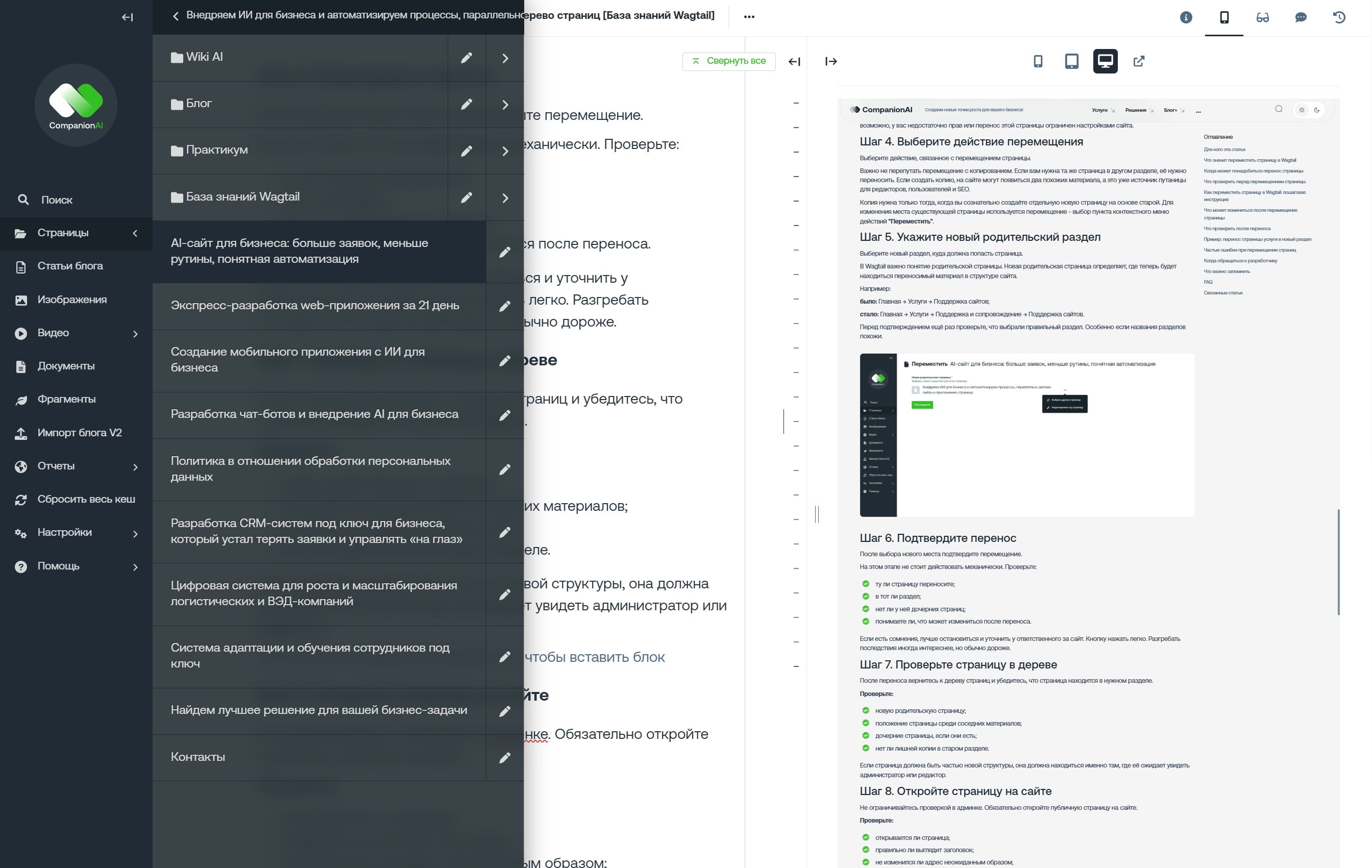
Таблица: какой тип ссылки выбрать
Тип ссылкиКогда использоватьПримерЧто проверить
Внутренняя страницаНужно вести на другую страницу этого же сайтаСтатья, услуга, раздел, контактыСтраница опубликована и выбрана правильно
Внешний сайтНужно сослаться на сторонний ресурсПартнёр, карта, сервис, внешний документАдрес открывается и ресурс актуален
ДокументНужно дать файл для просмотра или скачиванияPDF, прайс, инструкция, регламентДокумент актуален и доступен пользователю
EmailНужно дать возможность написать письмоКонтактный email отделаАдрес указан без ошибки
ТелефонНужно дать быстрый звонок с мобильного устройстваНомер отдела продажНомер корректный
ЯкорьНужно перейти к разделу на этой же страницеFAQ, форма, таблицаЯкорь настроен и работает

Таблица помогает выбрать тип ссылки, но не заменяет редакционную проверку. Если переход не даёт пользователю полезного следующего шага, ссылку лучше не добавлять.

Как добавить ссылку в текстовом блоке Wagtail

Чаще всего ссылка добавляется внутри текстового блока или поля с форматированием текста. Точный интерфейс может отличаться, но общий порядок обычно похож.

  1. Шаг 1. Откройте страницу для редактирования

    Меню дерева страниц Wagtail

    Зайдите в админ-панель Wagtail и найдите нужную страницу.

    Обычно страницу можно открыть через дерево страниц, поиск по админке или список материалов соответствующего раздела. После этого перейдите в режим редактирования.

    Перед изменениями убедитесь, что открыли именно ту страницу. На больших сайтах могут быть похожие названия: например, «Доставка», «Доставка по России», «Доставка для юридических лиц» и «Доставка — старая версия».

  2. Шаг 2. Найдите нужный текстовый блок

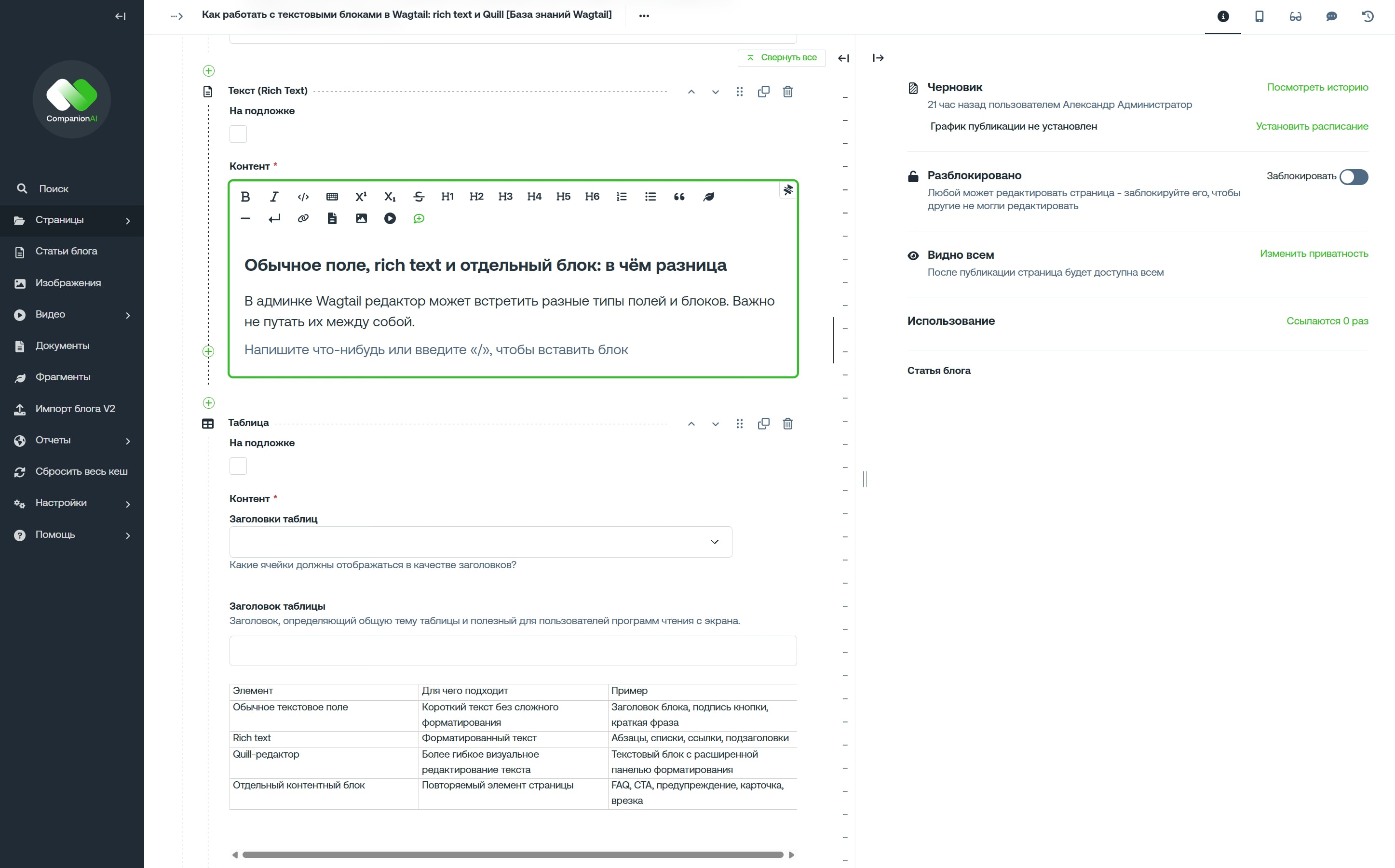
    ричтекст в Wagtail

    На странице может быть один большой текстовый блок или несколько отдельных блоков: вступление, описание, инструкция, FAQ, примеры, CTA, примечания.

    Найдите блок, в котором находится текст для будущей ссылки.

    Если ссылка относится к конкретному абзацу, добавляйте её рядом с этим смыслом. Не стоит уводить пользователя в другой раздел страницы только ради того, чтобы «где-то была ссылка».

  3. Шаг 3. Выделите текст для ссылки

    Выделите фрагмент текста, который станет ссылкой.

    Лучше выбирать понятный фрагмент, а не отдельное слово без смысла.

    Плохо: «Подробнее читайте здесь».

    Лучше: «Читайте инструкцию по добавлению изображений в Wagtail».

    Плохо: «Файл можно скачать тут».

    Лучше: «Скачать регламент публикации страниц».

    Текст ссылки должен отвечать на вопрос: что пользователь получит после клика?

  4. Шаг 4. Нажмите кнопку добавления ссылки

    В панели редактирования обычно есть кнопка добавления ссылки. Она может выглядеть как иконка цепочки или как пункт меню.

    Нажмите её и выберите нужный вариант действия. В зависимости от проекта Wagtail может предложить выбрать внутреннюю страницу, вставить внешний URL, выбрать документ или указать другой тип ссылки.

    Не привязывайтесь к одному внешнему виду интерфейса. В разных проектах редактор может выглядеть немного по-разному.

  5. Шаг 5. Выберите тип ссылки

    Если вы ссылаетесь на страницу этого же сайта, выберите внутреннюю страницу, если такая возможность есть.

    Если ссылка ведёт на другой сайт, вставьте полный внешний адрес и проверьте его.

    Если нужно сослаться на документ, выберите файл из библиотеки документов или используйте соответствующее поле, если оно предусмотрено.

    Если нужного варианта нет, не стоит подменять его костылём. Например, кнопку не нужно имитировать жирным текстом и ссылкой в середине абзаца. Лучше использовать готовый блок кнопки или обратиться к разработчику, чтобы такой блок добавили.

  6. Шаг 6. Сохраните изменения

    После добавления ссылки сохраните страницу.

    В зависимости от прав пользователя и настроек проекта это может быть сохранение черновика, отправка на модерацию или публикация.

    Если на сайте есть редакционный процесс, не обходите его. Ссылка может выглядеть мелочью, но неверный переход на важной странице способен испортить пользовательский путь не хуже сломанной формы.

  7. Шаг 7. Проверьте ссылку в предпросмотре

    Откройте предпросмотр страницы и проверьте ссылку.

    Она должна открываться, вести в правильное место и выглядеть нормально в тексте. Если ссылка ведёт на документ, убедитесь, что файл открывается или скачивается. Если ссылка внешняя, проверьте, что ресурс доступен.

    Не ограничивайтесь тем, что ссылка визуально выделена. Это ещё не значит, что она ведёт туда, куда нужно.

Ссылки бывают не только в тексте

В Wagtail ссылка может быть не только обычной текстовой ссылкой внутри абзаца.

В хорошо настроенном проекте для разных задач могут быть отдельные блоки:

  • кнопка для главного действия;
  • карточка для перехода к связанному материалу;
  • CTA-блок, то есть блок с призывом к действию, например заявкой, консультацией или переходом к форме;
  • блок «Подробнее»;
  • список связанных статей;
  • ссылка на документ;
  • специальный блок, настроенный под конкретный сценарий.

Это важно, потому что разные ссылки имеют разный вес на странице.

Текстовая ссылка подходит для дополнительного перехода по смыслу. Например: «Подробнее об этом читайте в инструкции по работе с текстовыми блоками».

Кнопка подходит для заметного действия: «Оставить заявку», «Скачать инструкцию», «Перейти к форме».

Карточка удобна для связанного материала: статьи, услуги, кейса или раздела.

CTA-блок лучше использовать для важного пользовательского или коммерческого шага: заявки, консультации, скачивания материала, перехода к форме.

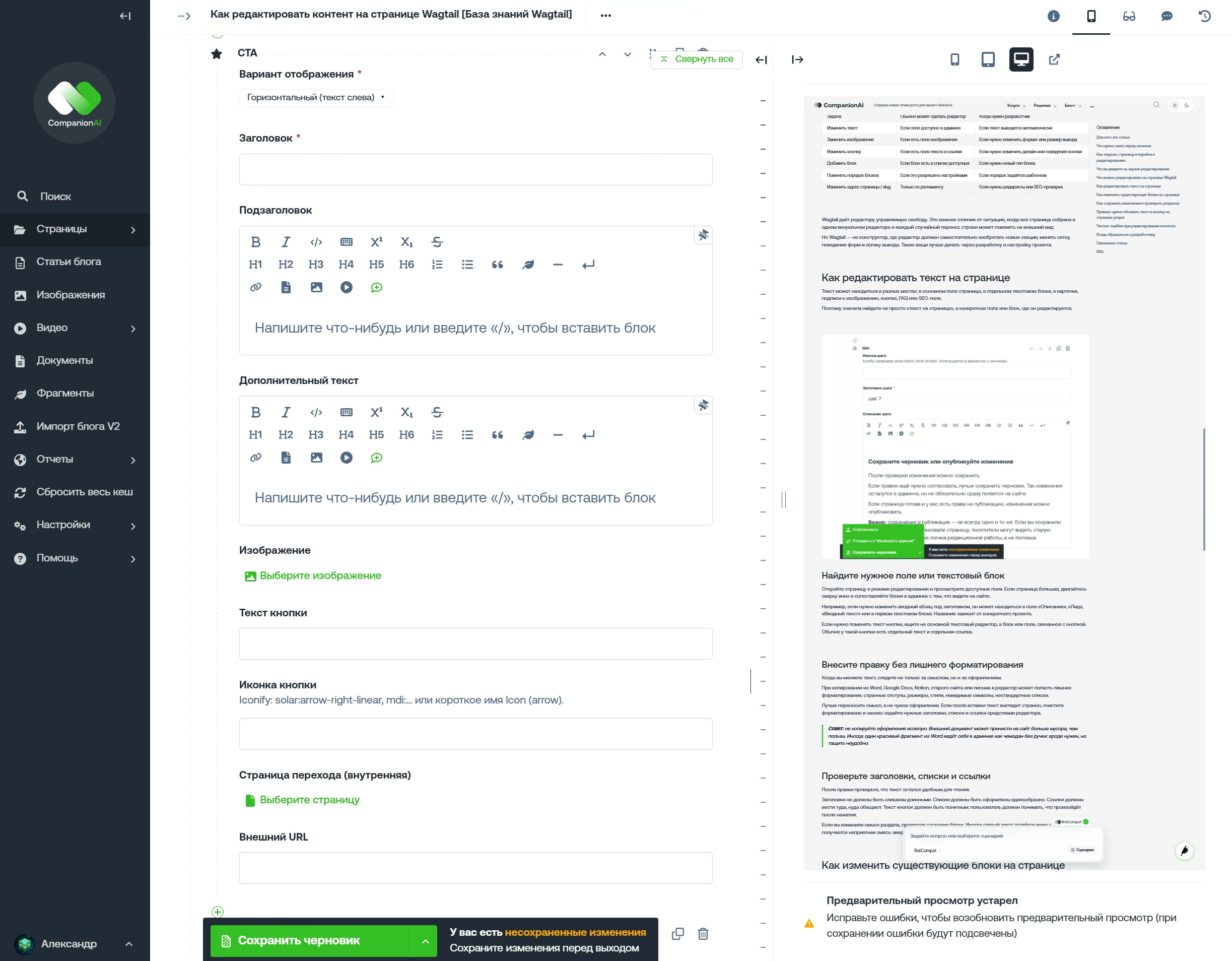
Блок CTA в админ панели Wagtail

Важно: если в админке нет отдельного блока для кнопки, не стоит собирать её вручную из жирного текста, пробелов и ссылки. Визуальные элементы лучше делать через настроенные блоки. Так страница сохраняет единый стиль, а редактор не тратит время на ручные импровизации.

Как правильно выбрать текст ссылки

Текст ссылки — это не техническая формальность. Он помогает пользователю понять, куда он перейдёт.

Текст ссылки должен объяснять, куда ведёт переход

Плохой текст ссылки заставляет пользователя угадывать.

Плохо:

  • «здесь»;
  • «тут»;
  • «сюда»;
  • «подробнее»;
  • «по ссылке».

Такие слова почти ничего не объясняют. Они работают только если человек внимательно прочитал весь абзац и удержал контекст. Но на сайте пользователи часто сканируют страницу глазами, а не читают её как роман.

Лучше писать так, чтобы смысл ссылки был понятен сам по себе:

  • «инструкция по подготовке текста перед публикацией»;
  • «страница контактов»;
  • «регламент публикации материалов»;
  • «раздел о SEO-настройках Wagtail»;
  • «чек-лист проверки страницы перед публикацией».

Хорошая ссылка спокойно объясняет, куда ведёт.

Не превращайте весь абзац в ссылку

Ссылкой не должен становиться большой фрагмент текста.

Длинная ссылка плохо читается, перегружает страницу и мешает нормальному восприятию абзаца. Особенно если таких ссылок несколько.

Лучше выделять только смысловую часть.

Например, не нужно делать ссылкой весь текст:

«Если вы хотите узнать, как подготовить текст перед публикацией в Wagtail, прочитайте отдельную инструкцию».

Достаточно сделать ссылкой фрагмент:

«инструкцию по подготовке текста перед публикацией в Wagtail».

Не ставьте ссылку ради количества

Ссылка должна помогать пользователю.

Если ссылка не ведёт к полезному следующему шагу, не раскрывает тему, не помогает выполнить действие и не поддерживает структуру материала, её лучше не добавлять.

Избыточные ссылки дробят внимание. Пользователь только начал читать абзац, а его уже зовут в три соседних раздела, два PDF и один внешний сервис. Это не навигация, а перегруженная развилка.

Почему ссылки важны для навигации и структуры сайта

Внутренние ссылки помогают связывать материалы сайта между собой.

Для базы знаний это особенно важно. Пользователь может начать с одной инструкции, а затем перейти к соседним материалам: как подготовить текст, как добавить изображение, как вставить документ, как проверить страницу перед публикацией.

Так сайт перестаёт быть набором отдельных страниц. Он становится системой, где материалы поддерживают друг друга.

Ссылки помогают пользователю быстрее находить нужный следующий шаг. Ему не нужно возвращаться в поиск, открывать меню или угадывать, где находится связанная инструкция.

Для структуры сайта это тоже полезно. Важные страницы не остаются изолированными. Разделы становятся связанными, а путь пользователя — более понятным.

Поисковым системам внутренние ссылки тоже помогают лучше понимать связи между материалами. Но это не повод ставить ссылки без смысла. Перелинковка ради перелинковки быстро превращает страницу в шум.

Что проверить перед публикацией страницы

Перед публикацией страницы проверьте все добавленные ссылки.

Что проверитьПочему это важноЧастая ошибка
Ссылка ведёт на нужную страницуПользователь должен попасть туда, куда ожидаетВыбрана похожая, но не та страница
Внутренняя страница опубликованаПосетитель может не увидеть черновикСсылка ведёт на неопубликованную страницу
Внешняя ссылка открываетсяЧужой сайт мог изменить адресВставлен устаревший URL
Документ актуаленСтарый файл может ввести пользователя в заблуждениеСсылка ведёт на старую версию PDF
Текст ссылки понятенПользователь должен понимать переходСсылка стоит на слове «здесь»
Ссылок не слишком многоИзбыточные переходы мешают чтениюВ одном абзаце несколько конкурирующих ссылок
Ссылка нормально выглядит на страницеДлинные адреса и ошибки форматирования портят блокВставлен полный URL вместо нормального текста
Доступ совпадает с ожиданиемНекоторые страницы могут быть закрытыСсылка ведёт в закрытый раздел

Если ссылка ведёт на внутреннюю страницу, проверьте, что она опубликована и доступна обычному посетителю.

Редактор может видеть страницу в админке, но это не значит, что её видит пользователь сайта. Страница может быть черновиком, находиться в закрытом разделе или быть ограничена правами доступа.

Если ссылка ведёт на документ, откройте файл и убедитесь, что это актуальная версия.

Если ссылка ведёт на внешний сайт, проверьте не только открытие страницы, но и её смысл. Иногда ссылка технически работает, но ведёт уже совсем не туда, куда ожидалось.

Частые ошибки

Ссылка ведёт не на ту страницу

На больших сайтах могут быть похожие страницы с близкими названиями. Например, старая и новая версия услуги, несколько страниц доставки или несколько разделов с похожими инструкциями.

Перед публикацией нужно проверить не только название страницы, но и сам переход.

Внутренний адрес вставлен вручную

Если Wagtail позволяет выбрать страницу из структуры сайта, лучше использовать этот вариант.

Ручной URL легче перепутать. Кроме того, при изменениях структуры сайта вручную вставленные адреса сложнее контролировать.

Ссылка стоит на слове «здесь»

Слова «здесь», «тут» и «сюда» плохо объясняют переход.

Лучше делать ссылкой понятный фрагмент: «инструкция по добавлению документов», «раздел с контактами», «страница условий сотрудничества».

На странице слишком много ссылок

Если почти в каждом абзаце есть несколько ссылок, пользователь начинает терять фокус.

Ссылки должны помогать двигаться по материалу, а не превращать страницу в набор конкурирующих переходов.

Ссылка ведёт на старый документ

Файл может открываться, но быть устаревшим по смыслу.

Это особенно опасно для прайсов, регламентов, договоров, инструкций, тарифов и условий работы. Перед публикацией нужно проверять не только кликабельность, но и актуальность документа.

Ссылка ведёт на неопубликованную страницу

Редактор может видеть страницу в админке, а посетитель сайта — нет.

Если ссылка ведёт на черновик или закрытый раздел, пользователь может попасть на ошибку, страницу авторизации или недоступный материал.

Внешняя ссылка не проверена

Чужой сайт может изменить адрес, удалить страницу, закрыть доступ или заменить содержимое.

Перед публикацией внешнюю ссылку нужно открыть и проверить вручную.

Кнопку пытаются заменить обычной текстовой ссылкой

Если на странице нужно выделить главное действие, лучше использовать настроенный блок кнопки, карточки или CTA.

Если такого блока нет, это не повод имитировать кнопку вручную. Это повод обсудить доработку проекта.

Пример: как ссылки связывают статьи базы знаний

Представим, что в базе знаний есть статья «Как подготовить текст перед публикацией в Wagtail».

Внутри неё редактор может добавить ссылки на соседние инструкции:

  • «Как добавлять изображения в Wagtail»;
  • «Как добавлять документы и файлы в Wagtail»;
  • «Как посмотреть страницу перед публикацией»;
  • «Типовые ошибки при работе со страницами Wagtail».

Пользователь читает один материал и сразу видит логичные следующие шаги. Ему не нужно возвращаться в поиск или открывать все разделы подряд.

Так база знаний становится не складом отдельных страниц, а связанной системой обучения.

Это особенно важно для Wagtail-проектов, где контент часто имеет структуру: разделы, подразделы, инструкции, связанные материалы, документы и страницы действий. Хорошие ссылки помогают этой структуре работать для человека, а не просто красиво выглядеть в админке.

FAQ

Да, если у пользователя есть права на редактирование страницы и в проекте предусмотрен такой тип ссылки. Обычно внутреннюю страницу лучше выбирать через интерфейс Wagtail, если такая возможность есть.

Для внутренних страниц обычно лучше выбирать страницу через интерфейс Wagtail. Так меньше риск ошибиться в адресе или сослаться не на ту страницу.

Ручной адрес уместен, когда другого варианта нет или когда ссылка ведёт на внешний ресурс.

Да, если документ загружен в Wagtail или доступен через соответствующий блок проекта.

Перед публикацией нужно проверить, что файл открывается и что это актуальная версия документа.

Причины могут быть разные: ошибка в адресе, страница не опубликована, документ удалён или заменён, внешний сайт изменил URL, ссылка добавлена не в то поле.

Начать стоит с простой проверки: открыть страницу в предпросмотре или на сайте и вручную нажать на ссылку.

Да, если на сайте есть соответствующий блок. Во многих Wagtail-проектах кнопки, CTA и карточки настраиваются отдельно от обычных текстовых ссылок.

Если такого блока нет, потребуется доработка проекта.

Иногда да, но это зависит от настроек страницы и доступности якорных ссылок в конкретном проекте.

Если в интерфейсе нет понятного способа указать якорь, лучше обратиться к разработчику.

Сначала проверьте, что вы редактируете подходящий тип блока и у вашей учётной записи есть нужные права.

Если кнопки действительно нет, обратитесь к администратору или разработчику проекта. Возможно, в этом блоке ссылки не предусмотрены или требуется доработка редактора.