Как загрузить документ или PDF в Wagtail

В Wagtail документы и PDF-файлы обычно загружаются в отдельную библиотеку документов. После этого их можно использовать на страницах сайта: добавить ссылку на файл, кнопку скачивания или встроить PDF прямо в страницу через специальный блок, если он предусмотрен в проекте.

Главное правило простое: загрузить PDF в админку — ещё не значит показать его посетителю сайта. Файл может уже храниться в Wagtail, но пользователь его не увидит, пока на него не появится ссылка, кнопка или отдельный блок на странице.

В решениях CompanionAI используются два основных сценария работы с PDF.

14 мин чтения2 961 словБаза знаний Wagtail
Как загрузить документ или PDF в Wagtail

Первый — обычная ссылка на документ. Пользователь нажимает на ссылку, PDF открывается в соседнем окне или вкладке браузера. Оттуда его можно посмотреть, скачать или распечатать.

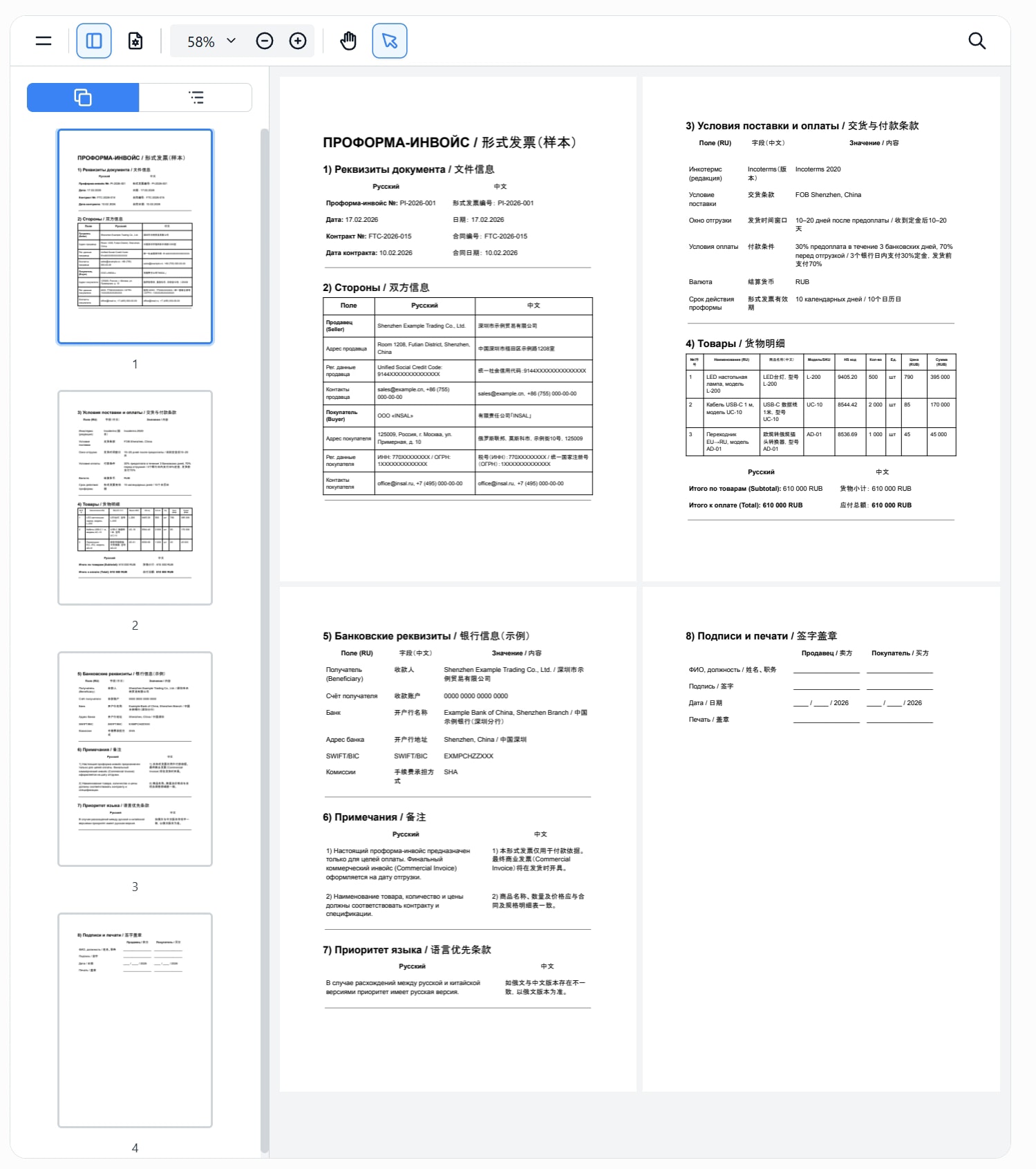
Второй — PDF-viewer как отдельный контентный блок. В этом случае документ отображается прямо внутри страницы сайта. Пользователь может читать PDF, листать страницы и менять масштаб, не уходя с текущей страницы.

Встроенный просмотр PDF удобен, когда документ важен для понимания страницы: например, это инструкция, проформа-инвойс, презентация, регламент или многостраничный справочный материал. Такой способ может улучшить взаимодействие пользователя со страницей: человек остаётся на сайте, читает документ в контексте материала и не вынужден сразу скачивать файл. Это может положительно сказаться на поведенческих метриках страницы, но не является автоматической SEO-гарантией. Поисковики, как обычно, любят пользу, а не фокусы с интерфейсом.

Для кого эта статья

Статья предназначена для администраторов, редакторов и контент-менеджеров, которые работают с сайтом на Wagtail и добавляют на страницы PDF, прайсы, инструкции, презентации, регламенты, договоры, памятки, инвойсы и другие документы.

Материал поможет понять, как загрузить PDF в Wagtail, как добавить ссылку на документ на страницу, как показать PDF прямо на странице через viewer, что проверить перед публикацией и когда лучше обратиться к разработчику.

Статья не про разработку новых блоков, настройку прав доступа, закрытые документы, личные кабинеты и техническую интеграцию с внешними системами. Если нужного блока нет в админке, администратор не сможет просто «включить» его одной галочкой. Такой функционал должен быть заранее реализован разработчиком.

Главное: документ и страница — не одно и то же

В Wagtail документ и страница — это разные сущности.

Страница — это то, что пользователь видит на сайте: текст, заголовки, изображения, блоки, кнопки, формы, ссылки. Документ — это отдельный файл, который хранится в библиотеке документов.


Страница может ссылаться на документ. На странице может быть кнопка для скачивания PDF. На странице может быть встроенный PDF-viewer. Но сам факт загрузки файла в Wagtail не означает, что файл автоматически появится на сайте в нужном месте.

Хорошая аналогия: библиотека документов — это склад, а страница — витрина. Файл может лежать на складе сколько угодно, но посетитель его не увидит, пока вы не выставите его на витрину через ссылку, кнопку или отдельный блок.

Важно: если PDF загружен в Wagtail, но на сайте его нет, это не всегда ошибка. Чаще всего документ просто ещё не добавили на нужную страницу или не опубликовали изменения.

Какие документы обычно загружают в Wagtail

В Wagtail можно хранить разные документы, если их загрузка разрешена настройками конкретного проекта. Чаще всего на сайт загружают PDF-прайсы, презентации компании, инструкции для клиентов, регламенты, публичные оферты, договоры и образцы договоров, каталоги, анкеты, памятки, проформа-инвойсы, справочные и коммерческие материалы.

Конкретный список разрешённых форматов зависит от проекта. Где-то разрешены только PDF, где-то можно загружать DOCX, XLSX, PPTX и другие файлы. Если файл не загружается, это не обязательно поломка. Возможно, формат или размер ограничены настройками сайта.

Когда лучше использовать PDF, а когда обычный текст на странице

PDF удобен, когда документ должен сохранять фиксированную структуру: таблицы, подписи, реквизиты, печатную форму, двуязычную версию, сложную верстку или официальный вид.

PDF хорошо подходит для прайсов, инструкций, презентаций, договоров, инвойсов, регламентов и документов, которые пользователь может захотеть скачать или распечатать.

Но PDF не всегда лучший вариант. Если информацию нужно часто обновлять, иногда удобнее разместить её обычным текстом на странице. Например, если вы каждую неделю меняете условия, список услуг или небольшое описание, пересобирать PDF ради одной строки может быть неудобно. Это как менять дверь из-за устаревшей таблички на ней: можно, но зачем так жить.

Перед загрузкой документа стоит задать простой вопрос: пользователю действительно нужен файл или ему просто нужна информация? Если нужна информация — возможно, лучше сделать её частью страницы. Если нужен документ — PDF будет уместен.

Как подготовить документ перед загрузкой

Перед загрузкой файла в Wagtail лучше проверить сам документ. Кнопка загрузки — не волшебный фильтр качества. Если загрузить старый, тяжёлый или плохо названный файл, Wagtail аккуратно сохранит именно его.


Проверьте актуальность файла

Откройте документ и проверьте дату, цены, условия, контакты, реквизиты, название компании, версию документа и юридически значимые формулировки.

Особенно внимательно нужно проверять прайсы, договоры, оферты, инвойсы, инструкции и регламенты. Ошибка в обычной статье неприятна. Ошибка в публичном прайсе, оферте или договоре уже может стоить денег, времени и нервов.


Проверьте, нет ли в документе лишних или закрытых данных

Перед загрузкой убедитесь, что в файле нет внутренних комментариев, лишних страниц, старых условий, персональных данных, закрытых реквизитов, служебных пометок или черновых фрагментов.

Это особенно важно для PDF, которые собирались из рабочих документов. Иногда в финальный файл попадает то, что должно было остаться внутри компании. Сайт потом не спрашивает: «Вы точно хотели это показать всему интернету?» Он просто показывает.


Назовите файл понятно

Понятное имя файла помогает поддерживать порядок в библиотеке документов. Через месяц или год администратору должно быть ясно, что это за файл и можно ли его использовать.

Плохие названия:

  • file.pdf
  • новый прайс.pdf
  • договор финал 2.pdf
  • скан001.pdf
  • последний вариант точно.pdf

Хорошие названия:

  • price-2026.pdf
  • instrukciya-po-oplate.pdf
  • presentation-company-2026.pdf
  • proforma-invoice-example.pdf
  • dogovor-postavki-obrazec.pdf

Для имени файла безопаснее использовать латиницу, дефисы и понятную структуру. Это снижает риск проблем со ссылками, архивами, интеграциями и передачей файлов между системами.

При этом название документа внутри Wagtail можно делать человекочитаемым на русском языке: «Прайс на услуги 2026», «Инструкция по оплате», «Проформа-инвойс: образец».

Разделите имя файла, название документа и текст ссылки

У документа есть несколько разных названий, и их не стоит смешивать.

Пример:

имя файла: price-2026.pdf;
название в Wagtail: «Прайс на услуги 2026»;
текст ссылки на странице: «Скачать PDF-прайс на услуги».

Имя файла нужно для хранения и технического порядка. Название в Wagtail помогает администратору найти документ в библиотеке. Текст ссылки нужен пользователю сайта, чтобы он понимал, что откроется после клика.

Плохо, когда на странице стоит ссылка «тут» или «скачать». Пользователь не обязан гадать, что именно его ждёт: прайс, договор, инструкция, архив на 40 мегабайт или портал в бухгалтерию.

Хорошие варианты текста ссылки:

  • «Скачать PDF-прайс на услуги»;
  • «Открыть инструкцию по оплате»;
  • «Скачать презентацию компании»;
  • «Посмотреть образец договора»;
  • «Открыть проформу-инвойс».

Проверьте размер PDF

Тяжёлый PDF может долго открываться, особенно на мобильном интернете. Если файл весит десятки мегабайт, его лучше оптимизировать до загрузки.

Что проверитьКак должно быть
Название файлаПонятное, без хаоса вроде final-new-3.pdf
АктуальностьВерные даты, цены, условия и контакты
РазмерФайл открывается без долгой загрузки
ФорматРазрешён в проекте
СодержаниеНет закрытых, лишних или устаревших данных

Не всегда администратор должен сам оптимизировать PDF. Но если файл явно слишком тяжёлый, это повод передать его специалисту или уточнить у команды поддержки, как лучше подготовить документ.

Как загрузить документ или PDF в Wagtail

Интерфейс Wagtail может немного отличаться в разных проектах: влияет версия CMS, язык админки и настройки сайта. Но общий принцип обычно одинаковый.

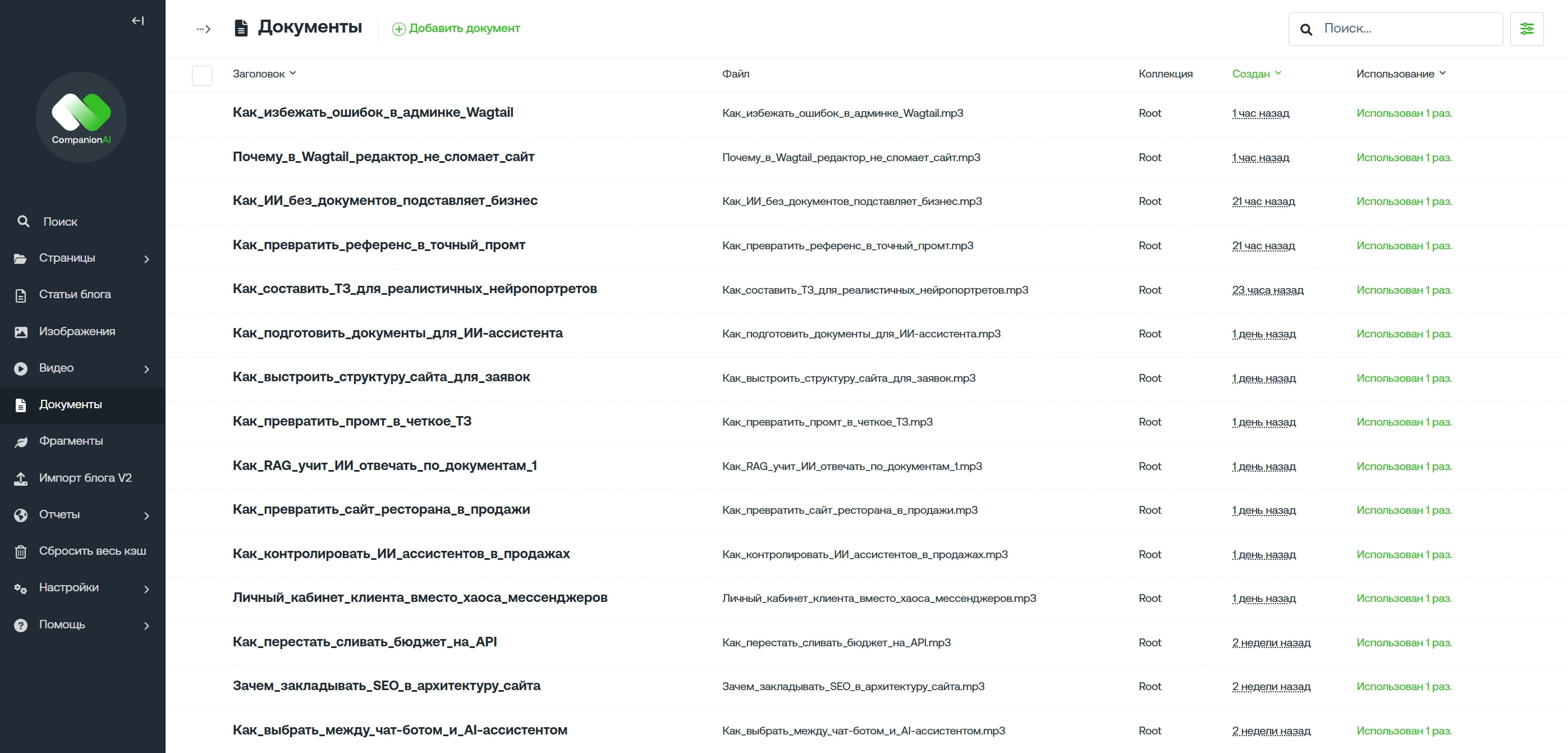
  1. Шаг 1. Откройте раздел документов

    Раздел документы - CMS Wagtail

    В админ-панели Wagtail найдите раздел для работы с документами. Он может называться «Документы», Documents или находиться рядом с медиафайлами.

    В этом разделе хранятся уже загруженные документы. Здесь можно найти старые файлы, загрузить новый документ и выбрать файл для использования на страницах.

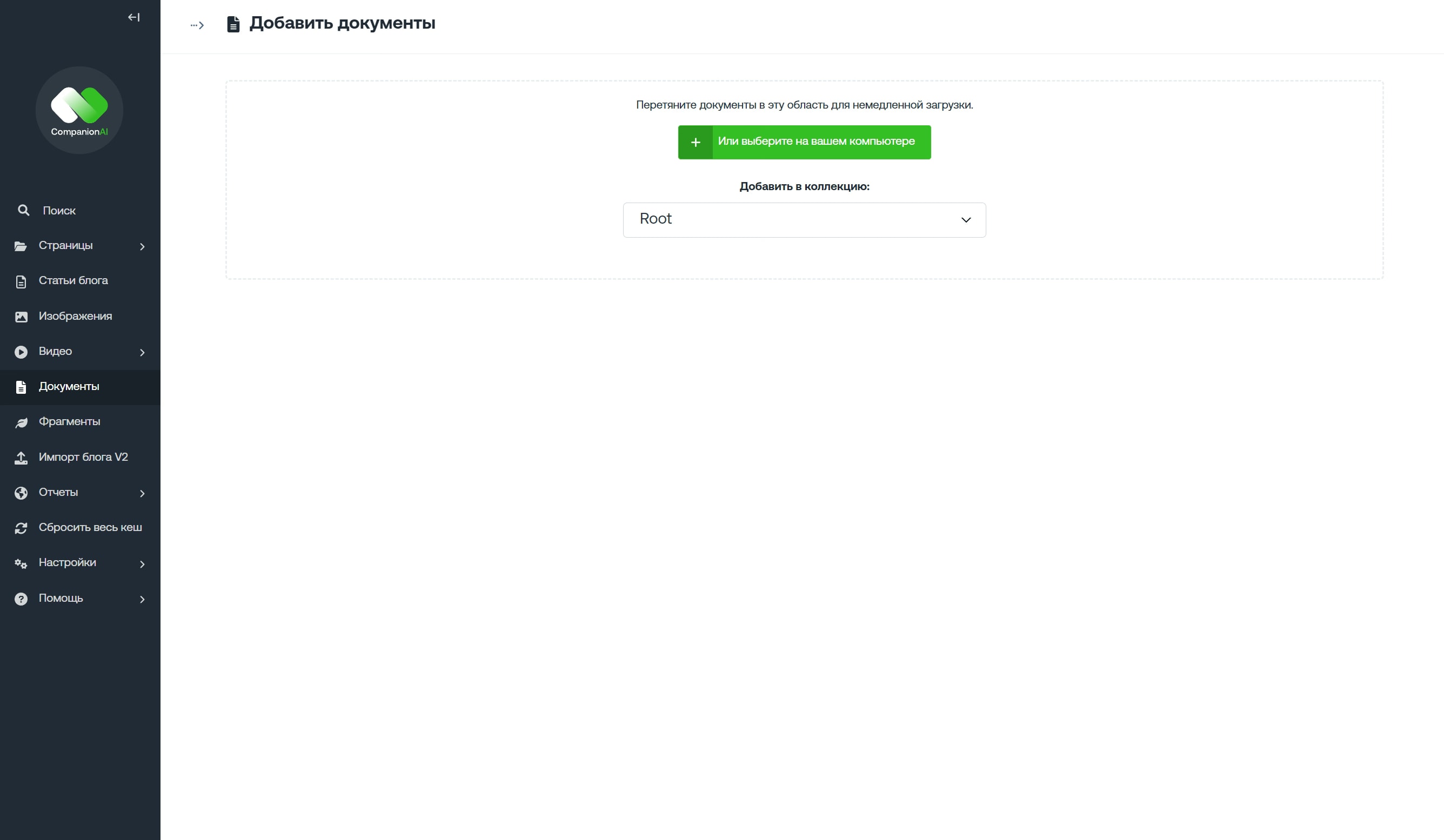
  2. Шаг 2. Нажмите добавление или загрузку документа

    Загрузка документов в Wagtail

    Нажмите кнопку добавления нового документа или загрузки файла. В разных проектах название кнопки может немного отличаться, но смысл один: вы создаёте новую запись документа в библиотеке Wagtail.

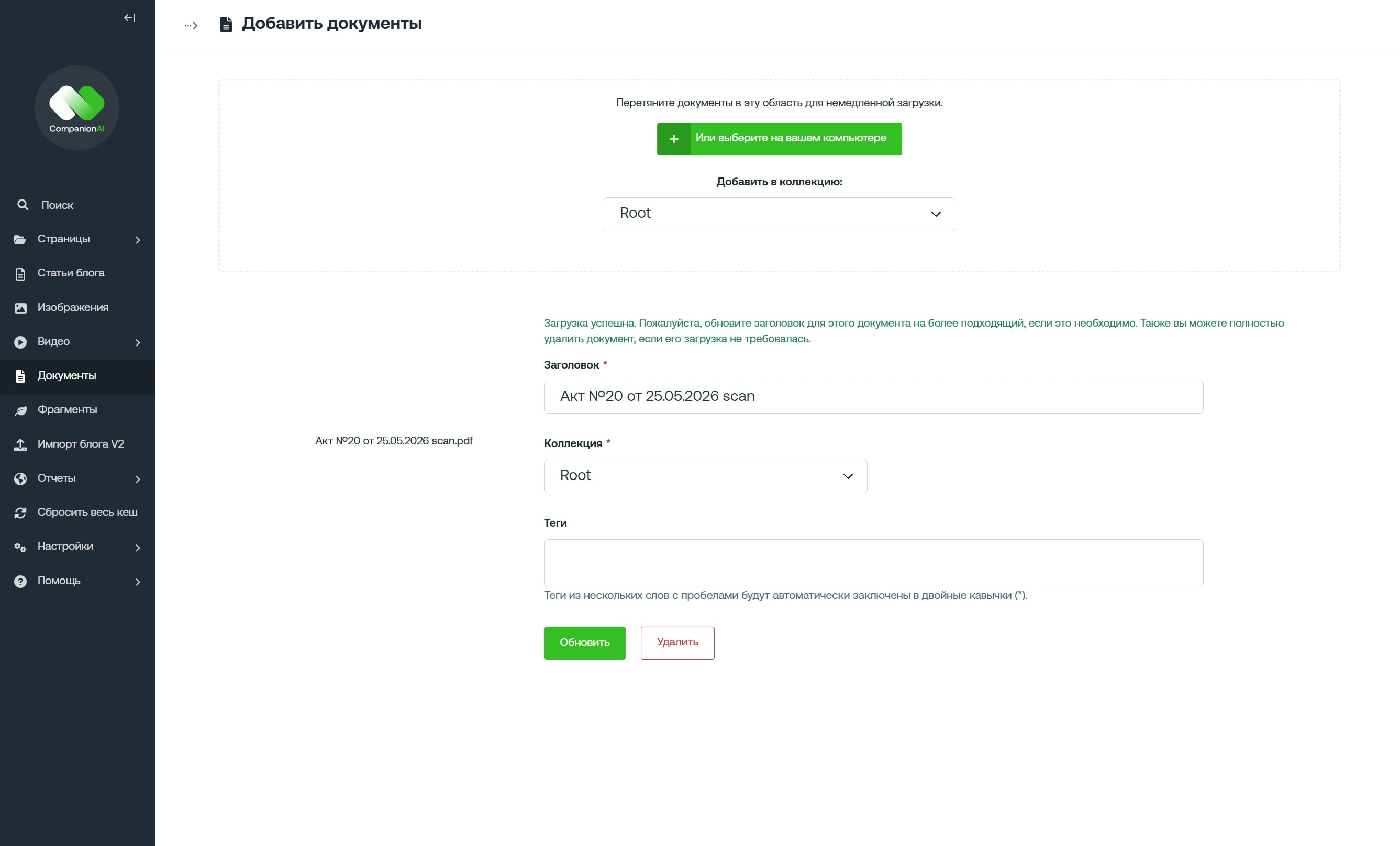
  3. Шаг 3. Выберите файл на компьютере

    Загрузка документов Watail -файл

    Выберите PDF или другой разрешённый файл на компьютере.

    Если файл не загружается, возможные причины могут быть простыми: формат не разрешён в проекте, файл слишком большой, у пользователя нет прав на загрузку документов, произошла ошибка соединения или сам файл повреждён.

    В такой ситуации не стоит загружать файл десять раз подряд с надеждой, что CMS «передумает». Лучше проверить формат и размер, а если причина непонятна — обратиться к ответственному за сайт или разработчику.

  4. Шаг 4. Заполните название документа

    Укажите понятное название документа. Оно должно помогать найти файл в библиотеке.

    Плохо: «Документ новый».

    Хорошо: «Прайс на услуги 2026».

    Если документов на сайте много, аккуратные названия быстро окупаются. Иначе библиотека превращается в кладбище PDF, где каждый файл вроде бы важный, но никто уже не помнит почему.

  5. Шаг 5. Выберите коллекцию, если она используется в проекте

    В некоторых проектах Wagtail документы могут распределяться по коллекциям или разделам. Например: «Документы компании», «Прайсы», «Инструкции», «Материалы для клиентов».

    Если в вашем проекте используются коллекции, выберите подходящую. Если такого поля нет, значит этот шаг для вашего сайта не нужен.

  6. Шаг 6. Сохраните документ

    После сохранения файл появится в библиотеке документов Wagtail. Убедитесь, что документ виден в списке или находится через поиск в библиотеке. Так вы сразу поймёте, что загрузка прошла успешно.

    Но на этом работа не заканчивается. Чтобы посетитель сайта увидел документ, его нужно добавить на страницу: через ссылку, кнопку, карточку документа или PDF-viewer.

Два способа разместить PDF на странице

В проектах CompanionAI документы могут использоваться двумя основными способами: как обычная ссылка на файл или как встроенный PDF-viewer на странице.

Оба варианта нормальные. Вопрос не в том, какой способ «красивее», а в том, какую задачу должен решить пользователь.

Добавление документа через ричтекст Wagtail

Вариант 1. Ссылка на документ

Самый простой способ — добавить на страницу ссылку на PDF. Пользователь нажимает на ссылку, и документ открывается в соседнем окне или вкладке браузера. После этого файл можно посмотреть, скачать или распечатать.

Этот способ подходит, если документ нужен как приложение к странице: прайс, договор, оферта, презентация, инструкция, образец файла.

Обычная ссылка удобна, когда пользователь, скорее всего, хочет сохранить файл или открыть его отдельно. Например, прайс можно скачать, отправить коллеге или распечатать. Для таких задач ссылка работает просто и понятно.

pdf-просмторщик на сайте

Вариант 2. PDF-viewer прямо на странице

Второй способ — встроить PDF прямо в страницу через отдельный контентный блок PDF-viewer.

В этом случае пользователь видит документ внутри страницы сайта. Он может листать страницы, менять масштаб, читать содержимое, пользоваться миниатюрами страниц, а при наличии такой функции — скачать или распечатать файл.

PDF-viewer особенно полезен, когда документ нужно изучить прямо в контексте страницы. Например, пользователь читает описание услуги и сразу видит проформу-инвойс, инструкцию или презентацию без перехода в отдельную вкладку.

Такой способ удобнее для пользователя: он не покидает страницу, не теряет основной контекст, не обязан сразу скачивать файл и может быстрее понять содержание документа. С точки зрения сайта это тоже полезно. Если пользователь остаётся на странице и взаимодействует с документом внутри неё, это может улучшать глубину взаимодействия и время на странице.

Но важно не преувеличивать: PDF-viewer сам по себе не гарантирует рост позиций в поиске. Он помогает тогда, когда действительно улучшает пользовательский опыт.

Как выбрать способ размещения PDF

СитуацияЛучше использовать
Файл нужно скачать или отправитьСсылка на документ
Документ важно читать прямо на страницеPDF-viewer
PDF многостраничный и связан с содержанием страницыPDF-viewer
Документ нужен как приложение к текстуСсылка
В проекте нет PDF-viewerОбычная ссылка или доработка проекта

PDF-viewer не стоит использовать только потому, что он выглядит современно. Хороший интерфейс — это не демонстрация всех возможностей сразу, а выбор подходящего инструмента.

Как добавить ссылку на документ на страницу

Если вы хотите разместить документ обычной ссылкой, откройте страницу, на которой должен появиться PDF.

Найдите нужную страницу в дереве Wagtail, откройте её на редактирование и перейдите к тому блоку, где должна быть ссылка. Это может быть текстовый блок, описание услуги, раздел с документами, FAQ или другой элемент страницы.

Выберите текст, который станет ссылкой. Лучше писать не «скачать» и не «тут», а понятно.

Плохо: «Скачать тут».
Хорошо: «Скачать PDF-прайс на услуги».

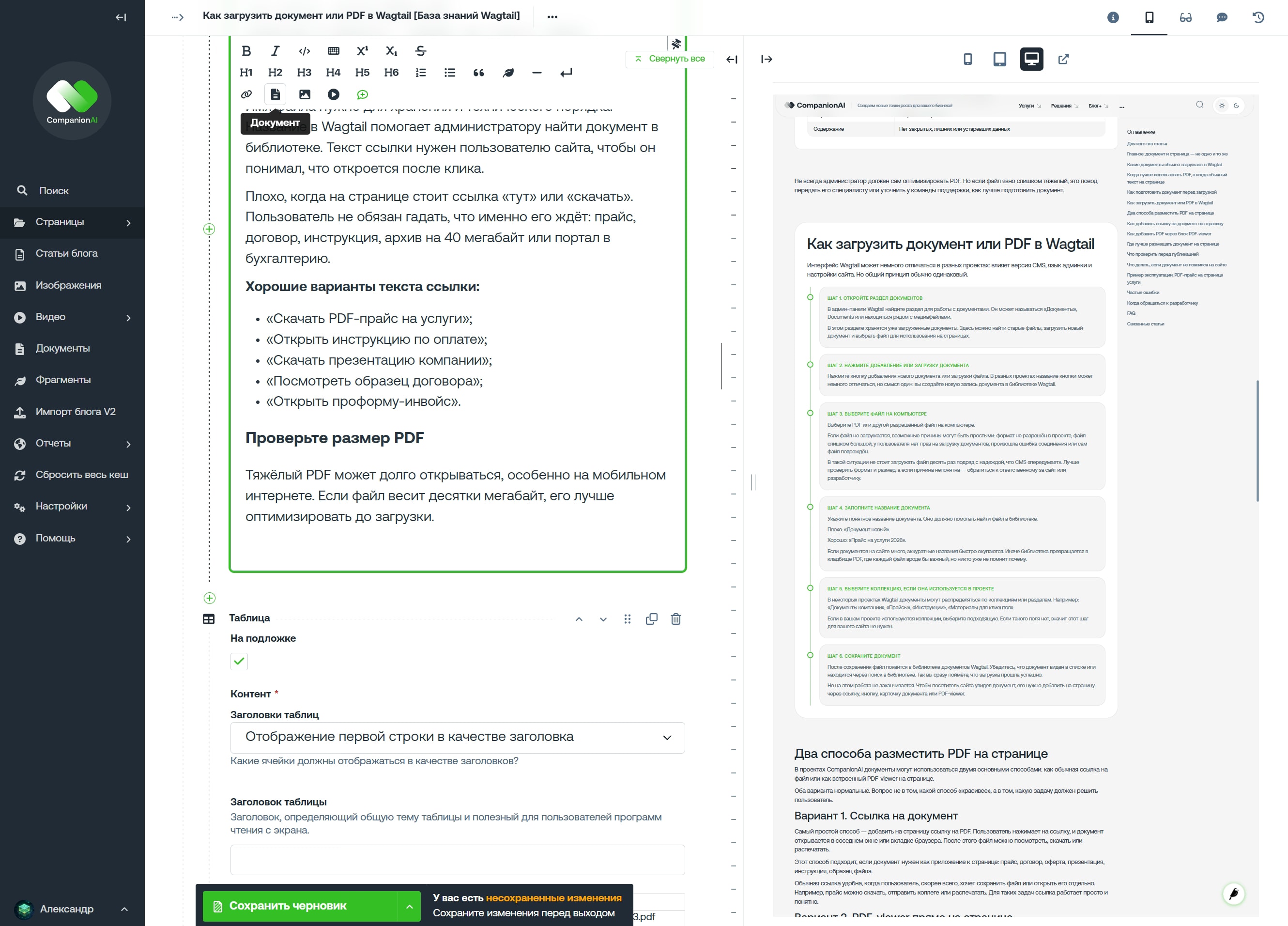
После этого используйте инструмент добавления ссылки в редакторе. В зависимости от настроек проекта там может быть отдельный вариант выбора документа из библиотеки Wagtail. Выберите нужный файл и сохраните изменения.

Добавление документа через ричтекст CMS Wagtail

Интерфейс вставки ссылок может отличаться в разных проектах, поэтому главное — не название конкретной кнопки, а принцип: текст на странице должен ссылаться на документ из библиотеки.

После добавления ссылки обязательно проверьте страницу в предпросмотре. Нажмите на ссылку и убедитесь, что открывается нужный файл.

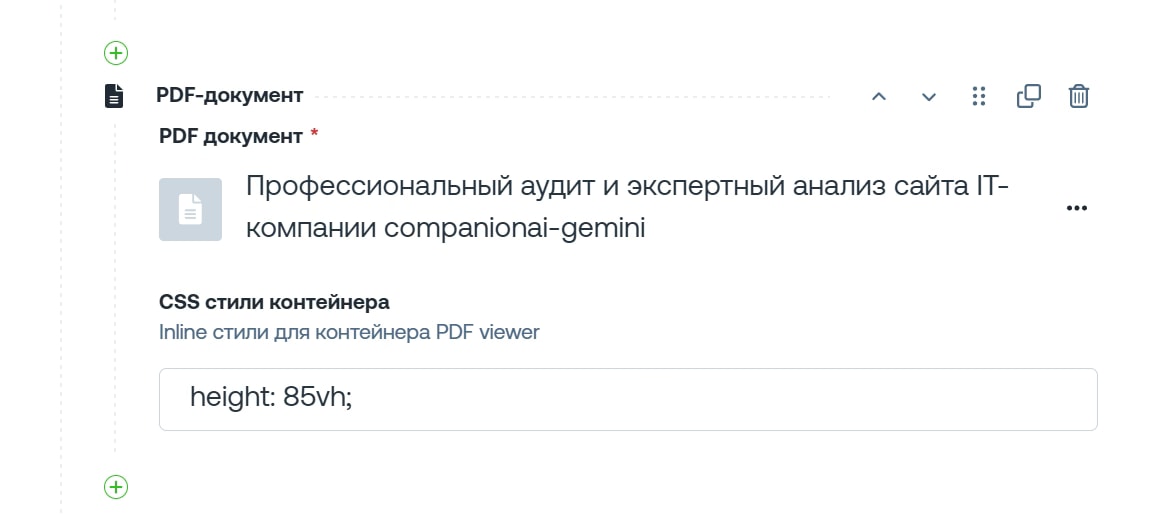
Как добавить PDF через блок PDF-viewer

Если в проекте настроен отдельный блок PDF-viewer, документ можно показать прямо на странице.

Откройте нужную страницу на редактирование и добавьте блок PDF-viewer в том месте, где должен отображаться документ. Обычно такой блок находится среди доступных контентных блоков страницы, но его наличие зависит от реализации конкретного сайта.

Контент блок добавления pdf просмоторщика Wagtail

  • После добавления блока выберите PDF из библиотеки документов.
  • C начала загрузить документ в библиотеку, а потом выбрать его.
  • После выбора файла проверьте отображение документа: видны ли страницы PDF, работает ли листание, удобно ли менять масштаб, понятно ли пользователю, что это встроенный документ, работает ли скачивание или печать, если эти функции предусмотрены.
  • Мобильную версию нужно проверять отдельно. На большом экране PDF-viewer может выглядеть отлично, а на телефоне превратиться в «архитектуру страдания»: мелкий текст, неудобная прокрутка и случайные нажатия.

PDF-viewer полезен не всегда. Его стоит использовать, если документ действительно нужно читать на странице: например, это ключевая инструкция, важная презентация, образец документа, таблица условий или материал, который помогает принять решение.

Если PDF нужен только как приложение для скачивания, обычная ссылка может быть удобнее. Особенно если файл тяжёлый, редко открывается или не имеет прямого значения для понимания страницы. Не стоит встраивать PDF-viewer ради красоты. Красота без пользы быстро превращается в лишний вес страницы и раздражение пользователя.

Где лучше размещать документ на странице

Документ должен быть размещён там, где он нужен пользователю по смыслу.

PDF-прайс логично поставить рядом с описанием услуги или условиями заказа. Инструкцию по оплате — рядом с блоком оплаты. Презентацию компании — в разделе о компании или на странице для партнёров. Проформу-инвойс — в материале, где объясняется порядок сделки или оформления документов.

Плохой вариант — просто бросить ссылку в случайное место. Пользователь должен понимать, почему этот документ находится именно здесь и зачем его открывать.

Что проверить перед публикацией

Перед публикацией страницы проверьте не только сам факт загрузки файла, но и весь пользовательский сценарий.

Откройте предпросмотр страницы и нажмите на ссылку или проверьте PDF-viewer. Документ должен открываться без ошибки. Убедитесь, что ссылка ведёт именно на файл, а не на старую страницу, черновик или другой документ.

Проверьте, что открывается актуальная версия PDF. Это особенно важно, если в библиотеке уже есть похожие документы. Старый прайс, старая оферта или старые реквизиты на сайте — классика жанра, но лучше оставить её музеям, а не клиентам.

Если используется обычная ссылка, её текст должен объяснять, что откроется после клика. Хорошая ссылка выглядит так: «Скачать PDF-прайс на услуги», «Открыть инструкцию по оплате», «Скачать презентацию компании», «Посмотреть образец договора».

Если используется PDF-viewer, проверьте читаемость документа. Пользователь должен без усилий понять, что перед ним PDF, как листать страницы, как увеличить масштаб и как скачать или распечатать файл, если такая функция есть.

Перед публикацией: откройте PDF как обычный пользователь и проверьте, что это актуальная версия документа. Особенно если файл связан с ценами, условиями, реквизитами или юридическими формулировками.

После добавления ссылки или PDF-viewer нужно сохранить и опубликовать страницу, если проект работает через черновики и публикацию. Если документ загружен, ссылка добавлена, но страница осталась в черновике, обычный посетитель не увидит изменений.

Что делать, если документ не появился на сайте

  1. Если вы загрузили документ, но не видите его на сайте, сначала проверьте самый частый сценарий: файл загружен в библиотеку, но не добавлен на страницу. В этом случае его нужно вставить через ссылку, кнопку или блок PDF-viewer.
  2. Вторая частая причина — страница не опубликована после изменения. Тогда в админке всё выглядит готовым, но посетители сайта ещё не видят новую версию страницы.
  3. Также проверьте, не выбран ли другой документ. Это часто случается, если в библиотеке несколько похожих PDF с одинаковыми или непонятными названиями.
  4. Иногда мешает старая версия страницы или кэш браузера. Попробуйте открыть страницу в другом браузере или обновить её. Если проект использует ограничения доступа, у пользователя может не быть прав на просмотр файла.
  5. Если используется PDF-viewer, убедитесь, что этот блок действительно настроен в проекте и поддерживает выбранный файл. Повреждённый или слишком тяжёлый PDF тоже может открываться некорректно.
Если базовая проверка не помогает, лучше обратиться к разработчику или ответственному за поддержку сайта. Не стоит устраивать ритуальные танцы с повторной загрузкой одного и того же файла двадцать раз. CMS обычно не становится добрее от количества дублей.

Частые ошибки

  • Загрузили PDF, но не добавили его на страницу
    Файл есть в Wagtail, но посетитель сайта его не видит. Документ нужно связать со страницей через ссылку, кнопку или блок.
  • Добавили ссылку на старую версию
    В библиотеке может быть несколько похожих файлов. Если названия непонятные, легко выбрать старый PDF. Для прайсов, договоров и реквизитов это особенно опасно.
  • Назвали файл непонятно
    Файлы вроде final-2.pdf, new.pdf и scan001.pdf быстро создают хаос. Через месяц никто не понимает, какой документ актуальный.
  • Загрузили слишком тяжёлый PDF
    Большой файл долго открывается, особенно на мобильных устройствах. Пользователь может просто закрыть страницу, не дождавшись документа.
  • Поставили ссылку с текстом «тут» или «скачать»
    Такая ссылка не объясняет, что именно откроется. Лучше писать конкретно: «Скачать PDF-прайс на услуги» или «Открыть инструкцию по оплате».
  • Встроили PDF-viewer там, где достаточно обычной ссылки
    Если документ не нужно читать на странице, viewer может быть лишним. Он занимает место, добавляет нагрузку и может усложнить мобильную версию.
  • Не проверили мобильную версию
    PDF-viewer обязательно нужно проверять на телефоне. Пользователь не обязан бороться с мелким текстом и неудобной прокруткой.
  • Не опубликовали страницу после изменения
    Документ загружен, ссылка добавлена, но страница осталась в черновике. В админке всё выглядит готовым, а на сайте изменений нет.

Когда обращаться к разработчику

Обычный администратор может загрузить документ, добавить ссылку и использовать уже настроенные блоки. Но есть задачи, которые требуют разработки или технической настройки.

К разработчику стоит обращаться, если в проекте нет блока PDF-viewer, а он нужен; если нужно встроить PDF прямо на страницу; если нужны карточки документов с названием, описанием, датой и кнопкой; если нужны категории, фильтры или автоматический вывод списка документов.

Также помощь разработчика нужна, если документы нужно закрыть от обычных посетителей, сделать доступ только для авторизованных пользователей, заменить файл так, чтобы старые ссылки не сломались, оптимизировать тяжёлые PDF, связать документы с CRM, личным кабинетом или внутренней системой.

Если документов на сайте мало, ручные ссылки обычно справляются. Если документов становится много, лучше продумать структуру: категории, правила именования, блоки вывода, порядок обновления и зоны ответственности. Иначе со временем библиотека документов превращается в цифровой чердак, где вроде всё лежит, но найти ничего нельзя.

FAQ

Потому что загрузка документа в библиотеку не означает автоматическое размещение на странице. Нужно добавить ссылку, кнопку или блок PDF-viewer и опубликовать страницу.

Если документ нужно скачать или открыть отдельно, подойдёт ссылка. Если документ важно прочитать прямо на странице, лучше использовать PDF-viewer, если он настроен в проекте.

Нет. Наличие PDF-viewer зависит от реализации конкретного сайта. В проектах CompanionAI такой блок может быть предусмотрен, но в стандартной админке конкретного проекта его может не быть.

Если viewer поддерживает печать, пользователь может распечатать документ прямо из интерфейса просмотра. Это нужно проверять на конкретном проекте.

Сам по себе PDF-viewer не гарантирует рост SEO. Но он может улучшить пользовательский опыт: человек остаётся на странице, читает документ без скачивания и дольше взаимодействует с контентом.

Это зависит от настроек проекта. Для публичных документов чаще используют PDF, потому что он лучше сохраняет внешний вид и удобен для просмотра или печати.

Проверьте формат, размер, интернет-соединение и права доступа. Если причина непонятна, обратитесь к ответственному за сайт или разработчику.

Да, но это требует технической настройки. Обычная загрузка документа в Wagtail не всегда означает приватный доступ. Если документ должен быть доступен только определённым пользователям, это нужно закладывать в проект отдельно.