Как переместить страницу в структуре сайта Wagtail
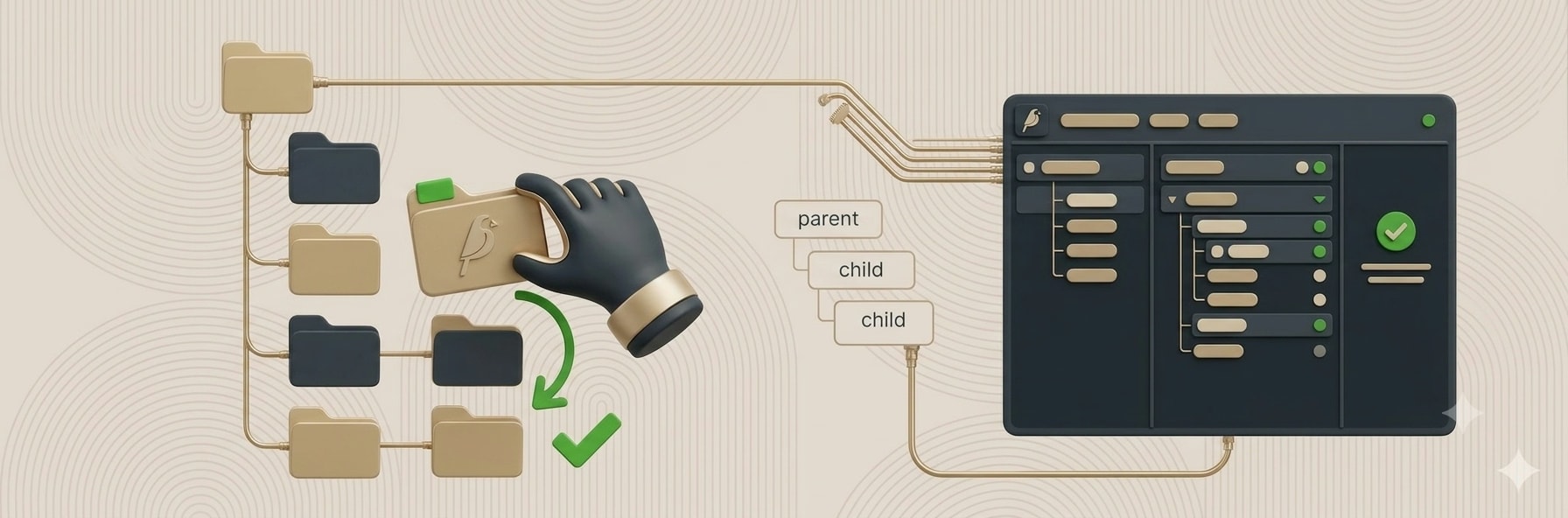
В Wagtail страницы обычно организованы в дерево. Поэтому переместить страницу — значит изменить её место в структуре сайта: перенести из одного раздела в другой или сделать дочерней для другой страницы.
Перед перемещением важно понять, куда именно должна попасть страница. Не «примерно в раздел услуг», а в конкретную ветку дерева.

После переноса нужно проверить публичную страницу на сайте: URL, меню, хлебные крошки, внутренние ссылки и дочерние страницы, если они есть.
Если страница важна для SEO, рекламы, основного меню или пользовательского пути, её лучше не переносить без согласования. Одно действие в админке может выглядеть невинно, но для сайта иногда означает изменение адреса и навигации.
Обычную страницу администратор может перенести самостоятельно. Но если страница связана с формами, каталогом, фильтрами, интеграциями или сложной логикой сайта, лучше обратиться к разработчику.
Для кого эта статья
Эта статья для администраторов, редакторов и контент-менеджеров, которые уже работают с админ-панелью Wagtail и хотят изменить положение страницы в структуре сайта.
Материал поможет понять, как перенести страницу из одного раздела в другой и что проверить до и после переноса.
Руководителям статья будет полезна как объяснение, почему структура сайта — это не просто порядок в админке, а часть нормальной эксплуатации проекта.
Разработчикам статья не заменяет техническую документацию. Здесь мы разбираем действия администратора без кода, моделей Django и настроек сервера.
Что значит переместить страницу в Wagtail
В Wagtail страницы обычно расположены в иерархии. У сайта есть главная страница, внутри неё могут быть разделы, внутри разделов — подразделы и отдельные материалы.
Например:
Главная → Услуги → Разработка сайтов → Поддержка сайтов
Или:
Главная → База знаний → Wagtail → Страницы и структура сайта
Такую структуру часто называют деревом страниц. Это не просто список материалов, а карта сайта, по которой администратор понимает, где находится каждая страница.
Переместить страницу — значит изменить её место в этом дереве. Например, страница раньше находилась в разделе «Услуги», а после переноса должна оказаться внутри раздела «Поддержка и сопровождение».
Если у страницы есть вложенные страницы, перенос может затронуть не только одну страницу, а всю ветку. Это особенно важно для разделов, категорий, баз знаний, учебных материалов и больших сайтов услуг.
Если сама логика дерева страниц пока не до конца понятна, сначала лучше прочитать статью «Что такое дерево страниц в Wagtail». Без этого перемещение страниц будет похоже на перестановку мебели в темноте: вроде двигаем аккуратно, но синяк всё равно чей-то будет.
Когда может понадобиться перенос страницы
Перемещение страницы — нормальная эксплуатационная задача. Сайт развивается, структура уточняется, появляются новые разделы, старые материалы приходится раскладывать аккуратнее.
Частые ситуации:
- страницу случайно создали не в том разделе;
- на сайте изменилась структура услуг;
- появился новый раздел или подраздел;
- старый раздел стал слишком большим;
- материал нужно перенести в более подходящую категорию;
- страницу нужно сделать дочерней для другой страницы;
- администратор наводит порядок в структуре сайта;
- разделы сайта переименовали или перегруппировали;
- часть материалов нужно перенести в новую базу знаний.
Например, на сайте была страница «Поддержка сайтов». Сначала её создали в общем разделе «Услуги». Позже компания решила разделить услуги на направления: «Разработка сайтов», «Поддержка сайтов», «SEO-сопровождение». В этом случае страницу логично перенести в новый раздел, чтобы структура стала понятнее для пользователя и администратора.
Но переносить страницу стоит не ради красоты в админке. Главное — чтобы новая структура помогала посетителю быстрее понять сайт, а команде — безопасно управлять контентом.
Что проверить перед перемещением страницы
Перед переносом страницы лучше сделать короткую проверку. Это займёт меньше времени, чем потом искать, почему страница исчезла из меню, изменила адрес или переехала вместе со всем подразделом.
Проверьте новый раздел
Сначала определите, куда именно нужно перенести страницу.
Не просто «в услуги», а конкретно:
- в какой раздел;
- под какую родительскую страницу;
- в какую ветку дерева;
- какое место страница должна занимать после переноса.
Если структура сайта большая, лучше заранее открыть дерево страниц и посмотреть, где находится новый раздел. В Wagtail важно понимать не только название страницы, но и её положение в иерархии.
Проверьте дочерние страницы
Если у страницы есть дочерние страницы, перенос может затронуть всю вложенную структуру.
Например, если вы переносите раздел «Документы», а внутри него есть страницы «Договоры», «Инструкции», «Регламенты», они могут переместиться вместе с родительской страницей.
Перед переносом проверьте, не является ли страница целым разделом. Особенно внимательно стоит относиться к страницам, внутри которых находятся:
- услуги;
- категории базы знаний;
- разделы документов;
- учебные модули;
- новостные рубрики;
- страницы филиалов;
- страницы проектов.
Ошибка здесь простая: администратор думает, что переносит один материал, а фактически переносит маленький переезд отдела со шкафами, архивом и растением в углу.
Проверьте URL
На многих проектах адрес страницы может зависеть от её положения в дереве. Это значит, что после перемещения URL может измениться.
Например, страница была доступна по адресу вида: /services/support/
А после переноса может оказаться в другой структуре: /services/development/support/
Конкретное поведение зависит от настроек проекта. На одном сайте URL изменится, на другом может остаться прежним или обрабатываться по особой логике.
Если старый адрес важен, после переноса могут понадобиться редиректы. Это лучше согласовать с разработчиком или SEO-специалистом.
Проверьте меню
Меню сайта может быть связано со структурой страниц, но не обязано полностью её повторять.
На одном проекте страница автоматически появится в новом разделе меню. На другом — меню настроено отдельно, и перенос страницы ничего в навигации не изменит. На третьем — страница исчезнет из привычного места, потому что логика меню зависит от текущего раздела.
Перед переносом стоит понять:
- страница сейчас отображается в меню;
- должна ли она отображаться после переноса;
- в каком разделе меню она должна появиться;
- не нарушит ли перенос основную навигацию.
Особенно осторожно нужно работать со страницами, которые находятся в верхнем меню, меню раздела, футере или важных навигационных блоках.
Проверьте SEO-значимость страницы
Если страница уже получает поисковый трафик, используется как посадочная или имеет внешние ссылки, переносить её без согласования опасно.
Перед переносом проверьте, не относится ли страница к важным типам:
- страница услуги;
- коммерческая посадочная страница;
- популярная статья;
- страница из рекламной кампании;
- страница, на которую ведут внешние ссылки;
- материал, который уже хорошо индексируется.
Администратору не нужно самостоятельно проводить SEO-аудит перед каждым маленьким переносом. Но если страница важная, лучше уточнить у SEO-специалиста или ответственного за сайт.
Проверьте внутренние ссылки
Если на страницу ссылаются другие страницы сайта, после переноса нужно убедиться, что ссылки продолжают работать и ведут в правильный контекст.
Внутренние ссылки могут быть:
- в тексте других страниц;
- в карточках услуг;
- в блоках «Читайте также»;
- в меню;
- в баннерах;
- в кнопках;
- в футере;
- в статьях базы знаний.
Даже если технически ссылка не сломается, контекст может стать странным. Например, статья была частью раздела «Для администраторов», а после переноса оказалась в разделе «Для разработчиков». Ссылка работает, но логика уже хромает.
Таблица: что проверить перед перемещением
| Что проверить | Почему это важно | Что сделать |
|---|---|---|
| Новый раздел | Страница должна попасть в правильную ветку сайта | Определить родительскую страницу |
| Дочерние страницы | Может переехать не одна страница, а вся ветка | Проверить вложенные материалы |
| URL | Адрес может зависеть от структуры сайта | Проверить ссылку после переноса |
| Меню | Страница может измениться в навигации | Проверить основное и разделное меню |
| SEO | Старый адрес мог быть в поиске | Согласовать перенос важной страницы |
| Внутренние ссылки | Пользователи могут переходить по старым ссылкам | Проверить ключевые переходы |
Важно перед переносом
Не переносите без согласования страницы, которые участвуют в поисковом трафике, рекламе, основном меню, структуре услуг или важных пользовательских сценариях.
Перемещение может повлиять не только на порядок в админке, но и на путь пользователя по сайту.
Как переместить страницу в Wagtail: пошаговая инструкция
Интерфейс Wagtail может немного отличаться в зависимости от версии CMS и настроек конкретного проекта. Поэтому в этой инструкции важна не дословная подпись каждой кнопки, а общий порядок действий.

Шаг 1. Откройте админ-панель Wagtail
Войдите в админ-панель Wagtail под своей учётной записью.
Если вы не знаете адрес админки или не можете войти, сначала проверьте инструкцию «Как войти в админ-панель Wagtail».
После входа перейдите к разделу управления страницами. Обычно именно там находится дерево страниц сайта.

Шаг 2. Найдите нужную страницу в дереве
Найдите страницу, которую хотите переместить.
Это можно сделать через дерево страниц или поиск по админке. Если на сайте много похожих страниц, не ориентируйтесь только на название. Проверьте текущий раздел, родительскую страницу и контекст.
Например, на сайте может быть несколько страниц с похожими названиями:
- «Поддержка сайтов» в разделе услуг;
- «Поддержка сайтов» в базе знаний;
- «Поддержка сайтов» как черновик нового раздела.
Перед переносом убедитесь, что выбрали именно ту страницу.
Шаг 3. Откройте действия страницы
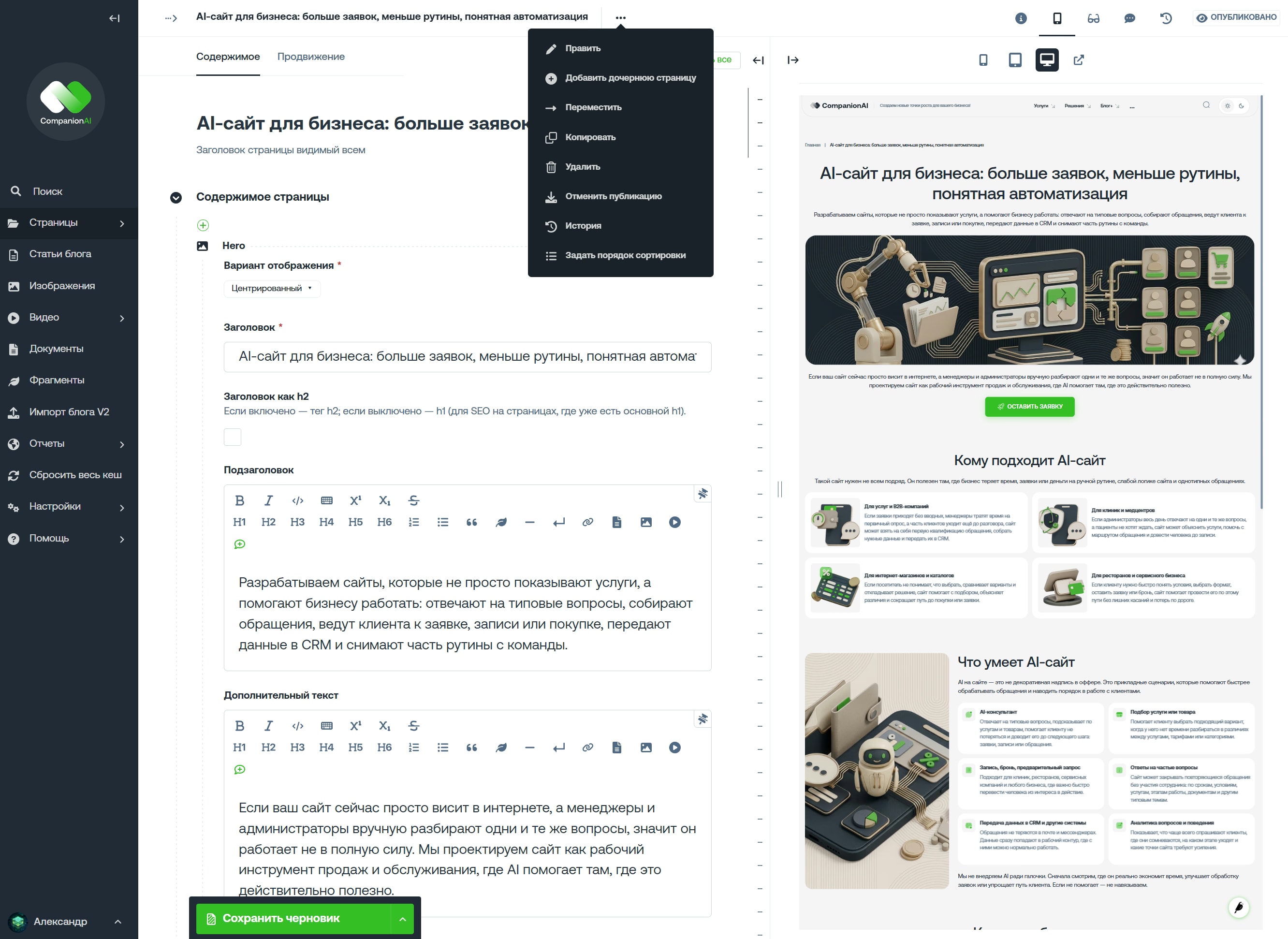
Рядом со страницей в дереве обычно доступны действия управления (контекстное меню которое вызывается по кнопке "три точки"). Через них можно редактировать, просматривать, копировать, удалять или перемещать страницу.
Обычно команда перемещения находится в меню действий рядом со страницей в дереве страниц.
Точный вид меню зависит от настроек проекта и прав пользователя. Если вы не видите нужного действия, возможно, у вас недостаточно прав или перенос этой страницы ограничен настройками сайта.
Шаг 4. Выберите действие перемещения
Выберите действие, связанное с перемещением страницы.
Важно не перепутать перемещение с копированием. Если вам нужна та же страница в другом разделе, её нужно переносить. Если создать копию, на сайте могут появиться два похожих материала, а это уже источник путаницы для редакторов, пользователей и SEO.
Копия нужна только тогда, когда вы сознательно создаёте отдельную новую страницу на основе старой. Для изменения места существующей страницы используется перемещение - выбор пункта контекстного меню действий "Переместить".
Шаг 5. Укажите новый родительский раздел
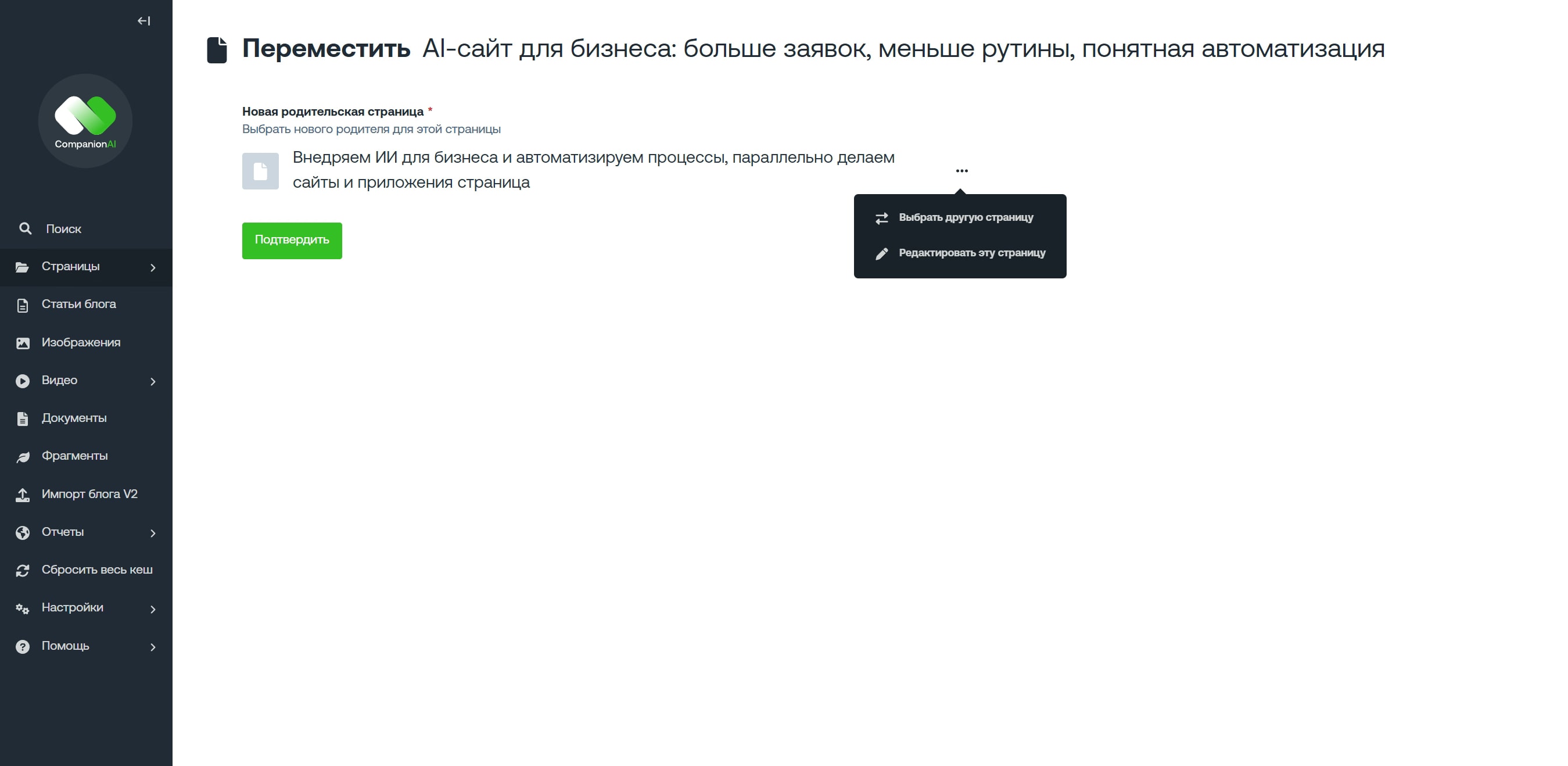
Выберите новый раздел, куда должна попасть страница.
В Wagtail важно понятие родительской страницы. Новая родительская страница определяет, где теперь будет находиться переносимый материал в структуре сайта.
Например:
было: Главная → Услуги → Поддержка сайтов;
стало: Главная → Услуги → Поддержка и сопровождение → Поддержка сайтов.
Перед подтверждением ещё раз проверьте, что выбрали правильный раздел. Особенно если названия разделов похожи.
Шаг 6. Подтвердите перенос
После выбора нового места подтвердите перемещение.
На этом этапе не стоит действовать механически. Проверьте:
- ту ли страницу переносите;
- в тот ли раздел;
- нет ли у неё дочерних страниц;
- понимаете ли, что может измениться после переноса.
Если есть сомнения, лучше остановиться и уточнить у ответственного за сайт. Кнопку нажать легко. Разгребать последствия иногда интереснее, но обычно дороже.
Шаг 7. Проверьте страницу в дереве
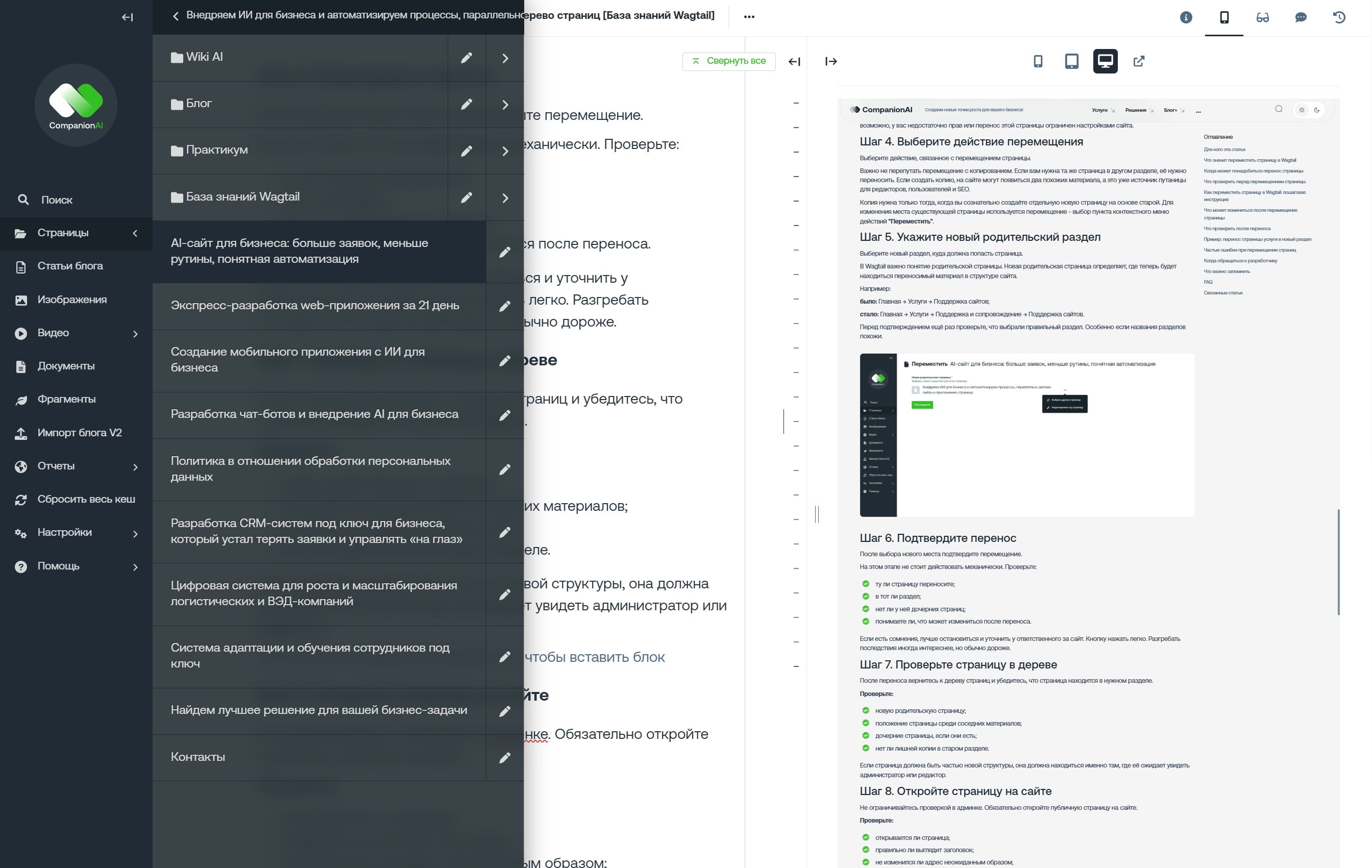
После переноса вернитесь к дереву страниц и убедитесь, что страница находится в нужном разделе.
Проверьте:
- новую родительскую страницу;
- положение страницы среди соседних материалов;
- дочерние страницы, если они есть;
- нет ли лишней копии в старом разделе.
Если страница должна быть частью новой структуры, она должна находиться именно там, где её ожидает увидеть администратор или редактор.
Шаг 8. Откройте страницу на сайте
Не ограничивайтесь проверкой в админке. Обязательно откройте публичную страницу на сайте.
Проверьте:
- открывается ли страница;
- правильно ли выглядит заголовок;
- не изменился ли адрес неожиданным образом;
- корректно ли отображается меню;
- правильно ли работают хлебные крошки;
- сохранился ли контент;
- не пропали ли вложенные страницы.
Админка показывает структуру. Сайт показывает, что увидит пользователь. Проверять нужно оба слоя.
Что может измениться после перемещения страницы
Перемещение страницы может быть простым действием в админке, но на сайте оно иногда затрагивает несколько элементов.
Может измениться URL
Если адрес страницы зависит от её положения в дереве, после переноса URL может измениться.
Это особенно важно для страниц, которые уже опубликованы и доступны пользователям. Если старый адрес был в поиске, рекламе, рассылке или внешних ссылках, нужно проверить, что будет происходить при переходе по нему.
Если адрес изменился, может понадобиться редирект со старого URL на новый. Это лучше согласовать с разработчиком или SEO-специалистом.
Может измениться меню
Если меню связано со структурой страниц, после переноса страница может появиться в новом разделе навигации или исчезнуть из старого.
Но бывает и наоборот: страницу перенесли, а в меню ничего не изменилось. Это не обязательно ошибка. На некоторых проектах меню настраивается отдельно и не повторяет дерево страниц автоматически.
Могут измениться хлебные крошки
Хлебные крошки часто показывают путь страницы внутри структуры сайта.
Например: Главная → Услуги → Поддержка сайтов
После переноса путь может стать другим: Главная → Услуги → Поддержка и сопровождение → Поддержка сайтов
Если хлебные крошки настроены на основе дерева страниц, они изменятся вместе с положением страницы. Это нормально, если новая структура действительно правильная.
Могут переместиться дочерние страницы
Если вы переносите не отдельную страницу, а раздел, вместе с ним могут переместиться вложенные страницы.
Например, при переносе раздела «База знаний Wagtail» вместе с ним могут перейти статьи, категории и вложенные материалы.
После такого переноса нужно проверить не одну страницу, а всю ветку.
Может измениться контекст страницы
Страница в новом разделе может восприниматься иначе.
Например, материал «Как подготовить сайт к запуску» в разделе «База знаний» выглядит как обучающая статья. А тот же материал внутри раздела «Услуги» может восприниматься как часть коммерческого сценария.
Структура сайта влияет не только на адрес, но и на смысл. Поэтому перенос страницы — это не просто техническое действие, а редакционное решение.
Таблица: что может измениться после перемещения
| Что может измениться | На что влияет | Как проверить |
|---|---|---|
| URL | Адрес страницы, SEO, внешние переходы | Открыть старый и новый адрес |
| Меню | Навигация пользователя | Проверить меню на сайте |
| Хлебные крошки | Путь внутри раздела | Открыть страницу и посмотреть путь |
| Дочерние страницы | Вложенная структура | Проверить всю ветку |
| SEO | Индексация и посадочные страницы | Согласовать редиректы и проверку |
| Внутренние ссылки | Переходы между страницами | Проверить ключевые ссылки |
Что проверить после переноса
После перемещения страницы сделайте контрольную проверку:
- страница находится в нужном разделе дерева;
- публичная версия страницы открывается на сайте;
- URL выглядит ожидаемо;
- если адрес изменился, старый URL обработан корректно;
- страница отображается в меню так, как нужно;
- хлебные крошки показывают правильный путь;
- дочерние страницы остались в правильной структуре;
- основные внутренние ссылки работают;
- не появилась лишняя копия страницы в старом разделе;
- статус страницы понятен: она опубликована, доступна на сайте или находится в нужном черновом состоянии;
- ответственные сотрудники уведомлены, если страница важная.
Такой чек-лист может показаться избыточным для одной страницы. Но он экономит время, когда сайт большой, а правки делает не один человек.
Пример: перенос страницы услуги в новый раздел
Представим сайт компании, которая занимается разработкой и поддержкой сайтов.
Сначала на сайте был простой раздел:
Главная → Услуги → Поддержка сайтов
Позже компания решила сделать структуру понятнее и разделила услуги на направления:
Главная → Услуги → Разработка сайтов
Главная → Услуги → Поддержка и сопровождение
Главная → Услуги → SEO-сопровождение
Теперь страницу «Поддержка сайтов» нужно перенести из общего раздела «Услуги» в новый раздел «Поддержка и сопровождение».
Администратор сначала проверяет, нет ли у страницы дочерних страниц. Если внутри неё есть дополнительные материалы, например «Тарифы поддержки» или «Что входит в сопровождение», они могут переместиться вместе с ней.
Затем администратор проверяет URL. Если старый адрес был:
/services/support/
а после переноса стал:
/services/support-and-maintenance/support/
нужно решить, нужен ли редирект со старого адреса.
После переноса администратор открывает страницу на сайте, проверяет меню, хлебные крошки и ссылки из других страниц услуг.
В результате страница оказывается не просто «в новом месте админки», а в более понятной структуре для пользователя. Это и есть нормальная цель переноса: не порядок ради порядка, а улучшение логики сайта.
Частые ошибки при перемещении страниц

Переместили страницу не в тот раздел
Такое часто происходит на больших сайтах, где есть похожие названия разделов.
Например, есть раздел «База знаний», «База знаний Wagtail» и «Материалы для клиентов». Если не проверить родительскую страницу, материал можно перенести не туда.
Как правильно: перед подтверждением переноса проверить полный путь страницы в дереве.
Не проверили URL после переноса
Администратор перенёс страницу, увидел её в новом разделе и решил, что работа закончена. Но на сайте мог измениться адрес.
Как правильно: после переноса открыть публичную страницу и проверить URL. Если старый адрес был важен, согласовать редирект.
Перенесли страницу вместе с дочерними страницами и не заметили
Если страница была родительской, вместе с ней могли переехать вложенные материалы.
Как правильно: перед переносом проверить, есть ли у страницы дочерние страницы, а после переноса посмотреть всю ветку.
Не проверили меню
Страница может измениться в навигации или не появиться там, где ожидалось.
Как правильно: после переноса открыть сайт как обычный пользователь и пройти к странице через меню.
Не проверили хлебные крошки
Хлебные крошки могут показать новый путь страницы. Иногда именно по ним видно, что страница оказалась не там.
Как правильно: открыть страницу на сайте и проверить путь над заголовком или в навигационной цепочке.
Не предупредили SEO-специалиста
Если страница получала поисковый трафик, перенос мог повлиять на URL и структуру сайта.
Как правильно: перед переносом важных страниц согласовать действие с тем, кто отвечает за SEO.
Перенесли важную посадочную страницу без согласования
Страница могла использоваться в рекламе, рассылке, коммерческих предложениях или презентациях.
Как правильно: перед переносом проверить, используется ли страница во внешних каналах.
Создали копию вместо перемещения
Иногда администратор создаёт новую страницу в нужном разделе и копирует туда содержимое старой. Кажется, что задача решена. На деле появляются две похожие страницы.
Это может привести к дублям, путанице в админке, неправильным ссылкам и SEO-проблемам.
Как правильно: если нужно изменить место существующей страницы, используйте перемещение. Копирование подходит только для создания новой самостоятельной страницы.
После переноса не открыли страницу на сайте
Проверка только в админке недостаточна.
Как правильно: всегда открывать страницу на сайте и смотреть результат глазами пользователя.
Когда обращаться к разработчику
Администратор может самостоятельно перенести обычную страницу, если понимает структуру сайта и последствия изменения.
Но есть ситуации, когда лучше обратиться к разработчику или специалисту поддержки.
Обращайтесь к разработчику, если страница не переносится в нужный раздел.
Если Wagtail не показывает действие перемещения, возможно, у пользователя нет прав или перенос ограничен настройками проекта.
Если система не позволяет перенести страницу в выбранный раздел, это может быть связано с типами страниц и логикой структуры сайта.
Если после переноса изменился URL и нужны редиректы, лучше не настраивать это наугад.
Если меню устроено нестандартно и не обновляется после переноса, может потребоваться проверка шаблонов или настроек проекта.
Если страница связана с формой, каталогом, фильтрами, личным кабинетом, CRM или другой интеграцией, перенос нужно согласовать технически.
Если переносится не одна страница, а большой раздел, лучше заранее составить план.
Если нужно изменить всю структуру сайта, а не просто положение одной страницы, это уже задача проектирования, а не разовой правки в админке.
Граница простая: администратор управляет обычным содержанием и положением страниц. Разработчик нужен там, где изменение затрагивает логику проекта, URL, шаблоны, меню, ограничения типов страниц и интеграции.
Что важно запомнить
Wagtail позволяет управлять структурой сайта через дерево страниц. Это удобно для администраторов, редакторов и команд, которые работают с большим количеством материалов.
Перемещение страницы — штатная возможность. Но штатная не значит «можно нажимать без проверки».
Перед переносом нужно понять, куда страница должна попасть и что может измениться после этого. После переноса нужно проверить сайт, а не только админку.
Для обычных страниц достаточно внимательности администратора. Для важных страниц нужны согласование, SEO-проверка и иногда помощь разработчика.
Чем крупнее сайт, тем важнее регламент работы со структурой. Хорошая структура не появляется сама. Её поддерживают: аккуратно, последовательно и без героизма в пятницу вечером.
Для развивающегося Wagtail-сайта полезны регламенты администрирования, аудит структуры и техническое сопровождение. Это помогает не просто исправлять ошибки, а не допускать их.
Вы спрашиваете!

Можно ли переместить опубликованную страницу в Wagtail?
Обычно да, если у пользователя есть нужные права. Но после переноса нужно обязательно проверить публичную версию страницы: URL, меню, хлебные крошки и доступность страницы на сайте.
Изменится ли URL после перемещения?
Может измениться. Это зависит от того, как в конкретном проекте настроены адреса страниц. Если URL зависит от дерева страниц, перенос в другой раздел может изменить адрес.
Что будет с дочерними страницами?
Если переносится родительская страница, вместе с ней могут переместиться вложенные страницы. Поэтому перед переносом важно проверить, есть ли у страницы дочерние материалы.
Почему страница не появилась в меню после перемещения?
Меню может быть настроено отдельно и не всегда автоматически повторяет дерево страниц. В таком случае перенос страницы в структуре не обязательно изменит навигацию сайта.
Почему я не вижу действие перемещения страницы?
Возможные причины: у пользователя нет нужных прав, страница ограничена настройками проекта или выбранный тип страницы нельзя перенести в этот раздел. В такой ситуации лучше обратиться к администратору проекта или разработчику.
Нужно ли заново публиковать страницу после переноса?
Это зависит от настроек проекта и конкретного сценария. В любом случае после переноса нужно проверить состояние страницы в админке и открыть её публичную версию на сайте.
Когда перенос страницы нужно согласовать с разработчиком или SEO-специалистом?
Согласование нужно, если страница важна для поиска, рекламы, основного меню, форм, каталога, интеграций или пользовательских сценариев. Также лучше согласовать перенос, если у страницы может измениться URL.


