В Wagtail уже созданную страницу можно открыть в админ-панели, внести правки, проверить результат через предпросмотр и сохранить изменения как черновик или опубликовать их на сайте.
Обычно без разработчика можно исправить текст, обновить описание, заменить небольшой фрагмент контента или проверить ссылку. Но не все правки одинаково безопасны. Изменить запятую в абзаце — одно. Изменить URL, удалить важный блок или поменять структуру страницы — совсем другое.
Рабочий порядок простой:
найти нужную страницу → открыть редактирование → внести правки → проверить предпросмотр → сохранить черновик или опубликовать изменения.
Такой подход помогает не ломать структуру сайта и не публиковать изменения вслепую.
11 мин чтения•2 253 слов•База знаний Wagtail•
Для кого эта статья
Эта статья для администраторов, редакторов, контент-менеджеров и клиентов, которые работают с сайтом на Wagtail после запуска.
Она пригодится, если нужно исправить текст, обновить информацию на странице, проверить блоки, изменить ссылку или подготовить страницу к публикации.
Это не техническая инструкция для разработчиков. Здесь не будет кода, моделей Django, шаблонов и настроек сервера. Речь идёт о повседневной работе в админ-панели Wagtail.
Что значит редактировать страницу в Wagtail
В Wagtail страница — это не просто текстовое поле. Это часть структуры сайта.
У страницы может быть заголовок, основной контент, набор блоков, изображения, ссылки, SEO-поля, настройки публикации и своё место в дереве страниц. Поэтому при редактировании важно понимать: вы меняете не отдельный файл, а элемент сайта, который может быть связан с меню, навигацией, поиском, внутренними ссылками и SEO.
Например, у страницы услуги могут быть описание, кнопка заявки, изображение, блок преимуществ и SEO-настройки. У новости — дата, обложка, текст и связанные материалы. У страницы раздела — заголовок, описание и список вложенных страниц.
Если разные страницы в админке выглядят по-разному, это нормально. В Wagtail разработчик может настроить разные типы страниц под разные задачи. Тип страницы — это заранее заданный набор полей и возможностей: для услуги один, для новости другой, для статьи третий.
Что проверить перед началом редактирования
Перед правкой убедитесь, что открыли именно ту страницу, которую нужно изменить.
На большом сайте могут быть похожие страницы: «Услуги», «Разработка сайтов», «Разработка корпоративных сайтов», «Архивная услуга», «Черновик услуги». Если случайно отредактировать не тот раздел, технически всё сохранится, но на сайте изменится не то, что нужно. Работали аккуратно, но не там — классика админской жизни.
Также посмотрите на статус страницы. Она может быть опубликована, находиться в черновике или иметь неопубликованные изменения. Если страница опубликована, новые правки могут потребовать отдельной публикации. Если это черновик, посетители сайта могут ещё не видеть текущую версию.
Перед редактированием полезно ответить себе на простой вопрос: что именно нужно изменить?
Это может быть текст, заголовок, ссылка, блок, изображение, SEO-поле, URL или расположение страницы в структуре сайта.
Чем сильнее правка влияет на URL, структуру, SEO, формы или шаблон страницы, тем осторожнее нужно действовать.
Как редактировать страницу в Wagtail: пошаговая инструкция
шаг 1
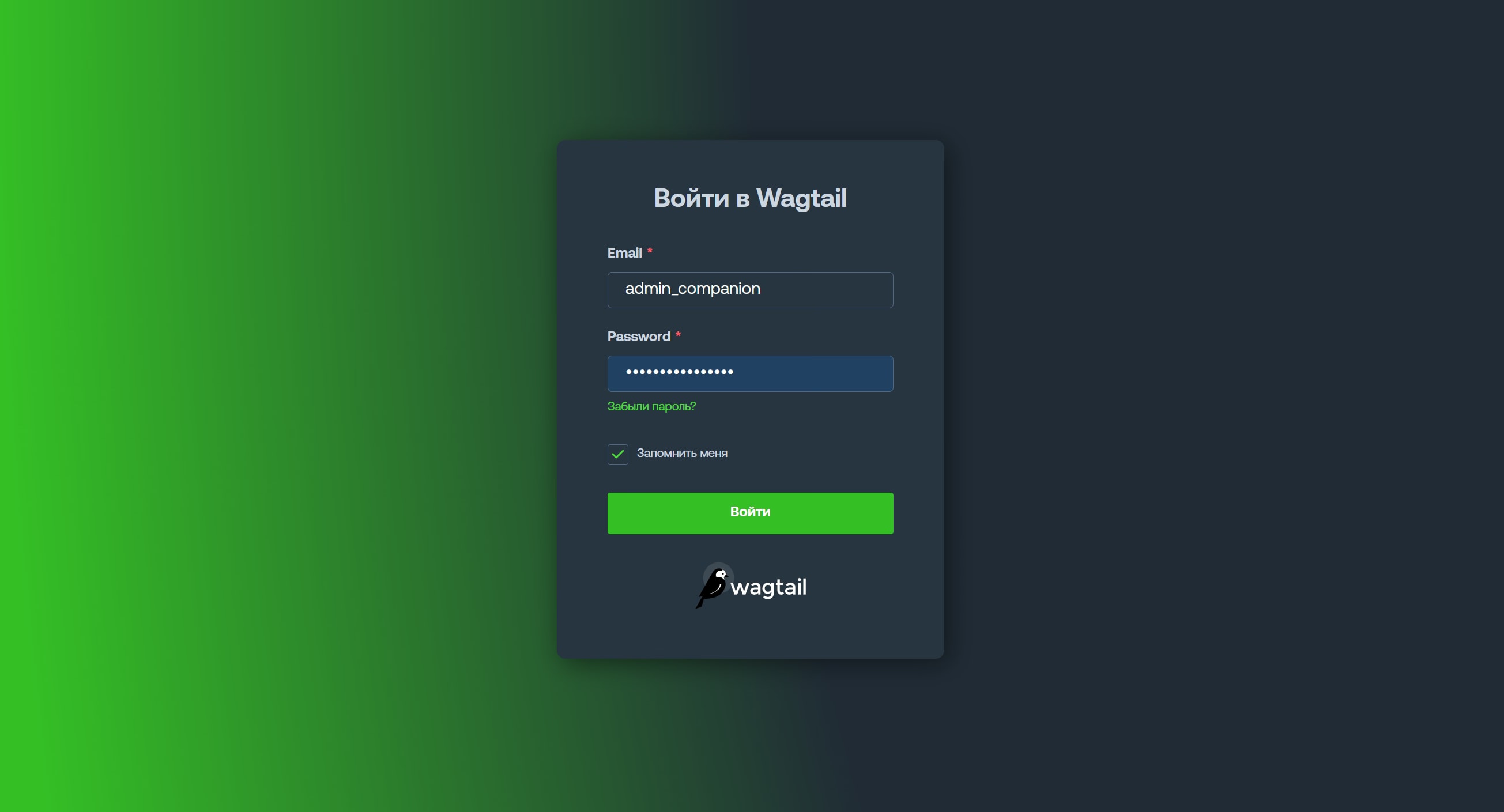
Войдите в админ-панель Wagtail
Откройте адрес админ-панели и войдите под своим пользователем.
Если вы не можете войти, не видите нужные разделы или система сообщает об ошибке доступа, сначала нужно решить вопрос с правами. Возможно, вашей роли не хватает разрешений для редактирования страниц.
шаг 2
Перейдите к разделу страниц
После входа откройте раздел, где находится дерево страниц сайта.
Дерево страниц показывает структуру сайта: главную страницу, разделы, подразделы и вложенные материалы. Для администратора это не просто список, а карта сайта.
Перед редактированием важно понять, где находится страница и к какому разделу она относится.
шаг 3
Найдите нужную страницу
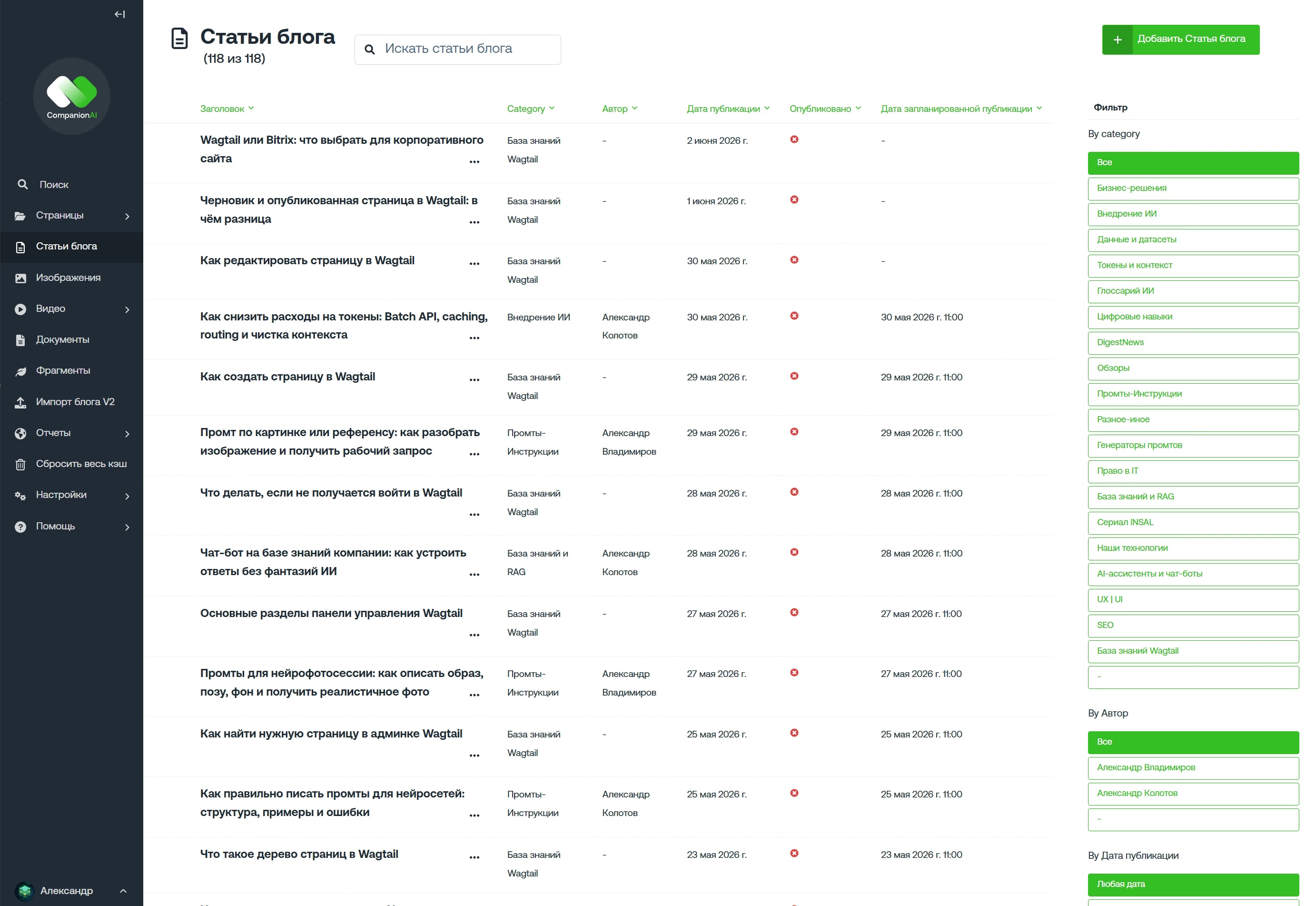
Найти страницу можно через дерево страниц или через поиск в админке, если материалов много.
Если вы ищете страницу через дерево, двигайтесь по структуре: например, Главная → Услуги → Разработка сайтов. Если используете поиск, проверяйте не только название, но и расположение страницы.
шаг 4
Откройте страницу для редактирования
У страницы есть действие для редактирования. В зависимости от версии Wagtail и настроек проекта интерфейс может немного отличаться, но общий смысл один: нужно открыть форму редактирования выбранной страницы.
После открытия вы увидите поля страницы. Их набор зависит от типа страницы и настроек конкретного сайта.
шаг 5
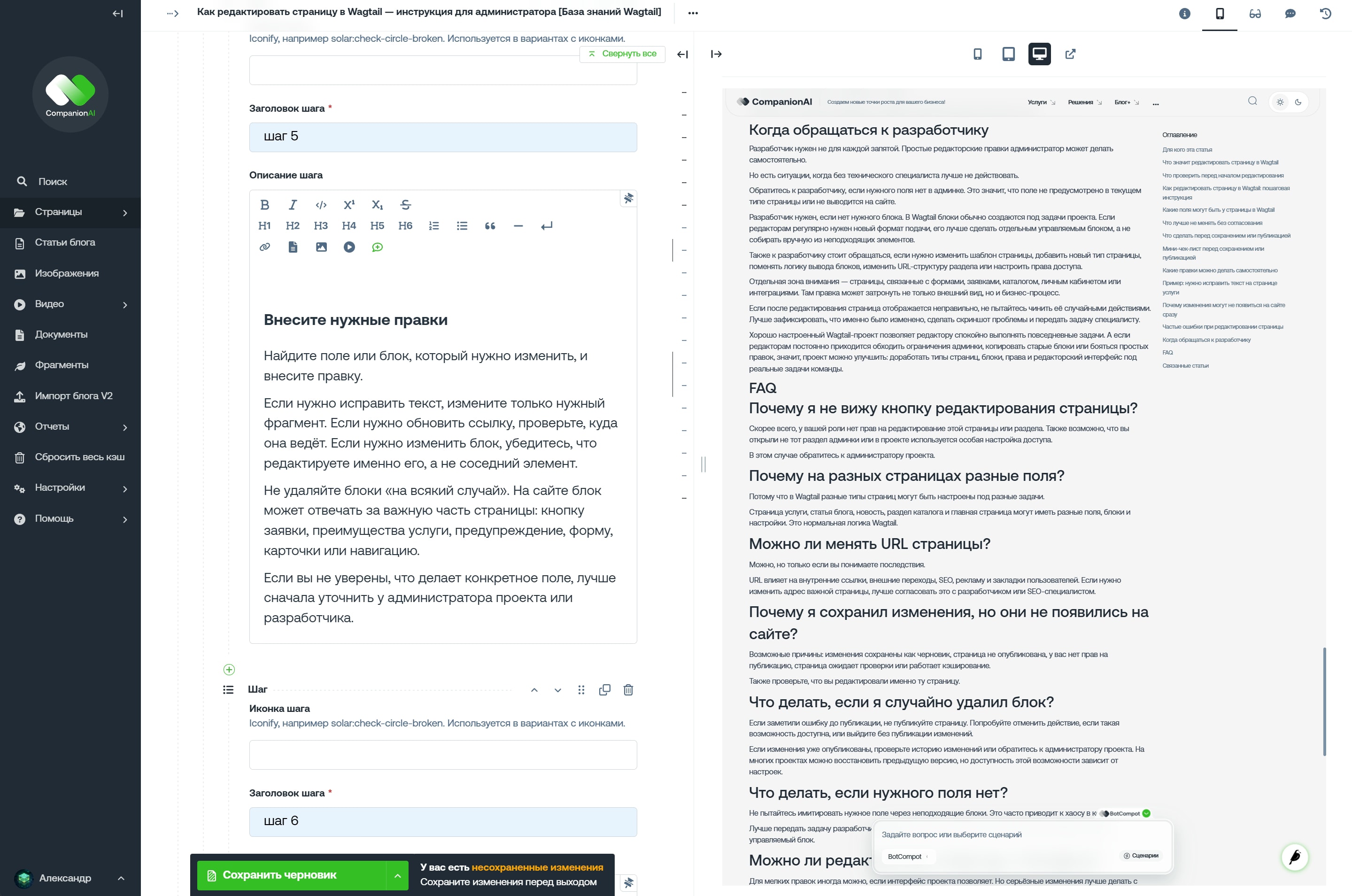
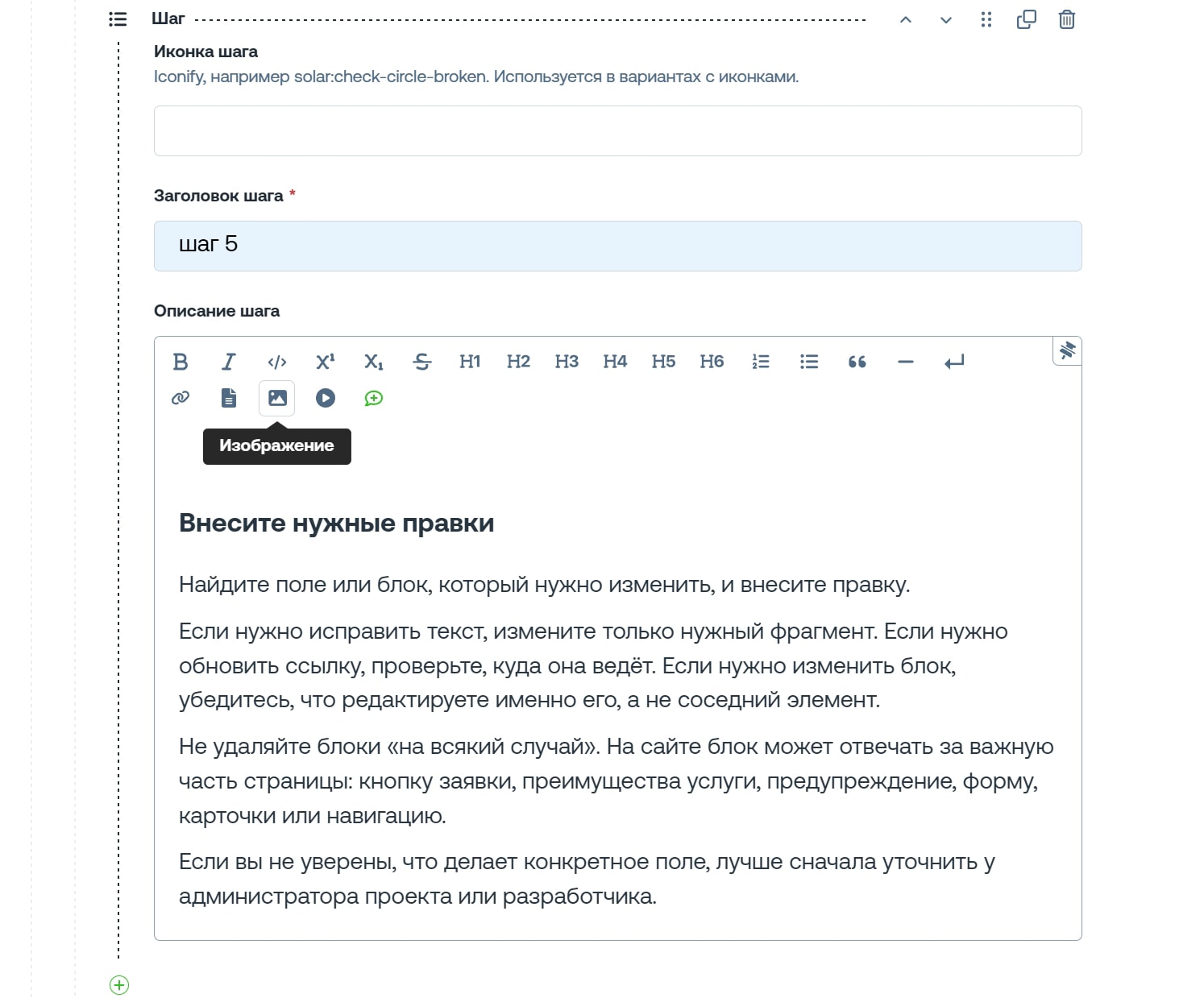
Внесите нужные правки
Найдите поле или блок, который нужно изменить, и внесите правку.
Если нужно исправить текст, измените только нужный фрагмент. Если нужно обновить ссылку, проверьте, куда она ведёт. Если нужно изменить блок, убедитесь, что редактируете именно его, а не соседний элемент.
Не удаляйте блоки «на всякий случай». На сайте блок может отвечать за важную часть страницы: кнопку заявки, преимущества услуги, предупреждение, форму, карточки или навигацию.
шаг 6
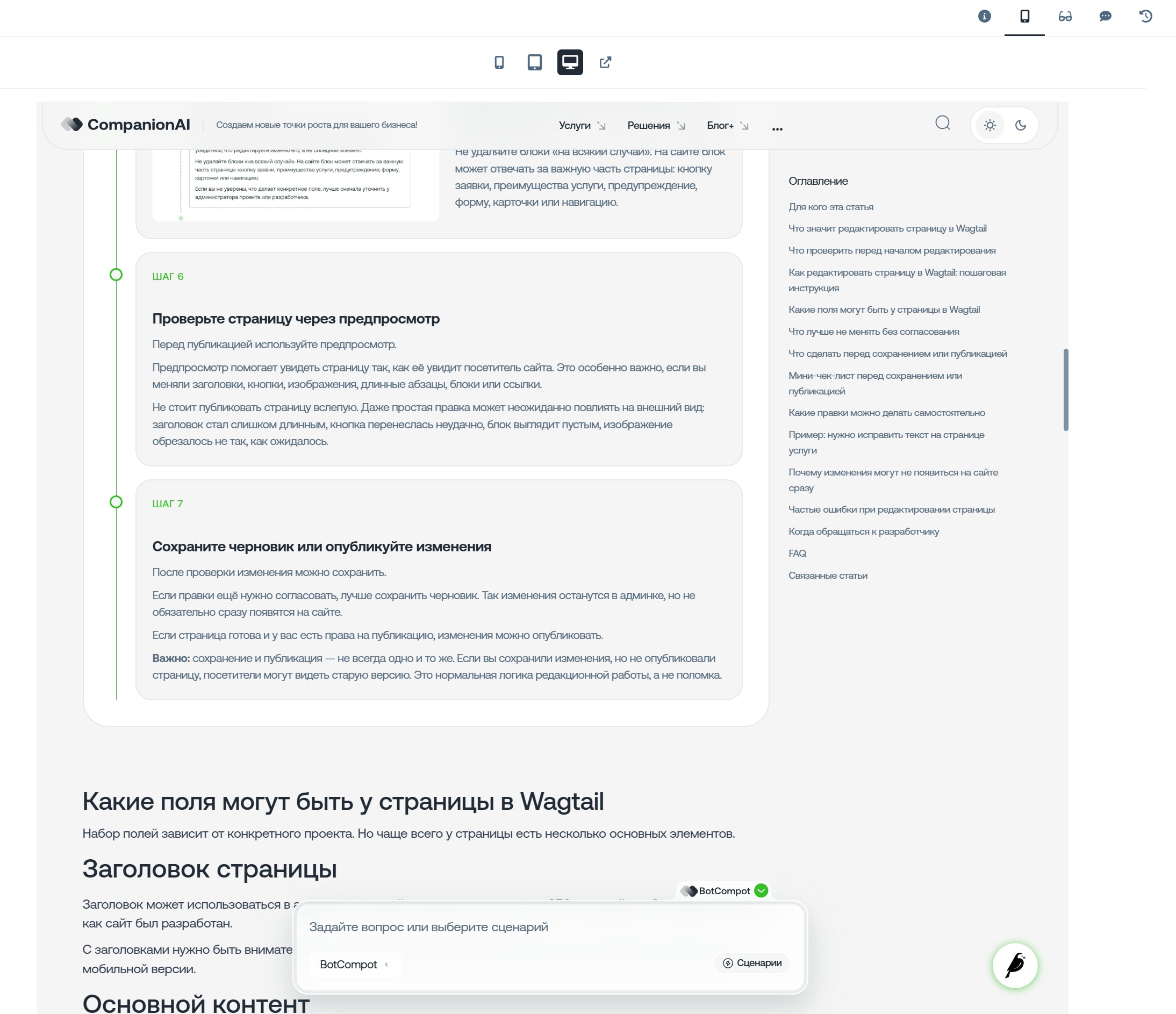
Проверьте страницу через предпросмотр
Перед публикацией используйте предпросмотр.
Предпросмотр помогает увидеть страницу так, как её увидит посетитель сайта. Это особенно важно, если вы меняли заголовки, кнопки, изображения, длинные абзацы, блоки или ссылки.
Не стоит публиковать страницу вслепую. Даже простая правка может неожиданно повлиять на внешний вид: заголовок стал слишком длинным, кнопка перенеслась неудачно, блок выглядит пустым, изображение обрезалось не так, как ожидалось.
шаг 7
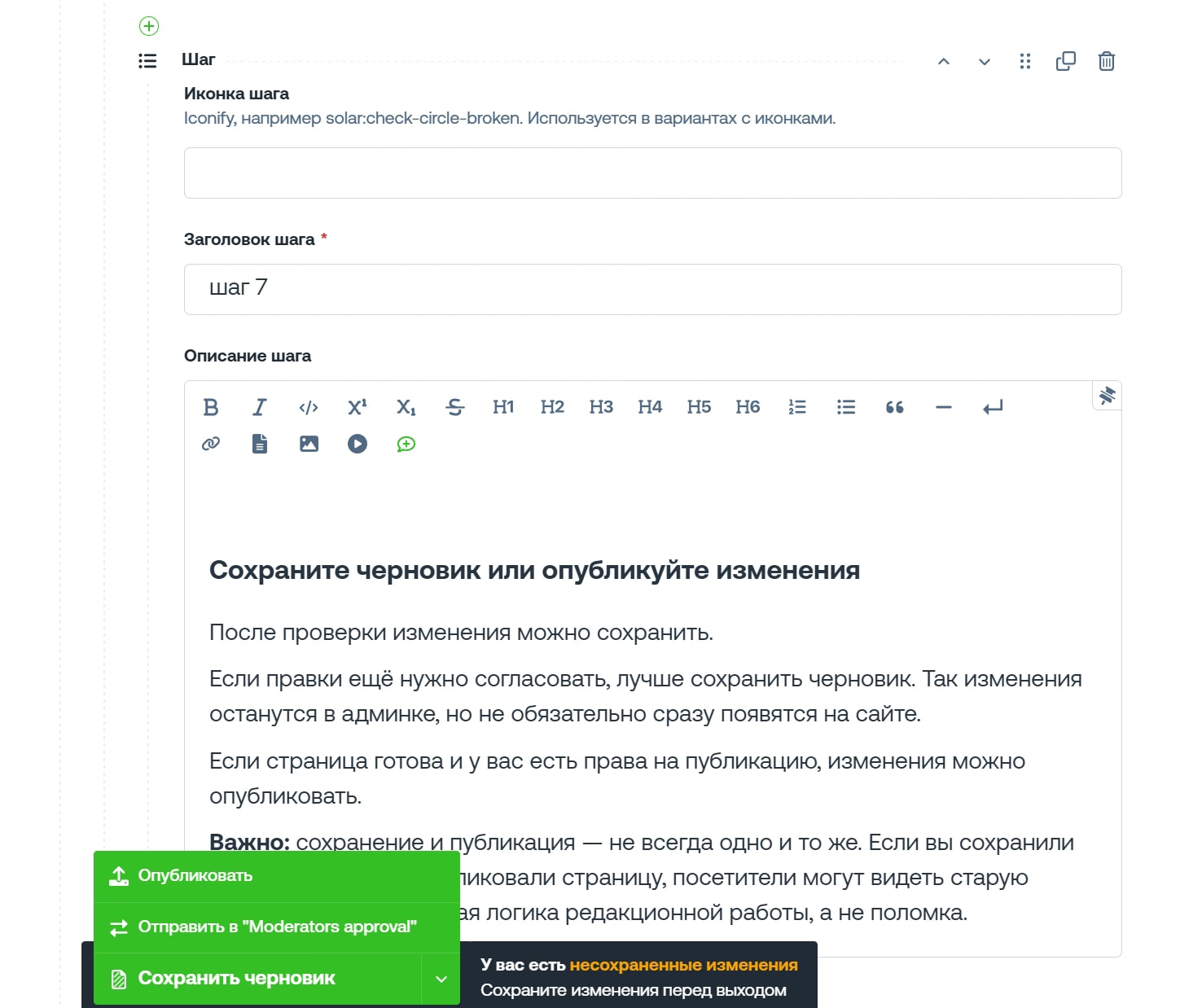
Сохраните черновик или опубликуйте изменения
После проверки изменения можно сохранить.
Если правки ещё нужно согласовать, лучше сохранить черновик. Так изменения останутся в админке, но не обязательно сразу появятся на сайте.
Если страница готова и у вас есть права на публикацию, изменения можно опубликовать.
Важно: сохранение и публикация — не всегда одно и то же. Если вы сохранили изменения, но не опубликовали страницу, посетители могут видеть старую версию. Это нормальная логика редакционной работы, а не поломка.
Какие поля могут быть у страницы в Wagtail
Набор полей зависит от конкретного проекта. Но чаще всего у страницы есть несколько основных элементов.
Заголовок страницы Заголовок может использоваться в админке, на самой странице, в меню или в SEO-настройках. Это зависит от того, как сайт был разработан. С заголовками нужно быть внимательным. Слишком длинный заголовок может плохо смотреться в меню или на мобильной версии.
Основной контент Основной контент может состоять из текста, блоков, изображений, списков, кнопок, карточек или других элементов. В Wagtail часто используют управляемые блоки. Редактор не собирает страницу вручную из случайного HTML, а работает с заранее подготовленными элементами. Это удобно и безопаснее, но набор доступных блоков зависит от проекта. Если нужного блока нет, его нельзя просто «включить» галочкой. Обычно такой блок должен подготовить разработчик.
Настройки страницы У страницы могут быть дополнительные вкладки и настройки: параметры публикации, отображения, поиска, SEO и служебные поля. Не все поля нужно менять при обычном редактировании. Если вы не понимаете назначение настройки, лучше её не трогать.
SEO-поля На странице могут быть SEO-заголовок, описание, slug и другие поля, связанные с отображением страницы в поиске. Slug — это часть адреса страницы. Например, в адресе /services/site-support/ slug может быть site-support. SEO-поля не стоит менять случайно. Они могут влиять на сниппет в поисковой выдаче, адрес страницы, внутренние ссылки и индексацию.
Что лучше не менять без согласования
Некоторые изменения выглядят простыми, но могут затронуть важные части сайта.
Без понимания последствий лучше не менять:
URL или slug страницы;
тип страницы;
расположение страницы в дереве;
служебные настройки;
SEO-поля на важных страницах;
структуру сложных блоков;
формы и элементы, связанные с заявками;
страницы, на которые ведёт реклама;
страницы, на которые уже стоят внешние ссылки.
Осторожно с URL страницы. Если изменить адрес страницы, старые ссылки могут перестать работать. Это может затронуть SEO, рекламу, письма, закладки пользователей и внутреннюю перелинковку.
Если нужно изменить URL, лучше согласовать это с разработчиком или SEO-специалистом. Иногда вместе с изменением адреса нужно настроить редирект, обновить внутренние ссылки и проверить индексацию.
Что сделать перед сохранением или публикацией
Перед сохранением или публикацией посмотрите страницу в предпросмотре целиком. Проверьте не только тот фрагмент, который меняли, но и соседние блоки. Иногда изменение одного заголовка влияет на внешний вид всей секции.
Проверьте текст и смысл. Страница должна быть понятной для пользователя. Если вы обновили описание услуги, оно не должно противоречить заголовку, кнопке, условиям или другим страницам сайта.
Проверьте ссылки и кнопки. Особенно если меняли призыв к действию, ссылку на документ, переход на услугу или кнопку заявки.
Проверьте изображения. Они должны отображаться корректно, не быть размытыми, случайно обрезанными или неподходящими по смыслу.
Проверьте мобильную версию. Не нужно превращаться в отдел тестирования из одного человека, но базовый взгляд с телефона полезен. На мобильном часто видны проблемы, которые незаметны на большом экране.
Если вы не уверены в результате, сохраните черновик и передайте страницу на проверку. Это лучше, чем публиковать сомнительную правку и потом чинить последствия.
Мини-чек-лист перед сохранением или публикацией
Перед тем как сохранить или опубликовать изменения, проверьте:
открыта нужная страница;
исправлен именно нужный фрагмент;
лишние блоки не удалены;
ссылки и кнопки работают;
изображения отображаются корректно;
страница проверена через предпросмотр;
на мобильной версии нет явных проблем;
URL и структура не изменились случайно;
если правка влияет на SEO или навигацию, она согласована.
Старый добрый контроль перед нажатием кнопки ещё никому не вредил.
Какие правки можно делать самостоятельно
Изменение
Самостоятельно?
На что обратить внимание
Исправить опечатку
Обычно да
Если это не юридически значимый текст
Обновить короткий абзац
Обычно да
Не менять смысл страницы без согласования
Изменить заголовок
Осторожно
Заголовок может влиять на меню, SEO и отображение
Заменить изображение
Осторожно
Проверить размер, качество, обрезку и alt
Изменить ссылку
Осторожно
Проверить, куда ведёт ссылка
Удалить блок
Осторожно
Убедиться, что блок действительно не нужен
Изменить URL / slug
Лучше согласовать
Может повлиять на SEO, рекламу и старые ссылки
Переместить страницу в структуре
Лучше согласовать
Может повлиять на навигацию и адрес страницы
Добавить новый тип блока
Нужен разработчик
Если блока нет в админке, его нужно разработать
Изменить шаблон страницы
Нужен разработчик
Это настройка проекта, а не обычная правка контента
Общий принцип простой: чем ближе правка к тексту, тем она безопаснее. Чем ближе к структуре, URL, шаблону и логике сайта, тем выше риск.
Пример: нужно исправить текст на странице услуги
Допустим, на странице услуги устарело описание. Нужно заменить один абзац и проверить кнопку заявки.
Администратор входит в Wagtail, открывает дерево страниц и находит нужную страницу услуги. Перед редактированием он проверяет, что это именно опубликованная страница нужного раздела, а не похожий черновик или архивная версия.
Затем он открывает страницу для редактирования, находит текстовый блок с описанием услуги и заменяет устаревший абзац. Остальные блоки не трогает: не удаляет, не переставляет и не меняет соседние элементы без необходимости.
После этого администратор открывает предпросмотр. Он проверяет, как выглядит обновлённый текст, не стал ли абзац слишком длинным, не нарушилась ли логика блока, осталась ли кнопка заявки на месте.
Затем он нажимает кнопку и проверяет, что ссылка ведёт в правильную форму или нужный раздел. Если всё в порядке, изменения можно сохранить как черновик или опубликовать, если у администратора есть права и страница готова.
Такой сценарий кажется чуть длиннее, чем «зашёл, поправил, нажал». Зато он безопаснее. Особенно на рабочих сайтах, где страница влияет на заявки, SEO и продажи.
Почему изменения могут не появиться на сайте сразу
Иногда пользователь вносит правки, сохраняет страницу, открывает сайт и не видит изменений.
Это может происходить по нескольким причинам.
Изменения могли сохраниться как черновик, но не быть опубликованы. В этом случае посетители видят старую версию страницы.
У пользователя может не быть прав на публикацию. Тогда он может подготовить изменения, но окончательное размещение выполняет другой участник процесса.
Страница может ожидать проверки или модерации, если на проекте настроен редакционный процесс.
Иногда редактировалась не та страница. Такое бывает на сайтах с похожими разделами, дублями или архивными материалами.
Также может работать кэширование. В этом случае изменения уже опубликованы, но на сайте временно отображается старая версия страницы.
Ещё одна причина: поле есть в админке, но не выводится в шаблоне сайта. Это уже вопрос к настройке проекта. Если вы изменили поле, а на сайте оно нигде не появилось, стоит обратиться к разработчику.
Частые ошибки при редактировании страницы
Редактируют не ту страницу
Это одна из самых частых ошибок. Особенно если на сайте много похожих материалов.
Перед правкой всегда проверяйте название страницы, её расположение в дереве и статус.
Публикуют без предпросмотра
Предпросмотр нужен не для красоты. Он помогает увидеть страницу глазами посетителя до публикации.
Без предпросмотра легко пропустить длинный заголовок, сломанную кнопку, неудачный перенос строки, пустой блок или изображение, которое отображается не так, как ожидалось.
Меняют URL без понимания последствий
URL страницы связан с внешними ссылками, внутренними переходами, поисковой индексацией, рекламой и закладками пользователей.
Если изменить URL без редиректа и проверки ссылок, часть пользователей может попасть на ошибку. Для SEO это тоже может быть проблемой.
Удаляют блок вместо редактирования
Иногда пользователь хочет убрать текст внутри блока, но случайно удаляет весь блок. Если блок отвечает за важный элемент страницы, результат может быть заметным сразу.
Перед удалением блока убедитесь, что он действительно не нужен.
Путают сохранение и публикацию
Сохранённые изменения не всегда сразу видны на сайте. В Wagtail можно подготовить черновик, проверить его и только потом опубликовать.
Это удобно, но к такой логике нужно привыкнуть.
Не проверяют мобильную версию
Большая часть пользователей может смотреть сайт с телефона. Поэтому после заметных правок стоит проверить, как страница выглядит на мобильном экране.
Особенно это касается заголовков, кнопок, изображений и длинных блоков текста.
Когда обращаться к разработчику
Разработчик нужен не для каждой запятой. Простые редакторские правки администратор может делать самостоятельно.
Но есть ситуации, когда без технического специалиста лучше не действовать.
Обратитесь к разработчику, если нужного поля нет в админке. Это значит, что поле не предусмотрено в текущем типе страницы или не выводится на сайте.
Разработчик нужен, если нет нужного блока. В Wagtail блоки обычно создаются под задачи проекта. Если редакторам регулярно нужен новый формат подачи, его лучше сделать отдельным управляемым блоком, а не собирать вручную из неподходящих элементов.
Также к разработчику стоит обращаться, если нужно изменить шаблон страницы, добавить новый тип страницы, поменять логику вывода блоков, изменить URL-структуру раздела или настроить права доступа.
Отдельная зона внимания — страницы, связанные с формами, заявками, каталогом, личным кабинетом или интеграциями. Там правка может затронуть не только внешний вид, но и бизнес-процесс.
Если после редактирования страница отображается неправильно, не пытайтесь чинить её случайными действиями. Лучше зафиксировать, что именно было изменено, сделать скриншот проблемы и передать задачу специалисту.
Хорошо настроенный Wagtail-проект позволяет редактору спокойно выполнять повседневные задачи. А если редакторам постоянно приходится обходить ограничения админки, копировать старые блоки или бояться простых правок, значит, проект можно улучшить: доработать типы страниц, блоки, права и редакторский интерфейс под реальные задачи команды.
Часто задаваемые вопросы
Почему я не вижу кнопку редактирования страницы?
Скорее всего, у вашей роли нет прав на редактирование этой страницы или раздела. Также возможно, что вы открыли не тот раздел админки или в проекте используется особая настройка доступа.
В этом случае обратитесь к администратору проекта.
Почему на разных страницах разные поля?
Потому что в Wagtail разные типы страниц могут быть настроены под разные задачи.
Страница услуги, статья блога, новость, раздел каталога и главная страница могут иметь разные поля, блоки и настройки. Это нормальная логика Wagtail.
Можно ли менять URL страницы?
Можно, но только если вы понимаете последствия.
URL влияет на внутренние ссылки, внешние переходы, SEO, рекламу и закладки пользователей. Если нужно изменить адрес важной страницы, лучше согласовать это с разработчиком или SEO-специалистом.
Почему я сохранил изменения, но они не появились на сайте?
Возможные причины: изменения сохранены как черновик, страница не опубликована, у вас нет прав на публикацию, страница ожидает проверки или работает кэширование.
Также проверьте, что вы редактировали именно ту страницу.
Что делать, если я случайно удалил блок?
Если заметили ошибку до публикации, не публикуйте страницу. Попробуйте отменить действие, если такая возможность доступна, или выйдите без публикации изменений.
Если изменения уже опубликованы, проверьте историю изменений или обратитесь к администратору проекта. На многих проектах можно восстановить предыдущую версию, но доступность этой возможности зависит от настроек.
Что делать, если нужного поля нет?
Не пытайтесь имитировать нужное поле через неподходящие блоки. Это часто приводит к хаосу в контенте.
Лучше передать задачу разработчику. Возможно, нужно доработать тип страницы или добавить новый управляемый блок.
Можно ли редактировать страницу с телефона?
Для мелких правок иногда можно, если интерфейс проекта позволяет. Но серьёзные изменения лучше делать с компьютера.
На большом экране проще видеть поля, структуру страницы, предпросмотр и возможные ошибки. С телефона легко не заметить важную деталь и случайно нажать не туда.