Как удалить страницу в Wagtail и что проверить заранее

Удалить страницу в Wagtail обычно несложно. Сложнее другое — понять, можно ли её удалять без последствий.

На небольшом сайте кажется, что страница — это просто один материал. Нашёл, нажал «Удалить», порядок. Но в реальном проекте страница может быть частью структуры, участвовать в меню, получать переходы из поиска, использоваться в рекламе, рассылках, коммерческих предложениях и внутренних ссылках.

Поэтому удаление страницы — это не просто техническое действие в админке. Это решение, которое может повлиять на структуру сайта, SEO и работу пользователей.
11 мин чтения2 305 словБаза знаний Wagtail
Как удалить страницу в Wagtail и что проверить заранее

Страницу в Wagtail можно удалить, если она точно не нужна, не публиковалась, не имеет вложенных страниц и не используется в структуре сайта.

Если страница была опубликована, имела постоянный адрес, участвовала в меню или получала переходы, удалять её без проверки не стоит. В таких случаях сначала нужно понять, что будет со ссылками, пользователями и поисковыми системами.

Иногда вместо удаления правильнее снять страницу с публикации, скрыть её из навигации, переместить в другой раздел, обновить содержание или настроить редирект на новую страницу.

Главное правило простое: сначала проверка, потом удаление. Не наоборот.

Что значит удалить страницу в Wagtail

В Wagtail страницы обычно организованы в виде дерева. Каждая страница находится в определённом месте структуры сайта: внутри главной страницы, раздела, подраздела или другой страницы.

Когда вы удаляете страницу, вы убираете её из этой структуры. Это не то же самое, что временно скрыть материал или снять его с публикации.

Если страница была опубликована, у неё мог быть публичный адрес. Пользователи могли переходить на неё из меню, других статей, поисковых систем, рекламы или сохранённых ссылок. После удаления такой адрес может начать вести на ошибку, если для него не настроена замена.

Wagtail удобен тем, что даёт администратору понятный интерфейс управления страницами. Но удобный интерфейс не отменяет ответственности. Кнопка удаления есть не для того, чтобы нажимать её первой. Она для случаев, когда вы уже проверили последствия и понимаете, что страница действительно больше не нужна.

Чем удаление отличается от снятия с публикации и скрытия

Снятие с публикации означает, что страница перестаёт быть доступной на публичном сайте, но остаётся в админке. Её можно доработать, вернуть позже или использовать как черновой материал.

Удаление означает, что страница убирается из структуры сайта. В зависимости от настроек проекта восстановление может быть сложным или невозможным без помощи разработчика и резервных копий.

Скрытие — отдельный сценарий. В некоторых проектах страница может оставаться опубликованной, но не выводиться в меню или в определённых блоках сайта. Это зависит от того, как разработчики настроили конкретный сайт на Wagtail.

Перед удалением стоит задать себе простой вопрос: страницу нужно убрать навсегда или просто временно не показывать пользователям? Если есть сомнения, удаление почти всегда слишком резкий шаг.

Когда страницу можно удалить

Страницу обычно можно удалить, если она была создана по ошибке и не использовалась на сайте.

Например, редактор случайно создал дубль страницы «О компании», тестовую страницу в рабочем разделе или черновик, который больше не нужен. Если такая страница не публиковалась, не имеет дочерних страниц, не выводится в меню и на неё никто не ссылается, риск удаления минимальный.

Ещё один безопасный сценарий — служебная или тестовая страница, созданная во время наполнения сайта. Но и здесь лучше не действовать на автомате. На больших сайтах даже тестовые страницы иногда используют для согласования структуры, демонстрации блоков или обучения редакторов.

Если есть сомнение, спросите ответственного за сайт. Это быстрее, чем потом восстанавливать удалённое и вспоминать, кто первым сказал: «Да она вроде не нужна».

Когда страницу лучше не удалять

Удаление становится рискованным, когда страница уже была частью живого сайта. Особенно если она была опубликована, имела адрес, получала трафик или была связана с другими материалами.

Если страница уже была опубликована

Опубликованная страница могла попасть в индекс поисковых систем. Пользователи могли добавить её в закладки. Ссылку могли отправить в письме, разместить в соцсетях, вставить в PDF-презентацию или использовать в коммерческом предложении.

Даже если внутри компании страница кажется старой, снаружи она может оставаться рабочей точкой входа на сайт.

Поэтому опубликованную страницу нельзя оценивать только по её названию в админке. Нужно понять, где она использовалась и что произойдёт после удаления.

Если на страницу ведут ссылки

На страницу могут вести внутренние ссылки: из меню, кнопок, карточек, статей, баннеров, блоков «похожие материалы» или других разделов сайта.

Могут быть и внешние источники: реклама, email-рассылки, PDF-файлы, коммерческие предложения, посты в соцсетях, партнёрские сайты, QR-коды.

Если страницу удалить, а ссылки оставить, пользователь попадёт в тупик. А тупики хороши в детективах, но не на сайте компании. На сайте они выглядят как ошибка, снижают доверие и мешают пользователю сделать нужное действие.

Если у страницы есть вложенные страницы

В Wagtail важно смотреть не только на саму страницу, но и на то, что находится внутри неё.

Например:

Главная → Услуги → Разработка сайтов

Главная → Услуги → Поддержка сайтов

Главная → Услуги → SEO-сопровождение

Если удалить родительскую страницу «Услуги» без проверки, можно затронуть не один материал, а целый раздел.

Такие действия лучше не выполнять в одиночку. Если страница является родительской для других страниц, сначала нужно понять, что будет с дочерними материалами: их нужно перенести, оставить, удалить отдельно или изменить структуру раздела.
Если у страницы есть вложенные страницы

В Wagtail важно смотреть не только на саму страницу, но и на то, что находится внутри неё.

Например:

Главная → Услуги → Разработка сайтов

Главная → Услуги → Поддержка сайтов

Главная → Услуги → SEO-сопровождение

Если удалить родительскую страницу «Услуги» без проверки, можно затронуть не один материал, а целый раздел.

Такие действия лучше не выполнять в одиночку. Если страница является родительской для других страниц, сначала нужно понять, что будет с дочерними материалами: их нужно перенести, оставить, удалить отдельно или изменить структуру раздела.
Если страница важна для SEO или внешних переходов

Если страница получала переходы из поиска, использовалась как посадочная страница для рекламы или была частью SEO-структуры сайта, её удаление может привести к потере трафика.

Проблема не только в самой странице. Проблема в адресе, который уже мог быть известен поисковым системам, пользователям и внешним источникам.

Если такая страница устарела, её часто лучше обновить, объединить с другой страницей или перенаправить старый адрес на новую актуальную страницу. Настройка редиректа обычно относится к зоне ответственности разработчика, SEO-специалиста или команды поддержки.

Важно: если страница была опубликована и на неё могли вести ссылки, не удаляйте её без решения о замене или редиректе.

Что проверить перед удалением страницы

Перед удалением страницы нужно пройти небольшую проверку. Это не бюрократия ради бюрократии, а способ не сломать сайт там, где можно было обойтись без героизма.

Статус, структуру и дочерние страницы

Сначала проверьте статус страницы. Она опубликована, находится в черновике, снята с публикации или давно не обновлялась?

Если страница опубликована, риск выше. Если это черновик, риск обычно ниже, но всё равно стоит убедиться, что над ним не работает другой редактор.

Затем посмотрите, где страница находится в дереве. Убедитесь, что вы выбрали именно нужную страницу. На сайте могут быть похожие названия: «Доставка», «Доставка по России», «Доставка из Китая», «Доставка — старая версия». Ошибка здесь стоит дороже, чем лишние десять секунд проверки.

Отдельно проверьте дочерние страницы. Если внутри страницы есть вложенные материалы, удаление может повлиять на структуру раздела. В таком случае лучше сначала согласовать действие с ответственным за сайт или разработчиком.

Внутренние ссылки, меню и внешние источники

Проверьте, используется ли страница в меню, кнопках, карточках, баннерах, текстовых ссылках и связанных блоках на других страницах.

Если на сайте есть поиск по контенту или карта сайта, стоит проверить, где ещё упоминается адрес или название страницы. В некоторых проектах связанные материалы выводятся автоматически, в других — настраиваются вручную. Это зависит от реализации сайта.

Не ограничивайтесь только админкой. Внешние ссылки часто забывают проверить. URL страницы мог быть в рекламе, email-рассылке, PDF-презентации, коммерческом предложении, посте в соцсетях, QR-коде или партнёрском материале.

Удалить страницу легко. Найти потом все места, где осталась ссылка, — уже не так весело.

SEO-значение, замену и редирект

Если страница была опубликована давно, проверьте, не получает ли она переходы из поиска. Администратор не всегда имеет доступ к аналитике, поэтому здесь нормально обратиться к SEO-специалисту или ответственному за сайт.

Если страница устарела, это ещё не значит, что её нужно удалить. Иногда лучше обновить текст, заменить предложение, перенести часть контента на другую страницу или создать новую актуальную страницу.

Если старый адрес важен, нужно заранее решить, куда должен попасть пользователь после удаления. Для этого может понадобиться редирект. Не нужно настраивать его самостоятельно, если в проекте нет такой возможности для администратора. Лучше передать задачу специалисту.

Как удалить страницу в Wagtail

Перед удалением проверьте страницу как минимум по пяти пунктам: статус публикации, дочерние страницы, внутренние ссылки, внешние источники и необходимость редиректа. Если хотя бы по одному пункту есть сомнения, не удаляйте страницу сразу.

Интерфейс Wagtail может немного отличаться в зависимости от версии CMS, языка админ-панели, прав пользователя и настроек конкретного проекта. Но общий порядок действий обычно похож.

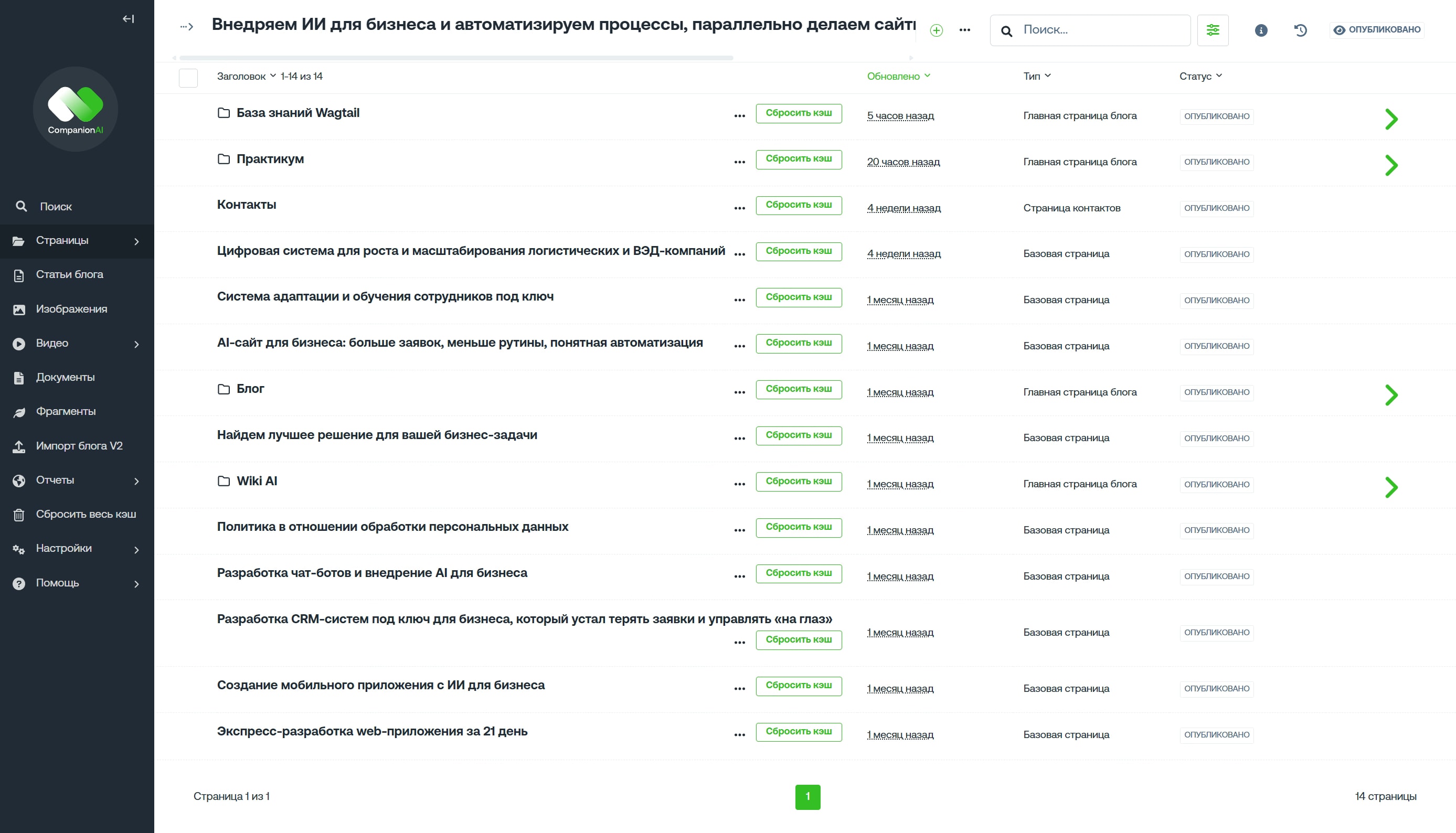
  1. Шаг 1. Найдите страницу в дереве страниц

    раздел страницы Wagtail

    Откройте админ-панель Wagtail и перейдите в раздел страниц.

    Найдите нужную страницу в дереве сайта. Если структура большая, двигайтесь постепенно: от главной страницы к нужному разделу, затем к конкретной странице.

    Перед удалением проверьте название, расположение в дереве и адрес страницы. Это особенно важно, если на сайте есть похожие страницы или старые версии материалов.

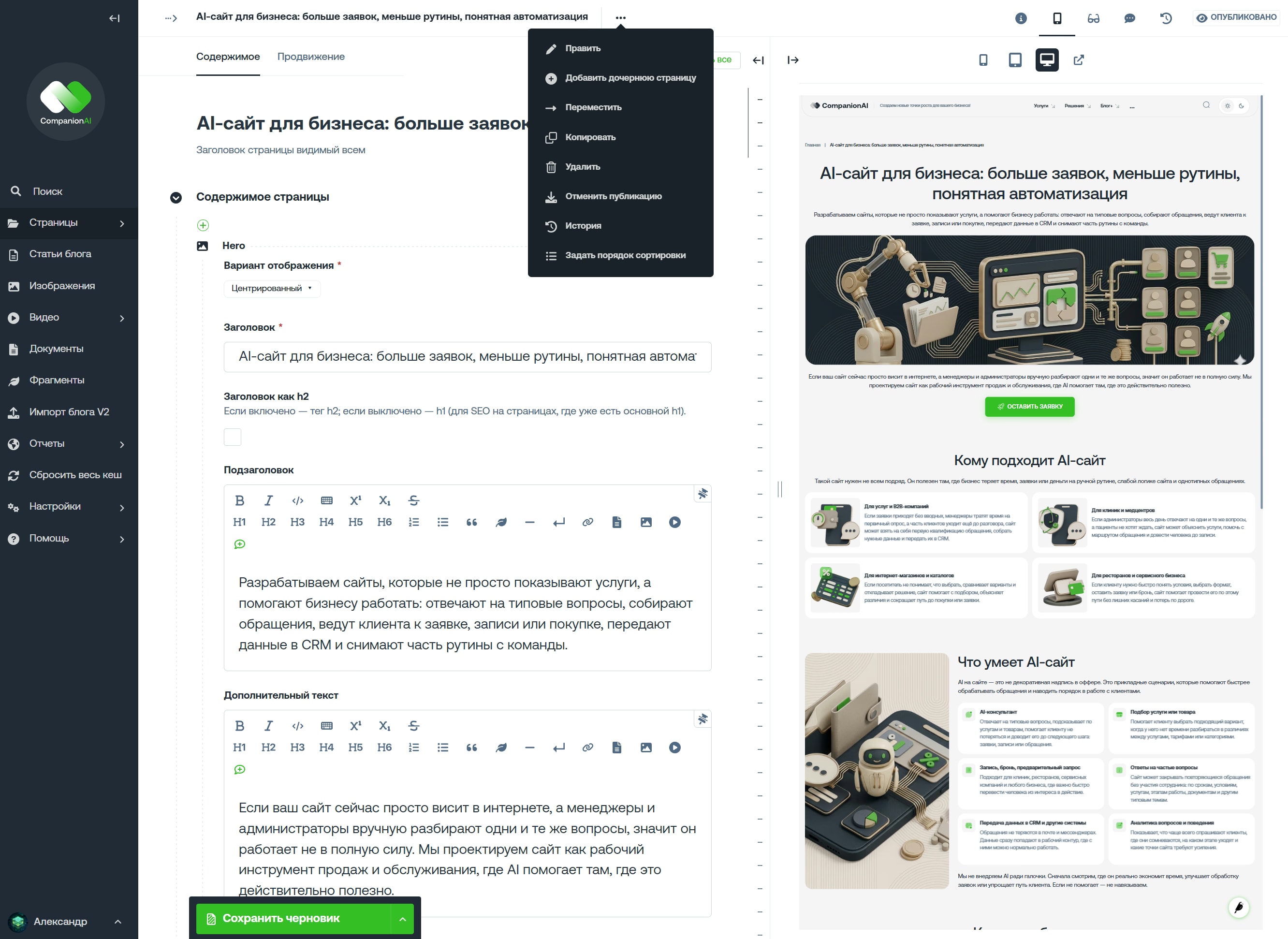
  2. Шаг 2. Откройте действия со страницей

    Меню действий админ панель редактирования страницы в CMS Wagtail

    Действия со страницей могут быть доступны рядом с названием страницы в дереве, через меню действий или на экране редактирования.

    В некоторых проектах интерфейс может отличаться. Это нормально: Wagtail часто настраивают под конкретный сайт, роли пользователей и редакционные процессы.

    Если вы не видите нужного действия, не спешите искать обходной путь. Возможно, у вашей роли нет прав на удаление или этот тип страницы защищён настройками проекта.

  3. Шаг 3. Выберите удаление

    Найдите действие удаления страницы. Оно может называться «Удалить» или находиться внутри меню действий.

    Перед выбором ещё раз убедитесь, что открыта именно нужная страница. Ошибка с удалением страницы обычно неприятнее, чем ошибка с редактированием текста.

    Если вы удаляете страницу, которая была опубликована, лучше ещё раз проверить, согласовано ли это действие.

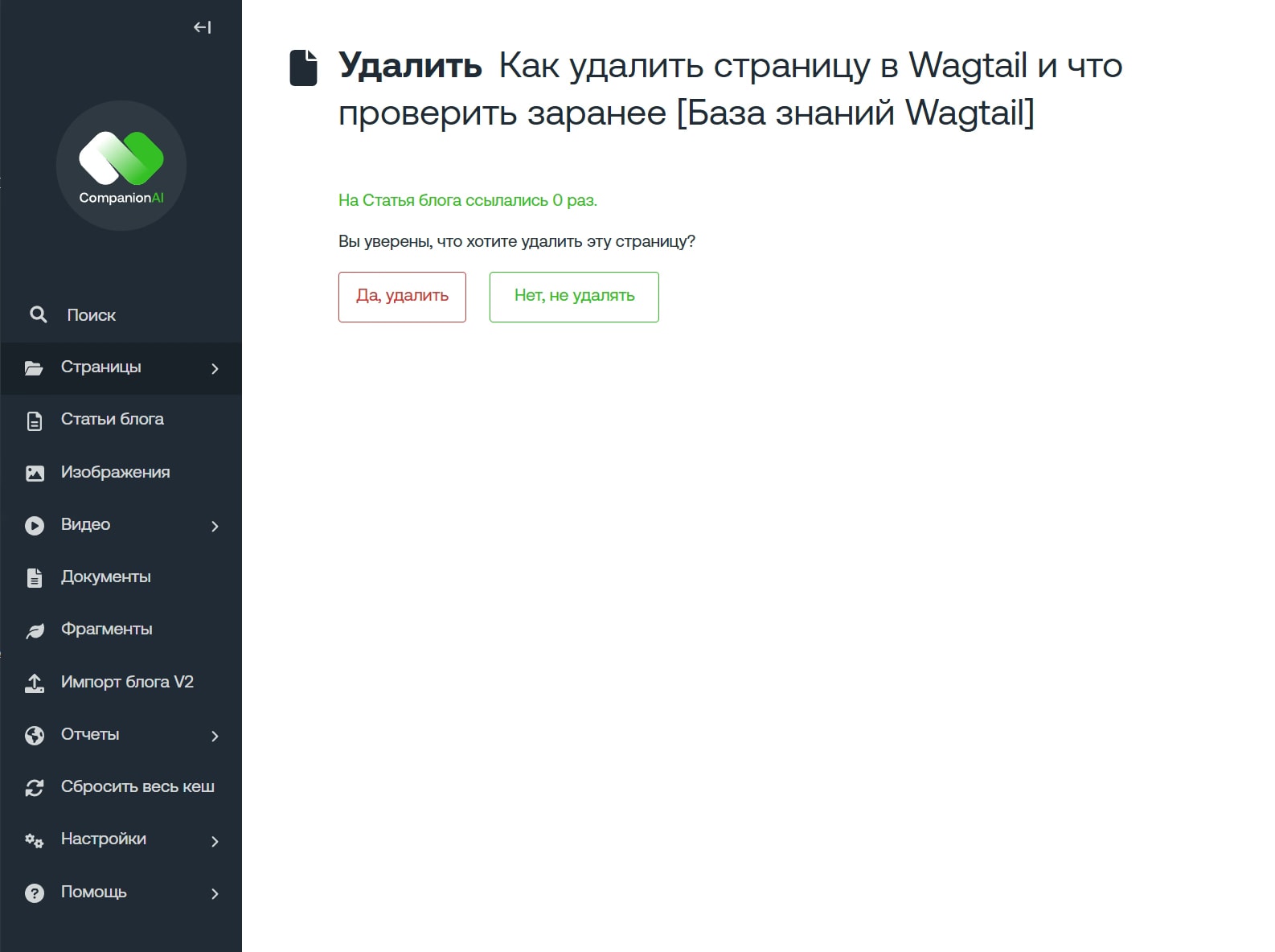
  4. Шаг 4. Проверьте предупреждение

    подтверждение удаления страницы в Wagtail

    Wagtail может показать предупреждение перед удалением. Его нужно внимательно прочитать.

    Особенно важно обращать внимание на предупреждения о вложенных страницах, публикации, связанных объектах или последствиях действия. Такие сообщения существуют не для красоты. Это последняя попытка CMS сказать: «Подумай ещё раз, человек».

    Если предупреждение непонятно, лучше остановиться и уточнить у ответственного за сайт или разработчика.

  5. Шаг 5. Подтвердите удаление

    Подтверждайте удаление только после проверки.

    Если это ошибочный черновик или тестовая страница, действие обычно безопаснее. Если это опубликованная страница, раздел сайта, SEO-страница или посадочная страница для рекламы, удаление должно быть согласовано.

    После подтверждения страница будет удалена, если у пользователя есть права и проект не ограничивает это действие.

  6. Шаг 6. Проверьте сайт после удаления

    После удаления откройте публичный сайт и проверьте раздел, где находилась страница.

    Посмотрите меню, соседние страницы, внутренние ссылки, кнопки и блоки, которые могли вести на удалённую страницу. Проверьте старый адрес страницы в браузере, если он известен.

    Если после удаления появилась ошибка там, где её быть не должно, или сайт стал вести себя неожиданно, не продолжайте удалять другие страницы. Сначала разберитесь с первой проблемой.

Что выбрать вместо удаления

Удаление — не единственный способ убрать страницу из работы. Часто есть более аккуратное решение.

СитуацияЧто лучше сделатьПочему
Страница создана случайно и не публиковаласьУдалитьРиск минимальный
Страница временно не нужна на сайтеСнять с публикацииСтраница сохранится в админке, её можно вернуть позже
Страница не должна быть в менюСкрыть из навигации, если это предусмотреноКонтент остаётся, но не мешает пользователям в меню
Страница находится не в том разделеПереместитьНе нужно терять контент из-за ошибки расположения
Страница устарела, но тема важнаОбновить или заменить содержимоеСохраняется польза страницы и её адрес
Страница получает трафик или используется во внешних ссылкахСогласовать замену или редиректТак меньше риск потерять переходы
Нужно удалить целый разделОбратиться к специалистуМожно затронуть структуру, вложенные страницы и ссылки
Если коротко: удаление подходит для лишних и ошибочных страниц. Для всего остального сначала стоит подумать о более мягком варианте.

Пример: устаревшая страница услуги

Допустим, на сайте есть старая страница «Разработка корпоративного портала». Компания изменила позиционирование и создала новую страницу «Разработка клиентских порталов на Wagtail».

Администратор видит старую страницу и решает: раз услуга переименована, старую страницу можно удалить.

Плохой сценарий — удалить её сразу.

Почему это рискованно? На старую страницу могли вести ссылки из статей, меню, рекламных объявлений, коммерческих предложений, презентаций или поисковых систем. Даже если текст устарел, сама страница могла продолжать приводить пользователей на сайт.

Правильный сценарий другой. Сначала нужно проверить, есть ли переходы на старую страницу. Затем найти внутренние ссылки, проверить меню и связанные блоки. После этого уточнить, использовался ли адрес страницы в рекламе, рассылках, PDF-файлах или соцсетях.

Если старая страница действительно больше не нужна, но её адрес важен, стоит согласовать редирект на новую страницу. Если же страница всё ещё может быть полезной, иногда проще обновить её содержание и оставить адрес.

Смысл простой: устаревшая страница не всегда бесполезная. Иногда она просто ждёт нормального обновления, как старый раздел сайта, до которого руки не доходили с прошлого «срочного релиза».

Частые ошибки

Одна из частых ошибок — удалить страницу вместо снятия с публикации. Если материал может понадобиться позже, удаление слишком радикально. Лучше временно убрать страницу с сайта и сохранить её в админке.

Вторая ошибка — не проверить вложенные страницы. В Wagtail страница может быть родительской для других материалов. В таком случае удаление затрагивает не только один элемент, а структуру раздела.

Третья ошибка — не проверить ссылки и меню. После удаления пользователи могут продолжать переходить по старым ссылкам. Для них это выглядит не как «мы навели порядок», а как «на сайте что-то сломано».

Ещё одна серьёзная ошибка — удалить опубликованную SEO-страницу без замены. Если страница получала трафик, её удаление может привести к потере переходов и появлению ошибок 404.

На больших сайтах часто встречается и простая человеческая ошибка: перепутали похожие страницы. Например, удалили не старую версию, а актуальную. Поэтому перед удалением нужно смотреть не только на название, но и на расположение страницы, адрес и содержание.

Последняя типовая ошибка — не проверить сайт после удаления. Даже если всё кажется очевидным, после действия нужно открыть публичный сайт и убедиться, что структура, меню и ссылки работают ожидаемо.

Когда обращаться к разработчику

Администратор может самостоятельно удалить очевидно ненужный черновик, дубль или тестовую страницу. Но если страница связана со структурой сайта, SEO, формами, интеграциями или нестандартной логикой, лучше не действовать в одиночку.

К разработчику, специалисту поддержки или SEO-специалисту стоит обратиться, если у страницы есть дочерние страницы, нужно удалить целый раздел, требуется редирект, страница получает поисковый или рекламный трафик, а её адрес используется в рассылках, документах или внешних материалах.

Также помощь специалиста нужна, если страница связана с формой, каталогом, фильтром, личным кабинетом, заявками или интеграцией с внешней системой.

Если кнопка удаления недоступна, это тоже не всегда ошибка. Возможно, у вашей роли нет прав, страница относится к особому типу или проект специально ограничивает такие действия.

Wagtail удобен для администраторов, но серьёзный сайт всё равно требует правил эксплуатации. Хорошая CMS помогает управлять структурой, но не должна превращать удаление важных страниц в игру «а что будет, если нажать сюда».

FAQ

Это зависит от настроек проекта, прав доступа, истории изменений, резервных копий и процессов поддержки. Не стоит рассчитывать, что удалённую страницу всегда можно быстро вернуть.

Если вы удалили не ту страницу, лучше сразу обратиться к ответственному за сайт или разработчику.

Если страница может понадобиться позже, лучше снять её с публикации. Так она исчезнет с публичного сайта, но останется в админке.

Если это ошибочный черновик, дубль или ненужная тестовая страница, её можно удалить.

Можно, но всё равно стоит проверить, не нужна ли она в будущем, нет ли у неё дочерних страниц и не используется ли она как часть структуры сайта.

Снятие с публикации снижает риск, но не делает удаление автоматически безопасным.

Возможные причины: у вашей роли нет прав на удаление, действие ограничено настройками проекта, страница относится к особому типу или интерфейс отличается от стандартного.

В такой ситуации лучше уточнить у администратора проекта или разработчика, а не искать обходной путь.

Сразу остановиться и обратиться к ответственному за сайт или разработчику. Чем быстрее вы сообщите о проблеме, тем выше шанс восстановить страницу из истории, резервной копии или другим способом.

Не стоит создавать страницу заново без согласования. У новой страницы может быть другой адрес, другие связи и другие настройки.

Может повлиять, если страница была опубликована, индексировалась, получала переходы или имела ссылки.

Для важных страниц перед удалением нужно решить, что будет с пользователями и поисковыми системами: оставить страницу, обновить её, перенести контент или настроить редирект на актуальный адрес.