Потому что интерфейс зависит от конкретного проекта, версии Wagtail, настроек и ваших прав доступа. В Wagtail админку часто адаптируют под задачи сайта и команды.
Обзор интерфейса администратора Wagtail
Админ-панель Wagtail — это рабочее пространство, через которое администратор, редактор или контент-менеджер управляет сайтом.
Здесь можно искать и редактировать страницы, загружать изображения, добавлять документы, работать с черновиками, просматривать структуру сайта, управлять пользователями и выполнять другие действия — если на это есть права.
11 мин чтения2 437 словБаза знаний Wagtail
Интерфейс Wagtail не всегда выглядит одинаково. Один проект может быть обычным корпоративным сайтом, другой — медиа, база знаний, образовательная платформа или клиентский портал. Поэтому набор пунктов меню, доступные разделы и даже названия некоторых элементов могут отличаться.
Это не недостаток Wagtail. Наоборот, одна из сильных сторон CMS в том, что админку можно адаптировать под конкретный проект, роли команды и реальные редакционные процессы.
Если вы только вошли в Wagtail и пока не понимаете, куда нажимать, начните не с запоминания всех кнопок, а с общей логики: слева находится навигация, в центре открывается рабочая область, а основной раздел для управления сайтом — «Страницы».
Важно: если ваша админка Wagtail выглядит не так, как на скриншотах в интернете или в другой инструкции, это нормально. В официальном пользовательском гиде Wagtail тоже подчёркивается, что вид панели зависит от роли пользователя и кастомизации проекта. (Wagtail Guide)
Для кого эта статья
Эта статья полезна администраторам сайта, редакторам, контент-менеджерам, клиентам после запуска проекта и новым сотрудникам, которым нужно быстро понять, как устроена админ-панель Wagtail.
Материал написан для пользователя админки, а не для разработчика. Здесь не будет кода, моделей Django, настроек сервера и технической кастомизации Wagtail.
Задача проще и практичнее: понять, что вы видите после входа, где находятся основные разделы и как не потеряться в интерфейсе.
Что нужно знать перед началом
Перед работой с интерфейсом у вас уже должен быть доступ к админ-панели. Обычно адрес админки, логин и пароль выдаёт администратор проекта, владелец сайта, руководитель или разработчик.
Если войти не получается, сначала стоит разобраться именно с доступом: проверить адрес админки, логин, пароль, права пользователя и возможные ограничения. Для этого лучше использовать отдельную инструкцию «Как войти в админ-панель Wagtail».
Если вход выполнен успешно, вы попадаете в панель администратора. Но не все пользователи видят одну и ту же админку.
Например, редактор может видеть только страницы, изображения и документы. Администратор проекта может видеть пользователей, группы, настройки и дополнительные разделы. В некоторых проектах могут быть формы, справочники, каталоги, редиректы, отчёты или другие элементы, созданные под конкретную задачу.
Поэтому первое правило простое: не пугайтесь, если у вас меньше пунктов меню, чем у коллеги. Возможно, у вас просто другая роль.
Что вы видите после входа в Wagtail
После входа в Wagtail пользователь обычно видит три основные зоны интерфейса:
Боковое меню → выбранный раздел → рабочая область → действие
Слева находится боковое меню. Через него вы переходите между разделами админки: страницами, изображениями, документами, пользователями, настройками и другими пунктами.
В центральной части открывается рабочая область. Именно там отображается выбранный раздел: дерево страниц, список изображений, библиотека документов, форма редактирования страницы или настройки.
Также после входа может открываться главная панель администратора. Это стартовый экран, с которого удобно продолжить работу. В официальном гиде Wagtail Dashboard описан как основной хаб сайта, из которого можно получить доступ к созданному контенту, отчётам, настройкам и другим возможностям управления контентом. (Wagtail Guide)
Если говорить совсем просто, интерфейс Wagtail устроен так:
- вы выбираете раздел в меню;
- в рабочей области открывается нужный экран;
- дальше вы находите объект;
- открываете его;
- вносите изменения;
- сохраняете, отправляете на проверку или публикуете, если у вас есть права.
Эта логика повторяется почти во всех разделах админки.

Главная панель администратора
Главная панель — это стартовая страница админки после входа. В разных проектах она может выглядеть по-разному, но её задача обычно одна: помочь пользователю быстро вернуться к работе.
На главной панели могут отображаться последние изменённые страницы, быстрые ссылки, уведомления, задачи, материалы на проверке или другие рабочие элементы. В Wagtail среди типичных панелей Dashboard могут быть страницы в рабочем процессе, материалы на проверке, последние изменения и заблокированные страницы. (Wagtail Guide)
Например, редактор утром входит в Wagtail и видит недавно изменённую страницу. Ему не нужно заново искать её через дерево сайта: он может открыть материал с главной панели и продолжить редактирование.
Но не стоит ожидать, что главная панель на каждом Wagtail-сайте будет одинаковой. В одном проекте она может быть почти пустой, в другом — содержать рабочие задачи, статусы согласования и быстрые переходы.
Боковое меню: основные разделы админки
Боковое меню — главный способ перемещения по админке Wagtail. Через него пользователь переходит к страницам, изображениям, документам, поиску, настройкам и другим разделам.
На большинстве проектов именно боковое меню становится основной рабочей навигацией. Хорошая новость: в Wagtail всё обычно разложено по типам сущностей. Страницы отдельно, изображения отдельно, документы отдельно, пользователи отдельно.
Это помогает не сваливать весь контент в одну общую кучу. По официальному гиду, стандартные возможности в боковом меню Wagtail могут включать поиск, документы, сниппеты, формы, отчёты, настройки и помощь, но состав пунктов может зависеть от доступа, который настроили разработчик или веб-мастер проекта. (Wagtail Guide)
| Раздел админки | Для чего нужен | Кто обычно использует | Что важно помнить |
|---|---|---|---|
| Страницы | Управление структурой и содержимым страниц сайта | Редактор, администратор | Не стоит менять структуру без понимания последствий |
| Изображения | Загрузка, поиск и выбор изображений | Редактор, контент-менеджер | Важно следить за размером, названиями и дублями |
| Документы | Хранение PDF и других файлов | Редактор, администратор | Старые версии документов лучше не плодить без необходимости |
| Поиск | Быстрый поиск страниц и материалов | Все пользователи админки | Особенно полезен на больших сайтах |
| Пользователи | Управление доступами | Администратор проекта | Не всем нужны полные права |
| Настройки | Проектные и системные параметры | Администратор проекта, иногда разработчик | Часть настроек лучше не менять без согласования |
| Формы | Работа с формами и заявками, если реализовано | Администратор, менеджер | Наличие раздела зависит от проекта |
| Сниппеты | Повторяемые элементы и справочники: например сотрудники, категории, офисы, партнёры | Администратор, редактор | Используются не во всех проектах |
Не все эти разделы обязательно будут в вашей админке. Например, если на сайте не используются формы, отдельного раздела форм может не быть. Если пользователь не является администратором, он может не видеть раздел пользователей и системные настройки.
В Wagtail это нормальная ситуация. Админка должна показывать пользователю то, с чем он реально работает.
Раздел «Страницы»: где начинается работа с сайтом
Раздел «Страницы» — один из главных разделов Wagtail.
Именно здесь обычно начинается работа с сайтом: поиск нужной страницы, просмотр структуры, переход к редактированию, создание дочерних страниц, работа с черновиками и публикацией.
В Wagtail страница — это не просто текстовый материал. Это элемент структуры сайта. Поэтому страницы обычно находятся не в общем списке, а в иерархии.
Например:
Главная → Услуги → Разработка сайтов → Поддержка сайтов → Блог → Статья блога → Контакты
Такая структура помогает понимать, где находится страница и к какому разделу сайта она относится.
Родительская страница — это страница выше по структуре. Дочерняя — страница внутри неё. Например, «Услуги» может быть родительской страницей, а «Разработка сайтов» — дочерней.
Для администратора и редактора это важно, потому что структура в админке часто связана с навигацией сайта, адресами страниц, разделами меню и логикой публикации.
Чтобы изменить страницу, её обычно нужно сначала найти в дереве или через поиск, затем открыть экран редактирования. В Wagtail Explorer можно просматривать дочерние страницы, переходить глубже по дереву контента, менять порядок страниц и открывать дочернюю страницу для редактирования. (Wagtail Guide)
Уже внутри страницы можно менять текст, изображения, блоки, SEO-поля и другие элементы — если они предусмотрены в проекте.
Подробные действия лучше разбирать в отдельных инструкциях: как найти страницу, как создать страницу, как редактировать страницу и как опубликовать изменения. В этой статье важно запомнить главное: раздел «Страницы» — это основной вход в структуру сайта.

Где находятся изображения и документы
Изображения и документы в Wagtail обычно управляются отдельно от страниц.
Это удобно: редактор может загрузить изображение один раз и использовать его в разных местах сайта, если это предусмотрено проектом. То же касается документов: PDF, презентаций, файлов для скачивания, инструкций, прайс-листов и других материалов.
В разделе «Изображения» обычно можно загрузить файл, найти уже загруженную картинку, выбрать её для страницы и, если настроено, заполнить дополнительные данные.
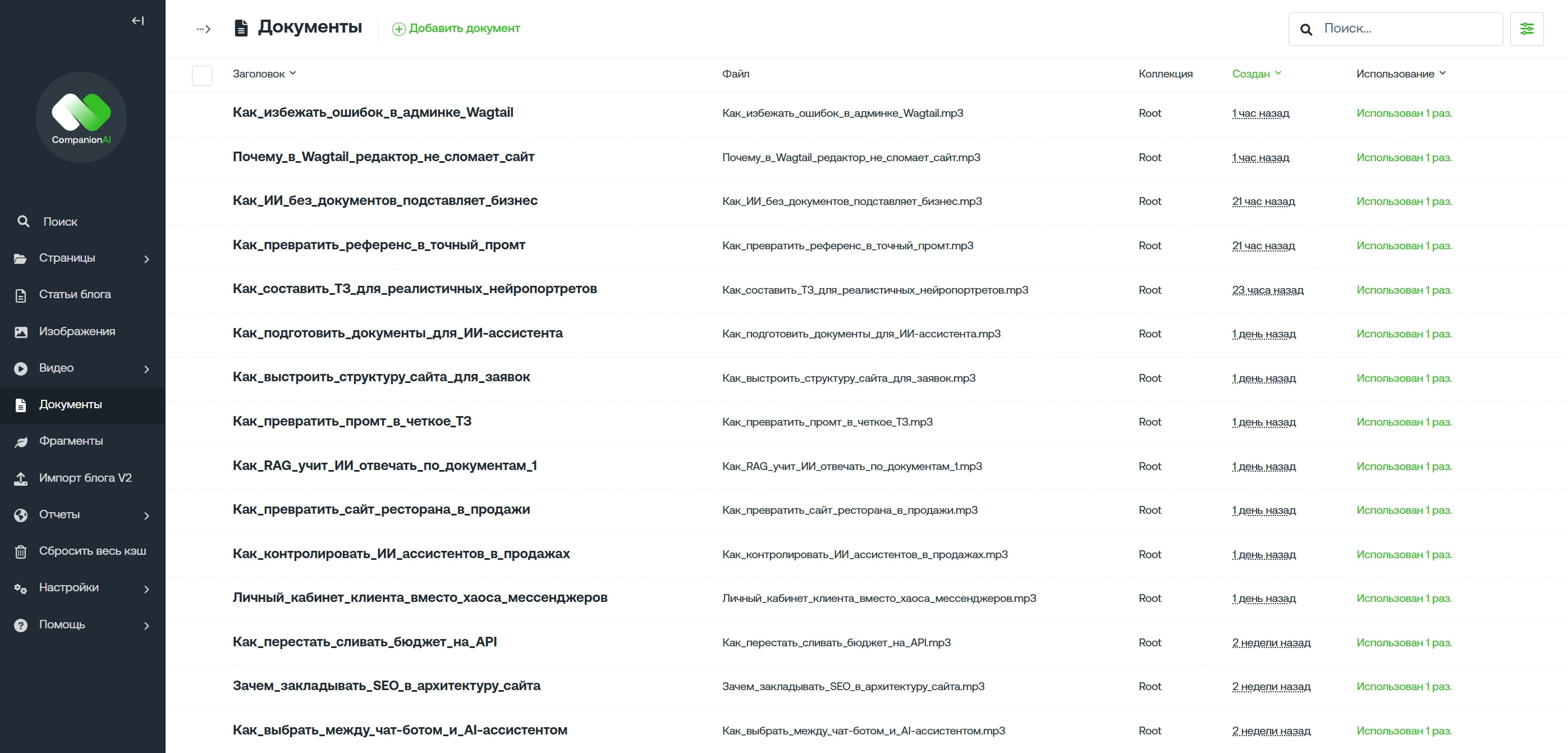
В разделе «Документы» могут храниться PDF, DOCX, XLSX, MP3, презентации и другие файлы. На сайте они обычно используются как ссылки для скачивания или просмотра.
Перед загрузкой полезно проверить, нет ли нужного файла уже в библиотеке. Это помогает не плодить дубли и не превращать медиатеку в свалку «почти одинаковых» файлов.
Здесь важно соблюдать порядок. Если загружать файлы как попало, админка быстро превращается в склад:
final.pdf → final-new.pdf → final-new-2.pdf → prezentaciya-final-tochno.pdf → dogovor_posledniy_3.pdf
Формально файлы загружены. По факту через месяц никто не понимает, какой документ актуальный.
Поэтому лучше сразу использовать понятные названия, не плодить дубли, не загружать слишком тяжёлые изображения и следить за актуальностью документов.
Хорошая медиатека — это не красота ради красоты. Это экономия времени редактора, администратора и поддержки.

Почему интерфейс может отличаться у разных пользователей
Один из частых вопросов новичков: «Почему у коллеги в админке есть нужная кнопка, а у меня нет?»
Чаще всего причина в правах доступа.
В Wagtail пользователи могут иметь разные роли. Права определяют, какие действия пользователь может выполнять в интерфейсе администратора. В официальном гиде среди базовых ролей описаны Administrator, Moderator и Editor, но также указано, что роли в конкретной админке могут отличаться, потому что Wagtail хорошо кастомизируется. (Wagtail Guide)
Пример:
- редактор видит страницы, изображения и документы;
- контент-менеджер может работать только с определённым разделом сайта;
- администратор видит пользователей, группы, настройки и дополнительные разделы;
- разработчик может настраивать структуру проекта на техническом уровне.
Если вы не видите раздел пользователей, это не обязательно ошибка. Возможно, вам просто не выданы права администратора. И это нормально: не всем сотрудникам нужны полные права на сайт.
Кроме прав, интерфейс зависит от самого проекта. В Wagtail можно создавать разные типы страниц, блоки, справочники и дополнительные разделы. Поэтому админка корпоративного сайта, медиа, базы знаний и клиентского портала может отличаться.
Например, на сайте услуг могут быть страницы услуг и блоки с преимуществами. В базе знаний — статьи, категории и связанные материалы. На корпоративном сайте — сотрудники, офисы, документы и разделы для разных направлений бизнеса.
Важно: отсутствие пункта меню — не всегда поломка. Иногда это нормальное ограничение прав, чтобы пользователь случайно не изменил важные настройки сайта.
Пример: как редактор ориентируется в админке Wagtail
Представим обычную ситуацию.
Редактору нужно обновить текст на странице услуги.
Он входит в админ-панель Wagtail и попадает на главную панель. Если страница недавно редактировалась, она может быть видна среди последних действий. Если нет — редактор переходит в боковое меню.
В меню он выбирает раздел «Страницы». Перед ним открывается структура сайта. Он находит раздел «Услуги», раскрывает его и выбирает нужную страницу.
После этого редактор открывает страницу для редактирования. В рабочей области появляется форма страницы: заголовок, текстовые поля, блоки контента, изображения и другие элементы, которые предусмотрены в проекте.
Редактор вносит изменения, проверяет текст, смотрит изображения, сохраняет черновик и использует предпросмотр, чтобы убедиться, что страница выглядит нормально.
Если у него есть права на публикацию, он может опубликовать страницу. Если в проекте настроен редакционный процесс, он может отправить материал на проверку.
Вся работа проходит по понятному маршруту:
Войти → открыть «Страницы» → найти страницу → отредактировать → проверить → сохранить или опубликовать
Это и есть нормальная логика работы в Wagtail. Сначала вы ориентируетесь в структуре, потом работаете с конкретной страницей.
Что не стоит делать без понимания структуры
Wagtail даёт администратору и редактору удобные инструменты, но некоторые действия лучше не выполнять без понимания последствий.
| Что не стоит делать | Почему это рискованно |
|---|---|
| Удалять страницы наугад | Страница может быть связана с меню, внутренними ссылками, поисковой выдачей и дочерними страницами |
| Переносить страницы без понимания структуры | Это может повлиять на навигацию, вложенность и пользовательский путь |
| Менять адрес страницы без проверки | Slug и URL важны для индексации, внутренних ссылок и внешних переходов |
| Загружать тяжёлые изображения | Большие файлы могут замедлять сайт и мешать нормальной работе с медиатекой |
| Плодить дубли документов | Через некоторое время будет трудно понять, какой файл актуален |
| Менять настройки без понимания | Некоторые параметры могут влиять не на одну страницу, а на целый раздел или сайт |
| Выдавать всем полные права администратора | Чем больше людей имеют полный доступ, тем выше риск случайных изменений |
Осторожно: структура страниц влияет не только на удобство редактора, но и на навигацию, ссылки, SEO и дальнейшее развитие сайта.
Когда обращаться к разработчику
Администратор работает с тем, что уже предусмотрено в проекте. Разработчик нужен тогда, когда нужно изменить саму структуру возможностей: добавить новый тип страницы, поле, блок, раздел, интеграцию или логику работы.
- К разработчику стоит обращаться, если нужного раздела нет в админке. Например, вы хотите управлять партнёрами, сотрудниками, тарифами, офисами или категориями, но такого раздела в панели нет.
- Также разработчик нужен, если на странице нет нужного поля. Администратор не всегда может просто добавить новое поле сам. Если поле не предусмотрено в типе страницы, его нужно проектировать и внедрять технически.
- Ещё один частый случай — новый блок контента. Например, редакции нужен блок «Преимущества», «Отзывы», «Вопрос-ответ», «Галерея», «Тарифы» или «Сравнение». Если такого блока нет, его нужно разработать и добавить в проект.
- Обращаться к разработчику стоит и тогда, когда нужно изменить состав меню, настроить роли и права, подключить форму, CRM, Telegram, почтовые уведомления или другую интеграцию.
- Если админка неудобна для реального редакционного процесса, это тоже повод для обсуждения с технической командой. Возможно, проекту нужны новые типы страниц, более понятные блоки, другие права или упрощение интерфейса.
Wagtail силён тем, что его можно адаптировать под задачи проекта. Но такая адаптация делается не случайными действиями в админке, а через проектирование, разработку и поддержку.
Частые ошибки новичков
| Ошибка | Как правильно |
|---|---|
| Искать страницу только вручную | Использовать дерево страниц и поиск, особенно на больших сайтах |
| Путать страницы, изображения и документы | Помнить, что страница — это элемент структуры сайта, изображение — медиафайл, документ — отдельный файл |
| Думать, что отсутствие кнопки всегда означает поломку | Сначала проверить роль пользователя и права доступа |
| Загружать один и тот же файл несколько раз | Перед загрузкой искать файл в библиотеке |
| Менять структуру сайта без понимания последствий | Сначала оценить влияние на навигацию, URL, ссылки и SEO |
| Считать, что новый блок можно просто «включить» | Если блок не был разработан, он сам по себе не появится |
| Бояться интерфейса и ничего не нажимать | Начинать с безопасных действий: поиск, просмотр структуры, предпросмотр, сохранение черновика |
Частый вопросы:
Обычно страницы редактируются через раздел «Страницы». Нужно найти страницу в дереве или через поиск, открыть её и перейти к редактированию.
Скорее всего, у вас нет прав администратора. Управление пользователями обычно доступно не всем, потому что это влияет на безопасность сайта.
Обычно изображения и документы находятся в отдельных разделах админки. Но их названия и доступность могут зависеть от конкретного проекта.
Да, но обычно это задача разработчика или администратора проекта. Обычный редактор не настраивает структуру меню самостоятельно.
Сначала проверьте, есть ли нужный блок на другом типе страницы. Если блока или поля действительно нет, нужно обратиться к разработчику или команде поддержки.


