Скорее всего, у вас другие права доступа. В Wagtail разные пользователи могут видеть разные разделы панели управления. Это помогает ограничить доступ к важным настройкам и снизить риск случайных ошибок.
Основные разделы панели управления Wagtail
Панель управления Wagtail разделена по рабочим задачам.
В разделе «Страницы» администратор управляет структурой сайта и основным контентом. В разделе «Изображения» хранятся картинки для страниц, карточек, баннеров и галерей. В разделе «Документы» обычно находятся PDF-файлы, инструкции, прайсы и другие материалы для скачивания.
Пользователи, группы и настройки доступны не всем. Их видимость зависит от прав доступа.
Важно понимать: админка Wagtail может отличаться на разных сайтах. Один проект использует только базовые разделы, другой — дополнительные разделы для услуг, кейсов, сотрудников, баннеров, заявок или базы знаний.
8 мин чтения1 774 словБаза знаний Wagtail
Для кого эта статья
Эта статья для администраторов, редакторов и контент-менеджеров, которые уже вошли в Wagtail и хотят понять, что находится в панели управления.
Материал будет полезен новым сотрудникам, которым выдали доступ к сайту, но пока не объяснили, где искать страницы, изображения, PDF-файлы и настройки.
Также статья пригодится клиентам после запуска сайта. Она помогает быстрее освоиться в админке и не превращать каждое изменение контента в археологическую экспедицию с кисточкой, фонарём и вопросом: «А где это вообще редактируется?»
Что важно знать перед началом
Панель управления Wagtail не всегда выглядит одинаково.
Это нормально.
Wagtail часто настраивается под конкретный проект. Разработчик может добавить отдельные разделы для услуг, кейсов, сотрудников, баннеров, заявок, курсов, базы знаний или других сущностей.
Также набор пунктов меню зависит от прав доступа. Редактор может видеть только страницы и изображения. Администратор может видеть пользователей, группы и настройки. Руководителю могут быть доступны отдельные разделы с заявками или отчётами, если они реализованы в проекте.
Важно: если у коллеги в Wagtail больше разделов, чем у вас, это не обязательно ошибка. Скорее всего, у вас разные права доступа.

Как устроена логика разделов в Wagtail
Wagtail разделяет разные задачи по разным разделам.
Это удобно: администратору не нужно искать всё в одной общей куче. Страницы находятся в одном месте, изображения — в другом, документы — отдельно, пользователи и права — в своей зоне. Настройки и дополнительные разделы зависят от конкретного проекта.
Такой подход помогает поддерживать порядок на сайте. Особенно если сайт большой: есть услуги, статьи, документы, баннеры, формы, изображения, пользователи и несколько человек, которые работают с контентом одновременно.
Главное — понимать не каждую кнопку сразу, а назначение основных разделов.
Раздел «Страницы»
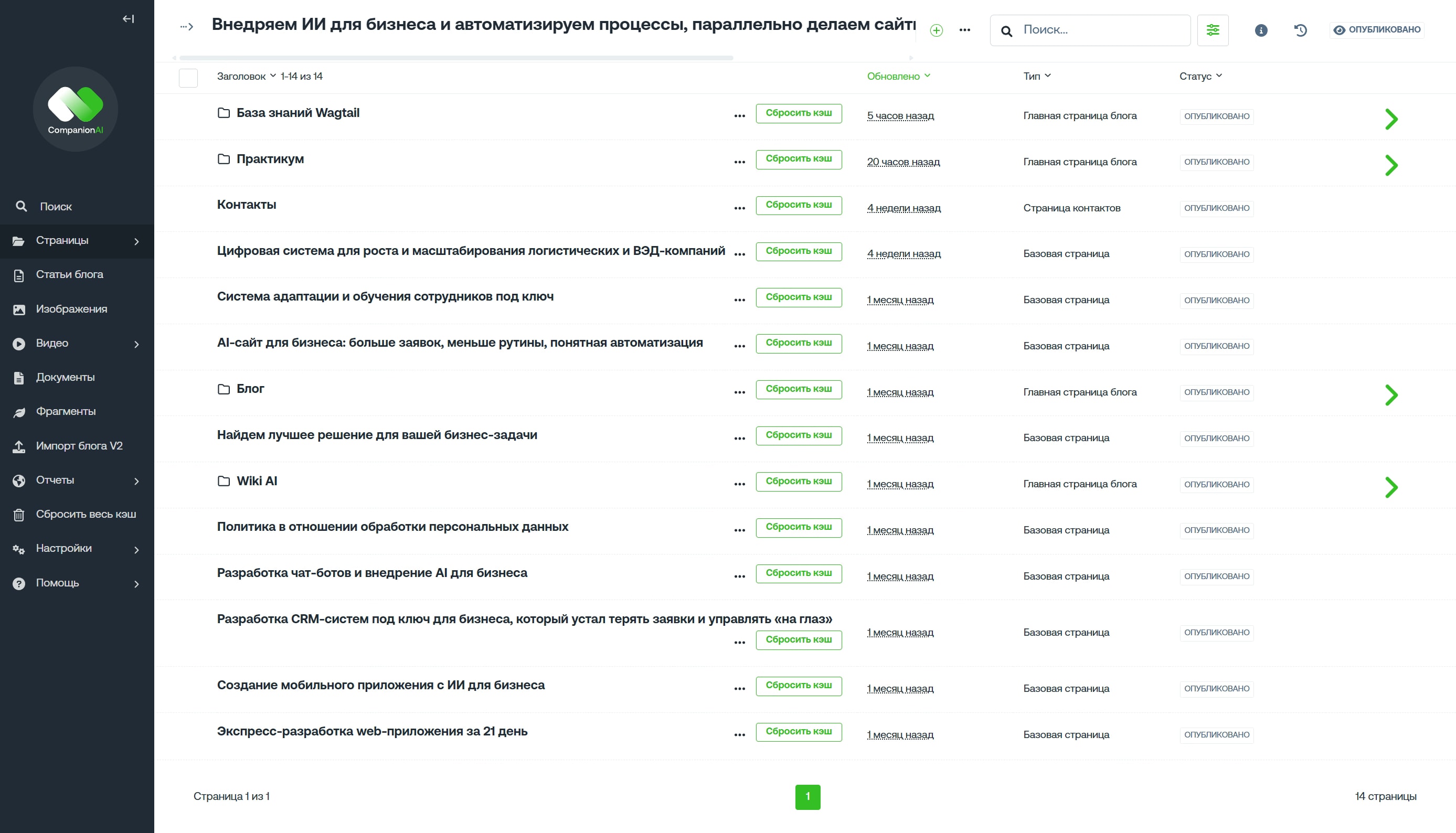
Раздел «Страницы» — один из главных разделов панели управления Wagtail.
Именно здесь обычно находится структура сайта: главная страница, основные разделы, подразделы, статьи, страницы услуг, информационные страницы и другие типы страниц, которые предусмотрены в проекте.
В Wagtail страницы часто организованы в виде дерева. Одни страницы могут находиться внутри других. Например, раздел «Услуги» может содержать отдельные страницы услуг, а раздел «Блог» — статьи.
В разделе «Страницы» обычно можно:
- найти нужную страницу;
- открыть дерево страниц;
- перейти к редактированию страницы;
- создать новую страницу, если у пользователя есть права;
- посмотреть статус страницы;
- перейти к предпросмотру;
- подготовить страницу к публикации.
Если нужно изменить текст на странице, заголовок, блоки контента или порядок страниц в структуре сайта, чаще всего начинать нужно именно с раздела «Страницы».
Но важно не путать: не весь контент обязательно редактируется через дерево страниц. На сложных проектах часть данных может быть вынесена в отдельные разделы.
Например, если услуга существует как полноценная страница, её можно искать в разделе «Страницы». А если услуги сделаны как отдельные карточки, они могут редактироваться в специальном разделе «Услуги». Это зависит от архитектуры конкретного сайта.

Раздел «Изображения»
Раздел «Изображения» отвечает за медиатеку сайта.
Здесь обычно хранятся изображения, которые используются на страницах: баннеры, обложки статей, фотографии, иллюстрации, изображения для карточек, галерей и контентных блоков.
Изображение может быть загружено в медиатеку отдельно от конкретной страницы. Потом его можно выбрать при редактировании страницы или использовать повторно в другом месте, если это подходит по смыслу.
В разделе «Изображения» обычно можно:
- загружать новые изображения;
- искать уже загруженные файлы;
- выбирать изображения для страниц;
- использовать изображение повторно;
- редактировать описание изображения или alt-текст, если это предусмотрено;
- поддерживать порядок в медиатеке.
Не стоит загружать изображения без подготовки. Слишком тяжёлые файлы могут замедлять сайт(*если не настроена оптимизация изображений). Непонятные названия усложняют поиск. А отсутствие описаний мешает редакторам, SEO и доступности.
Подробные правила лучше разбирать отдельно: как загрузить изображение, как заменить картинку на странице и как писать alt-текст.
Раздел «Документы»
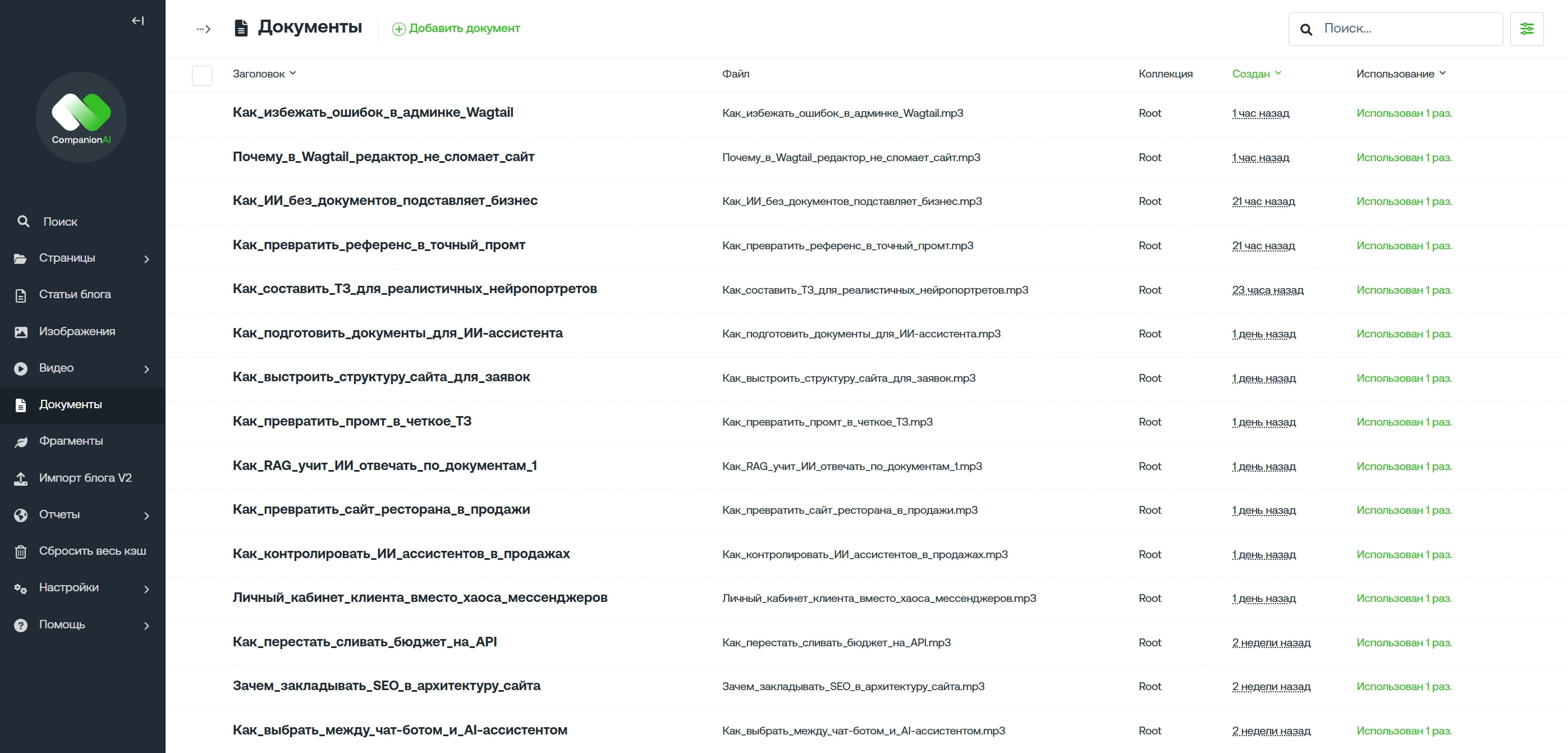
Раздел «Документы» нужен для файлов, которые пользователь может открыть или скачать.
Это могут быть PDF-файлы, инструкции, презентации, прайсы, регламенты, договоры, материалы для клиентов или другие документы, предусмотренные проектом.
Важно отличать страницу от документа.
Страница — это материал, который отображается на сайте как часть его структуры.
Документ — это отдельный файл, на который можно поставить ссылку.
Например, страница может называться «Условия доставки», а внутри неё может быть ссылка на PDF-файл с полным регламентом. Сама страница редактируется в разделе «Страницы», а PDF обычно хранится в разделе «Документы».
В разделе «Документы» обычно можно:
- загрузить PDF или другой файл;
- найти уже загруженный документ;
- получить ссылку на файл;
- вставить ссылку на документ в текст или блок страницы;
- обновить файл, если это предусмотрено процессом;
- контролировать актуальность материалов.
Со старыми документами нужно быть особенно аккуратным. Текст на странице можно обновить и забыть, что рядом всё ещё лежит старый PDF. Пользователь скачает именно его и будет уверен, что получил актуальную информацию.

Пользователи, группы и права доступа
Разделы, связанные с пользователями и группами, отвечают за доступ к панели управления.
Обычно они доступны не всем. Чаще всего с ними работают администраторы сайта или ответственные сотрудники.
Пользователи — это отдельные аккаунты людей, которые входят в Wagtail.
Группы — это наборы прав для нескольких пользователей. Например, можно настроить группу редакторов, которые могут редактировать статьи, но не могут управлять пользователями или менять настройки сайта.
В этих разделах обычно можно:
- добавлять пользователей;
- отключать доступы;
- изменять данные аккаунта;
- объединять пользователей в группы;
- назначать роли;
- ограничивать доступ к разделам;
- управлять действиями, которые пользователь может выполнять.
Не стоит всем выдавать права администратора.
На маленьком проекте это может казаться удобным: «Пусть все всё видят, быстрее будет». Но на рабочем сайте такой подход опасен. Один пользователь случайно удалит страницу, второй изменит глобальную настройку, третий опубликует неподготовленный материал.
Правильнее выдавать доступ по задачам. Редактору — то, что нужно для редактирования. Администратору — больше прав. Техническому специалисту — доступ к настройкам, если это необходимо для сопровождения проекта.
Настройки сайта и глобальные параметры
Раздел настроек может выглядеть по-разному в разных проектах.
Иногда там находятся общие параметры сайта: контактные данные, ссылки на социальные сети, элементы подвала, сквозные блоки, настройки меню, служебные параметры, SEO-настройки или параметры интеграций.
Но не все настройки есть в каждом Wagtail-проекте. Их набор зависит от разработки и архитектуры сайта.
Главное правило — не менять глобальные настройки наугад.
Изменение обычной страницы чаще всего влияет на одну страницу. А изменение глобальной настройки может повлиять на весь сайт: меню, подвал, формы, аналитику, SEO, интеграции или сквозные блоки.
Осторожно: если вы не понимаете, за что отвечает поле в настройках, лучше сначала уточнить у администратора проекта или разработчика. Иногда одно небольшое изменение в настройках отражается сразу в нескольких местах сайта.
Дополнительные разделы проекта
Одна из сильных сторон Wagtail — возможность адаптировать панель управления под конкретный проект.
Поэтому кроме базовых разделов в админке могут быть дополнительные пункты меню.
Например: услуги; кейсы; новости; сотрудники; категории; баннеры; заявки; отзывы; партнёры; курсы; база знаний; справочники.
Такие разделы появляются не сами по себе. Обычно их добавляет разработчик, когда проектируется структура сайта.
Например, на сайте компании может быть отдельный раздел «Услуги». В нём администратор меняет название услуги, краткое описание, изображение, порядок вывода или статус публикации. Эти данные потом используются на странице услуг, в карточках и связанных блоках.
Это удобнее, чем каждый раз вручную копировать старую страницу услуги и надеяться, что ничего не сломается.
То же самое может быть с кейсами, сотрудниками, баннерами или отзывами. Если данные повторяются и используются в разных местах сайта, их часто удобнее вынести в отдельный управляемый раздел.
Так Wagtail становится не просто CMS для страниц, а рабочей системой управления контентом под конкретные процессы компании.
Как выбрать нужный раздел под задачу
Если вы не знаете, куда идти в админке, начните с задачи.
- Нужно изменить текст на странице — скорее всего, нужен раздел «Страницы».
- Нужно найти страницу услуги, статьи или раздела сайта — снова начинайте со «Страниц».
- Нужно загрузить картинку — идите в «Изображения».
- Нужно добавить PDF, прайс или файл для скачивания — ищите раздел «Документы».
- Нужно выдать доступ сотруднику — нужны «Пользователи» или «Группы».
- Нужно изменить телефон в подвале сайта — возможно, это «Настройки» или отдельный раздел проекта.
- Нужно изменить карточку услуги, кейса, сотрудника или баннера — возможно, это дополнительный раздел, настроенный специально для вашего сайта.
Важно: иногда информация отображается на странице, но редактируется не внутри этой страницы. Например, карточки услуг могут выводиться на странице, но управляться в отдельном разделе «Услуги». Это зависит от того, как был разработан проект.
Таблица: основные разделы панели управления Wagtail
| Раздел | За что отвечает | Когда туда идти |
| Страницы | Структура сайта и основной контент | Нужно найти, создать или отредактировать страницу |
| Изображения | Медиатека изображений | Нужно загрузить, найти или выбрать картинку |
| Документы | PDF и другие файлы | Нужно добавить файл для скачивания или ссылку на документ |
| Пользователи | Аккаунты сотрудников | Нужно добавить, отключить или проверить пользователя |
| Группы | Роли и наборы прав | Нужно выдать одинаковые права нескольким пользователям |
| Настройки | Глобальные параметры сайта | Нужно изменить данные, влияющие на сайт или раздел |
| Дополнительные разделы | Проектные сущности | Нужно управлять услугами, кейсами, заявками, баннерами или справочниками |
Эта таблица не заменяет обучение работе в Wagtail, но помогает быстро сориентироваться. Когда понятно назначение раздела, работать в админке становится намного проще.
Что делать, если нужного раздела нет в меню
Если вы не видите нужный раздел, не спешите считать, что Wagtail сломался.
Возможные причины:
- у вас нет прав доступа;
- раздел называется иначе;
- раздел не был реализован в проекте;
- данные находятся внутри страницы;
- данные находятся в дополнительном разделе;
- функция доступна только администраторам;
- проект настроен индивидуально.
Сначала проверьте, есть ли нужная страница в дереве страниц. Иногда блок, который виден на сайте, редактируется прямо внутри страницы.
Если не нашли, проверьте дополнительные разделы. Например, «Услуги», «Кейсы», «Баннеры», «Сотрудники», «Отзывы» или похожие пункты меню.
Если раздела всё равно нет, лучше уточнить у администратора проекта. Возможно, у вас ограничены права доступа. А возможно, нужная функция вообще не была предусмотрена при разработке сайта.
Не стоит редактировать похожие разделы наугад. В админке это плохая стратегия. Иногда «похоже на нужное» означает «сломает не то, что вы хотели исправить».
FAQ
Обычно изображения хранятся в разделе «Изображения». Также выбрать изображение можно при редактировании конкретной страницы, если в ней есть соответствующий блок или поле.
Обычно изображения хранятся в разделе «Изображения». Также выбрать изображение можно при редактировании конкретной страницы, если в ней есть соответствующий блок или поле.
Обычно PDF и другие файлы хранятся в разделе «Документы». Оттуда на них можно ставить ссылки на страницах сайта.
Да, но обычно это задача разработчика. Администратор может работать с уже настроенными разделами, а новые разделы проектируются и добавляются на уровне разработки сайта.
Потому что Wagtail настраивается под конкретный проект. Если для сайта нужен отдельный раздел «Кейсы», его можно предусмотреть при разработке. Если такой задачи не было, раздела может не быть.
Сначала найдите страницу, на которой этот блок отображается. Если данные не редактируются внутри страницы, проверьте дополнительные разделы проекта. Если не нашли — обратитесь к администратору сайта или разработчику.


