Как поделиться Wi-Fi через QR-код без ручного ввода пароля
Пароль от Wi-Fi необязательно диктовать, писать на бумажке или отправлять в мессенджере. Его можно записать вместе с названием сети в QR-код. Гость сканирует код, подтверждает подключение — и телефон сам подставляет нужные данные.
Это не раздача интернета и не новая точка доступа. QR-код лишь передаёт настройки уже существующей сети: её название, тип защиты и пароль.

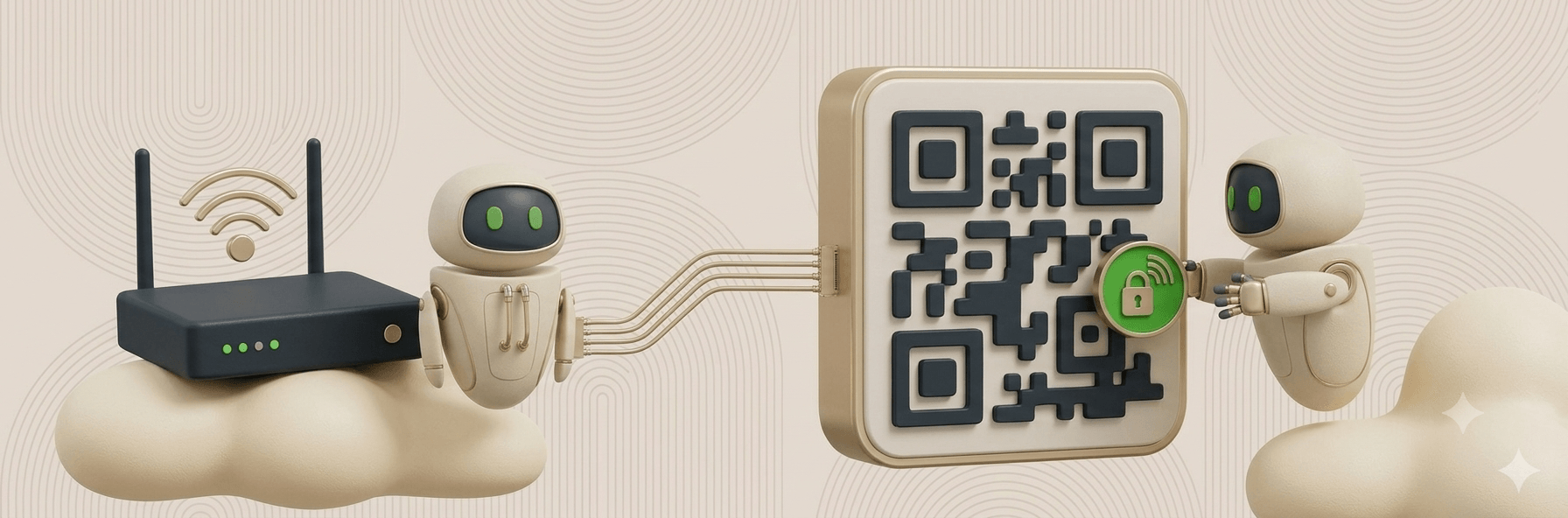
Как показать QR-код Wi-Fi на Android
На большинстве современных Android-смартфонов код можно открыть без сторонних приложений:
- Зайдите в «Настройки».
- Откройте раздел «Сеть и интернет» → «Интернет» или «Wi-Fi».
- Выберите подключённую либо сохранённую сеть.
- Нажмите «Поделиться».
- Подтвердите действие PIN-кодом, отпечатком пальца или другим способом разблокировки.
На экране появится QR-код. Другому человеку достаточно навести на него камеру и подтвердить подключение.
Названия разделов зависят от производителя и версии оболочки. В базовой инструкции Android путь выглядит как «Сеть и интернет» → «Интернет» → нужная сеть → «Поделиться».
Как поделиться Wi-Fi через QR-код на iPhone
На iPhone откройте приложение «Пароли», выберите раздел Wi-Fi и нужную сохранённую сеть. Затем нажмите «Показать QR-код сети». Другой смартфон сможет считать его обычной камерой.
Между устройствами Apple пароль можно передать и без QR-кода, если они находятся рядом, Wi-Fi и Bluetooth включены, а владельцы добавлены друг у друга в контакты. Для подключения Android-смартфона или размещения кода для гостей универсальнее QR-код.
Если нужной команды нет, проверьте обновления системы или создайте код в онлайн-генераторе.
Как создать QR-код для Wi-Fi в генераторе
Встроенная функция подходит, когда сеть сохранена на телефоне. Для кафе, гостиницы, офиса или печатной карточки удобнее подготовить отдельный файл.
Откройте генератор QR-кодов CompanionAI и:
- Выберите тип данных «Wi-Fi».
- Укажите точное название сети — SSID.
- Выберите тип защиты.
- Введите пароль.
- Отметьте скрытую сеть, если роутер не показывает её в общем списке.
- Создайте код и проверьте его другим телефоном.
- Скачайте PNG для экрана и документов либо SVG для печати.
Для обычной защищённой сети выбирают WPA/WPA2. WEP указывают только для старого роутера, где действительно используется этот протокол. Если сеть открытая, выбирают вариант без пароля.
Название и пароль нужно вводить с учётом регистра. Guest-WiFi и guest-wifi для устройства могут быть разными сетями. Особенно внимательно проверьте пробелы в начале и конце строки: их почти не видно, зато подключению они мешают исправно.
Какие данные записаны в QR-коде Wi-Fi
Внутри находится обычная текстовая строка. Например:
WIFI:T:WPA;S:Guest-WiFi;P:password123;H:false;;Здесь:
- T — тип защиты;
- S — название сети;
- P — пароль;
- H — признак скрытой сети.
Камера распознаёт эту структуру и предлагает подключение. Сам QR-код ничего не проверяет и не меняет в настройках роутера.
Если в названии или пароле есть двоеточия, точки с запятой, запятые, кавычки или обратные слеши, их нужно экранировать. Нормальный генератор делает это автоматически. Собирать строку вручную в таком случае — хороший способ потратить десять минут на поиск невидимой ошибки.
Как подключиться к Wi-Fi по QR-коду
Откройте камеру, наведите её на код и нажмите появившееся уведомление. Телефон покажет название сети и предложит присоединиться.
Если камера не реагирует:
- откройте встроенный сканер QR-кодов;
- на Android попробуйте Google Lens;
- увеличьте код и уберите блики;
- проверьте, включено ли распознавание QR-кодов в настройках камеры;
- используйте другой телефон, чтобы отделить ошибку кода от ограничений конкретного устройства.
Код на экране того же телефона проще открыть на компьютере, планшете или втором смартфоне. Считывание из галереи зависит от системы и приложения.
Почему QR-код Wi-Fi не подключает к сети
Чаще всего причина находится в одном из пяти мест:
- Название сети введено с ошибкой или другим регистром.
- Выбран неверный тип защиты.
- Пароль изменили, а напечатанный код остался старым.
- Скрытая сеть не отмечена как скрытая.
- Код слишком мелкий, повреждён или плохо отличается от фона.
Статический QR-код нельзя обновить. После смены пароля создайте новый код и замените старое изображение. Чёрный маркер здесь не поможет: он скрывает буквы, но не переписывает данные.
Безопасно ли передавать пароль через QR-код
QR-код упрощает ввод, но не скрывает пароль. Любой человек, который получил изображение, может считать записанные данные, сохранить их или передать дальше.
Для дома достаточно показывать код только тем, кому вы готовы дать пароль. Для кафе, гостиницы и офиса лучше создать отдельную гостевую сеть:
| Сценарий | Что сделать |
| Квартира | Не публиковать код в открытом доступе; менять пароль после нежелательного распространения |
| Кафе или гостиница | Использовать гостевую сеть и периодически обновлять пароль и карточки |
| Офис | Отделить сеть посетителей от компьютеров сотрудников, камер и внутренних сервисов |
| Съёмное жильё | Разместить карточку рядом с роутером и заменять её после смены пароля |
В настройках роутера используйте WPA2 Personal или WPA3 Personal. WEP и старый WPA устарели и не дают нормальной защиты. Открытая сеть удобна ровно до первого вопроса: «А кто ещё к ней подключён?»
Перед печатью проверьте код на двух разных смартфонах, в реальном размере и при обычном освещении. Если хотите изменить цвет, форму или добавить логотип, сначала прочитайте, как оформить QR-код без потери сканируемости.
QR-код должен вести в гостевую сеть, быстро сканироваться и меняться вместе с паролем. Тогда подключение занимает несколько секунд, а пароль перестаёт быть частью устного народного творчества.


