Шаг 1. Проверьте исходный QR
Откройте исходный QR на экране и попробуйте его отсканировать.
QR-код может работать сразу после создания и перестать считываться после уменьшения, вставки в макет, добавления логотипа или печати. Поэтому проверяйте по порядку: сначала сам QR, затем макет и печать. Если камера код распознаёт, но страница не открывается, проблема уже в ссылке.
Если исходный файл вызывает сомнения, его можно заново создать в генераторе QR-кодов CompanionAI: настроить цвет, добавить логотип и скачать PNG или SVG. Инструмент поддерживает оба формата, позволяет менять оформление и предупреждает о слишком низком контрасте.

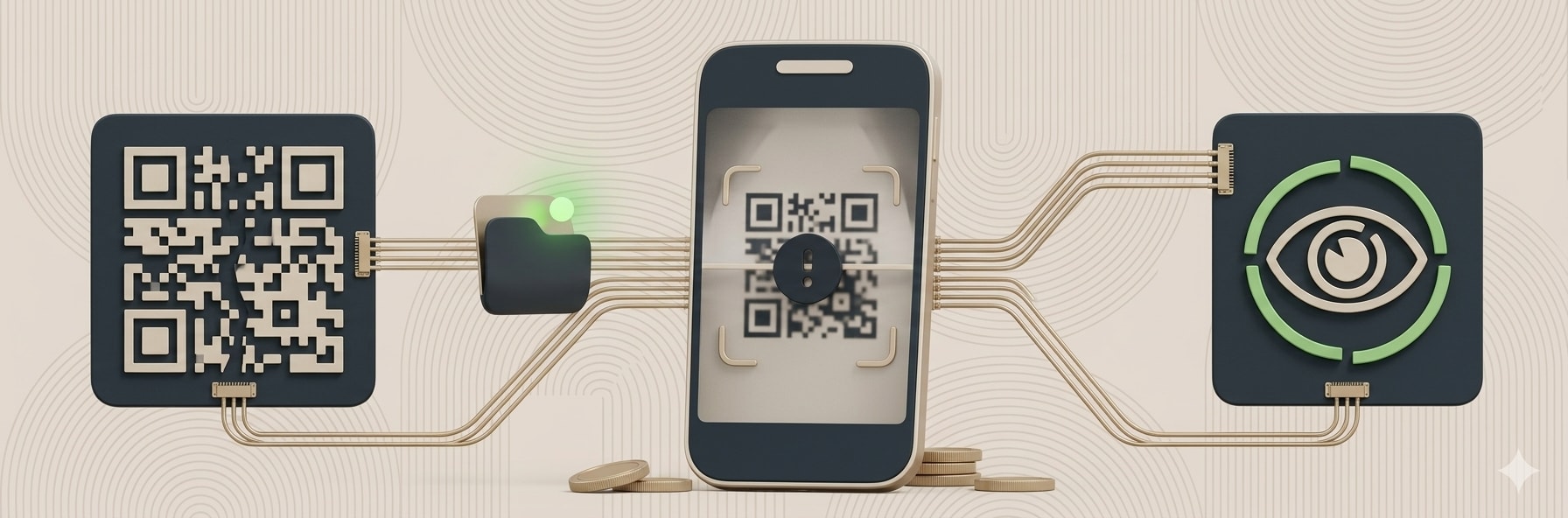
Начните с простого:
Шаг 1. Проверьте исходный QR
Откройте исходный QR на экране и попробуйте его отсканировать.
Шаг 2. Проверьте на другом телефоне
Попробуйте считать тот же код другим устройством.
Шаг 3. Проверьте размер
Посмотрите, не слишком ли маленький код.
Шаг 4. Проверьте контраст
Проверьте контраст между QR и фоном.
Шаг 5. Проверьте свободное поле
Убедитесь, что вокруг осталось свободное поле.
Шаг 6. Уберите логотип для проверки
Если есть логотип, временно уберите его.
Шаг 7. Сравните исходник и печать
Сравните исходный файл с напечатанным экземпляром.
Если исходник читается, а макет или печать — нет, ошибку нужно искать дальше по цепочке.
Универсального размера, который подходит любому QR-коду, нет. Важен не только размер картинки, но и размер отдельных модулей — маленьких квадратов, из которых собрана матрица. Чем они мельче, тем сложнее камере различить их границы.
Имеет значение и расстояние. QR на визитке сканируют почти вплотную, а код на плакате — с метра или нескольких метров.
Плотность тоже важна. Чем больше данных записано в QR, тем сложнее матрица. Длинная ссылка с множеством параметров при том же физическом размере даёт более мелкие элементы. После печати часть из них может сливаться. DENSO WAVE также указывает, что с ростом объёма данных требуется больше модулей.
Поэтому проверяйте три вещи: физический размер, дистанцию сканирования и объём данных. Иногда достаточно увеличить QR или сократить слишком длинный URL.
QR не обязан быть чёрно-белым. Цветной код работает нормально, пока элементы хорошо отличаются от фона.
Проблемы начинаются с близких оттенков, фотографии под кодом, прозрачности и сложных градиентов. Человеку квадрат виден, а камере уже приходится гадать.
Есть ещё свободное поле вокруг QR — quiet zone. Оно помогает камере определить границы кода. Для стандартного QR предусматривается свободная зона шириной четыре модуля со всех сторон. Если обрезать её при экспорте, прижать QR к рамке или поставить текст вплотную, сканирование может стать нестабильным.
Если нужен фирменный QR, цвет лучше задавать ещё при создании. Генератор QR-кодов CompanionAI предупреждает о слишком низком контрасте, а правила стилизации подробнее разобраны в отдельной статье о дизайне QR-кода.
QR умеет восстанавливать часть повреждённых данных благодаря коррекции ошибок. Поэтому небольшой логотип в центре часто не мешает сканированию.
Но запас прочности не бесконечный. Чем больше логотип, тем больше элементов он закрывает. Особенно нельзя перекрывать три крупных угловых маркера: по ним камера определяет положение кода.
Есть популярное заблуждение: уровень коррекции H якобы позволяет закрыть логотипом 30% QR. На самом деле уровень H рассчитан примерно на восстановление 30% кодовых слов. Это не значит, что можно без последствий закрыть треть изображения. Возможность восстановления зависит и от характера повреждения.
После изменения логотипа или оформления проверьте QR заново хотя бы на двух телефонах.
Исходный QR может быть исправен, а проблема появится уже в графическом редакторе или макете типографии.
Типичные ошибки: маленький PNG сильно увеличили, QR растянули только по ширине, изображение несколько раз пережали или сохранили в JPEG с артефактами. Для QR критичны резкие границы модулей. Размытая сетка распознаётся хуже.
PNG подходит, если код используют примерно в том размере, в котором его экспортировали. Для масштабирования и печати безопаснее SVG: это векторный формат, поэтому геометрия QR сохраняется при изменении размера.
Если нормальный исходник потерян, спасать QR из скриншота обычно нет смысла. Проще заново создать его в генераторе QR-кодов CompanionAI и скачать SVG для печати или PNG для сайта и документов. Сам инструмент также рекомендует PNG для обычного использования, а SVG — для печати и масштабирования.
Нужно пересоздать QR-код? В генераторе CompanionAI можно создать QR по ссылке, настроить цвет, добавить логотип и UTM-метки, затем скачать PNG или SVG.
Если исходный файл уверенно сканируется с экрана, проблема, скорее всего, появилась при подготовке макета, печати или размещении.
| Что происходит | Что проверить |
|---|---|
| На экране работает, на бумаге нет | Размер и качество печати |
| Читается только под углом | Блики и глянцевую поверхность |
| На бутылке работает нестабильно | Изгиб поверхности |
| Считывается только вплотную | Физический размер QR |
При мелкой печати элементы могут сливаться. На глянцевой ламинации, стекле и пластике часть кода перекрывают отражения. На бутылке или пакете матрица изгибается, и камера видит уже не ровный квадрат.
Есть и ловушка с масштабом. На мониторе PDF можно увеличить до 400% и спокойно отсканировать QR. После печати он останется размером, например, 15 мм.
Пример: QR работает в PDF. Его уменьшают до 15 мм и печатают на глянцевой наклейке — после этого код считывается только под определённым углом. Сам QR исправен, проблема появилась на носителе.
Если камера вообще не распознаёт код, проверяйте размер, контраст, логотип, файл и печать. Если камера показывает адрес, QR свою задачу выполнил.
Откройте URL вручную в браузере. Возможно, в адресе ошибка, страница возвращает 404, домен недоступен, сломан редирект или есть проблема с HTTPS.
У статического QR записанный адрес после печати не заменить. Если URL ошибочный, придётся создавать новый код и менять макет.
Надёжная проверка выглядит так:
исходный QR → финальный макет → пробная печать 1:1 → реальная поверхность → реальная дистанция → несколько телефонов.
Проверять только картинку из генератора недостаточно. QR на упаковке тестируйте на упаковке, на плакате — с реального расстояния, на глянце — под обычным освещением.
Перед большим тиражом сделайте один пробный экземпляр. Проверить QR за минуту дешевле, чем потом разглядывать тысячу этикеток, которые никто не может отсканировать.
Если ошибка обнаружилась ещё в исходнике, пересоздайте код в генераторе QR-кодов CompanionAI, скачайте подходящий формат и повторите проверку уже в финальном макете.


