Почему сайт не открывается: как найти причину и что делать
Сайт может перестать открываться из-за браузера, интернет-соединения, домена, DNS, SSL-сертификата, хостинга или ошибки в самом проекте. Проверять всё подряд не нужно.
Диагностика идёт по уровням:
устройство и сеть → домен и DNS → SSL → сервер → сайт или отдельная функция.
Чем точнее определён уровень сбоя, тем быстрее его можно устранить.

Сначала определите масштаб проблемы
Фраза «сайт не работает» почти бесполезна. Под ней могут скрываться три разные ситуации.
- Не открывается весь сайт
Браузер не может найти адрес, долго ждёт ответа, показывает ошибку соединения или предупреждение о сертификате. Проблема повторяется на главной и внутренних страницах.
Причину нужно искать на уровне домена, DNS, SSL, хостинга или сервера. - Не работает одна страница
Главная страница открывается, но конкретный адрес показывает ошибку 404, 500, пустой экран или бесконечную загрузку.
Возможно, страницу удалили, изменили её адрес, не настроили перенаправление или допустили ошибку в шаблоне. - Не работает отдельная функция
Сайт загружается, но не отправляется форма, не работает поиск, не открывается каталог, не проходит оплата или заявка не попадает в CRM.
Такой сбой может быть критическим, даже если остальные страницы выглядят нормально. Для интернет-магазина неработающее оформление заказа важнее десятка исправных информационных разделов.
Проверьте, проблема у всех или только у вас
Перед проверкой сервера исключите локальную причину. Иногда сайт уже мысленно похоронили, а виноваты браузер или офисный Wi-Fi.
Откройте сайт:
- На другом устройстве.
- В другом браузере или режиме инкогнито.
- Через мобильный интернет вместо Wi-Fi.
- С устройства другого человека.
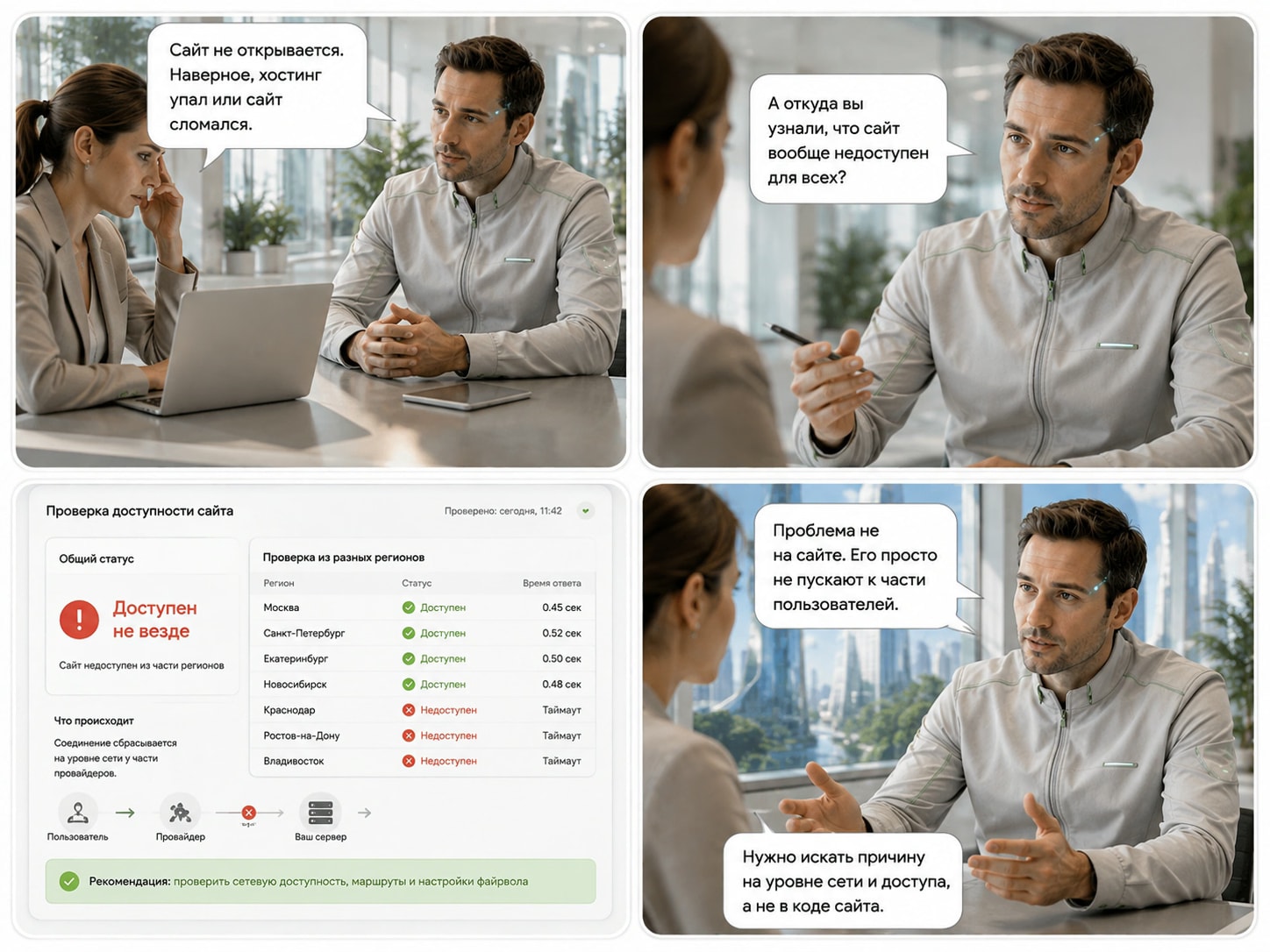
Если сайт работает через мобильную сеть, но не открывается через офисный Wi-Fi, сначала проверяйте локальную сеть, DNS провайдера, VPN или корпоративный фильтр. Серверную проблему пока исключать полностью нельзя, но начинать нужно не с него.
Если главная страница работает, а отдельный раздел нет, проверяйте адрес и саму страницу.
Если сайт не открывается ни на одном устройстве и ни через одну сеть, переходите к домену и серверу.
Проверьте домен и DNS
Домен и сайт — не одно и то же. Домен служит адресом, а сам проект находится на сервере. DNS связывает доменное имя с IP-адресом нужного сервера.
Схема выглядит так:
Адрес сайта → DNS → IP-адрес сервера → сайт
Сначала проверьте, не закончился ли срок регистрации домена. Просроченный или заблокированный домен может остановить не только сайт, но и почту на его адресах.
Затем вспомните, что менялось перед появлением ошибки:
- переносили ли сайт;
- меняли ли хостинг или регистратора;
- редактировали ли DNS;
- подключали ли CDN;
- меняли ли IP-адрес сервера.
После изменения DNS результат обновляется не одновременно у всех пользователей. Некоторое время сайт может открываться через одну сеть и не работать через другую.
Не меняйте записи повторно только потому, что результат не появился через несколько минут. Сначала проверьте текущие настройки и адрес сервера, на который должен вести домен.
Если домен работает, проверьте SSL и сервер
Браузер показывает ошибку сертификата
Причиной может быть истёкший SSL-сертификат, его несоответствие домену или ошибка настройки HTTPS.
Предупреждение браузера не доказывает, что сайт взломали. Оно означает, что браузер не смог подтвердить корректность защищённого соединения.
Самостоятельно переустанавливать сертификат без понимания конфигурации не стоит. Иначе к исходной ошибке можно добавить ещё несколько, уже авторских.
Сервер не отвечает или возвращает ошибку
Частые причины:
- сбой или технические работы на хостинге;
- перегрузка или нехватка ресурсов;
- остановка приложения или базы данных;
- закончившееся место на диске;
- приостановка услуги из-за неоплаты;
- ошибка после обновления;
- сбой внешнего сервиса или интеграции.
Полезный принцип диагностики: если проблема появилась сразу после изменения, сначала проверяйте это изменение, а не весь сайт подряд.
Что могут означать частые ошибки и симптомы
| Симптом или ошибка | Возможная причина | Что проверить | К кому обращаться |
|---|---|---|---|
| «Сервер не найден» или ERR_NAME_NOT_RESOLVED | Домен или DNS | Срок домена и DNS-настройки | Регистратору или администратору |
| Ошибка сертификата | SSL или HTTPS | Срок и соответствие сертификата | Хостингу или разработчику |
| 404 | Страница не найдена | Адрес, наличие страницы, перенаправление | Редактору или разработчику |
| 500 | Внутренняя ошибка сайта | Последние изменения и серверные логи | Разработчику |
| 502 | Сервер-посредник получил неправильный ответ | Состояние приложения и сервера | Хостингу или разработчику |
| 503 | Сервис временно недоступен | Нагрузку и технические работы | Хостингу или разработчику |
| Не работает форма | Ошибка скрипта, обработчика или интеграции | Отправку, почту, CRM и последние изменения | Разработчику |
Код 404 означает, что сервер не нашёл запрошенный ресурс. Ошибка 500 сообщает о внутренней проблеме, 502 — о некорректном ответе другого сервера, а 503 обычно указывает на временную недоступность или перегрузку.
Сам код показывает класс ошибки, но не всегда её причину. Например, по сообщению 500 нельзя понять, сломалась база данных, закончилась память или возникла ошибка в коде. Для точного ответа нужны логи.
Что можно проверить автоматически
Инструмент проверки сайта и домена CompanionAI https://companionai.ru/instrumenty/proverka-sajta/ помогает проверить:
- открывается ли сайт;
- какой HTTP-код возвращает сервер;
- сколько времени занимает ответ;
- работает ли HTTPS;
- не истёк ли SSL-сертификат;
- доступны ли сведения о домене и DNS.
Инструмент использует публичные данные и не получает доступ к административной панели, файлам или базе сайта. Он подходит для первичной диагностики, но не заменяет ручную проверку.
Автоматическая проверка не объяснит, почему не отправляется форма, не проходит заказ, не работает личный кабинет или заявка не попадает в CRM. Для таких проблем нужно воспроизвести сценарий и проверить код, логи и интеграции.
Не чините сайт методом случайных настроек
Без понимания конфигурации не меняйте DNS, не удаляйте файлы, не редактируйте базу данных, не переустанавливайте SSL и не восстанавливайте резервную копию поверх текущего сайта.
Также не стоит одновременно обновлять все плагины и несколько раз подряд перезапускать сервер. Такие действия могут скрыть исходную причину и создать новые ошибки.
К кому обращаться и что сообщить
Регистратору домена — если домен истёк, заблокирован или неправильно настроен.
Хостингу — если сервер недоступен, услуга приостановлена или идут технические работы.
Разработчику — если сайт показывает ошибку 500, не работает страница, форма, каталог, личный кабинет или интеграция.
Системному администратору — если проблема возникает только в офисной сети или у части сотрудников.
Редактору сайта — если удалена страница, неправильно указан адрес или не настроено перенаправление.
Перед обращением соберите:
- точный адрес сайта или страницы;
- дату и время появления проблемы;
- текст ошибки;
- скриншот;
- устройство и браузер;
- используемую сеть;
- результат проверки с другого устройства;
- последовательность действий перед ошибкой;
- список последних изменений;
- результаты автоматической проверки.
Плохое сообщение:
Сайт опять сломался. Срочно посмотрите.
Нормальное сообщение:
Страница каталога с 10:30 возвращает ошибку 500. Главная страница открывается. Ошибка повторяется на телефоне и компьютере через разные сети. Перед этим обновлялся модуль каталога.
Во втором случае специалист уже понимает масштаб проблемы, условия её воспроизведения и вероятную связь с обновлением.
Порядок действий, если сайт не открывается
- Определите, не работает весь сайт, одна страница или отдельная функция
- Проверьте сайт на другом устройстве и через другую сеть
- Откройте его в другом браузере или режиме инкогнито
- Проверьте домен, DNS, SSL и ответ сервера
- Вспомните, что менялось перед появлением ошибки
- Запустите автоматическую проверку
- Зафиксируйте результат и передайте данные нужному специалисту
Для профилактической оценки технического состояния используйте отдельную инструкцию: «Проверка сайта и домена онлайн». Она отвечает на вопрос, всё ли в порядке с работающим сайтом. Текущий алгоритм нужен, когда сбой уже произошёл.
Адрес страницы, время, код ошибки и условия воспроизведения превращают расплывчатое «ничего не работает» в нормальную техническую задачу. А это уже половина диагностики.


